Đăng nhập Stockity: Các bước đăng nhập an toàn và khắc phục sự cố

Trang này cung cấp các bước đăng nhập ngắn gọn, thiết thực và mức độ ưu tiên khắc phục sự cố để bạn có thể khôi phục quyền truy cập tài khoản một cách đáng tin cậy. Thực hiện theo danh sách kiểm tra xác minh, đặt lại hoặc khôi phục thông tin đăng nhập một cách an toàn, xóa dữ liệu trình duyệt khi cần và phản hồi chính xác lời nhắc hai yếu tố. Bạn cũng sẽ tìm thấy các mẹo quản lý thiết bị để tin cậy máy tính hoặc điện thoại thông minh mới, hướng dẫn về khóa tạm thời và các tài liệu cần thiết nếu việc kiểm tra danh tính được thực thi, cùng với các biện pháp an toàn để tránh lừa đảo và bảo vệ tài khoản của bạn khi bạn đăng nhập.

Hướng dẫn đăng nhập tài khoản Stockity
Bước 1: Truy cập trang web Stockity . Nhấp vào nút "Đăng ký" nằm ở góc trên bên phải của trang. 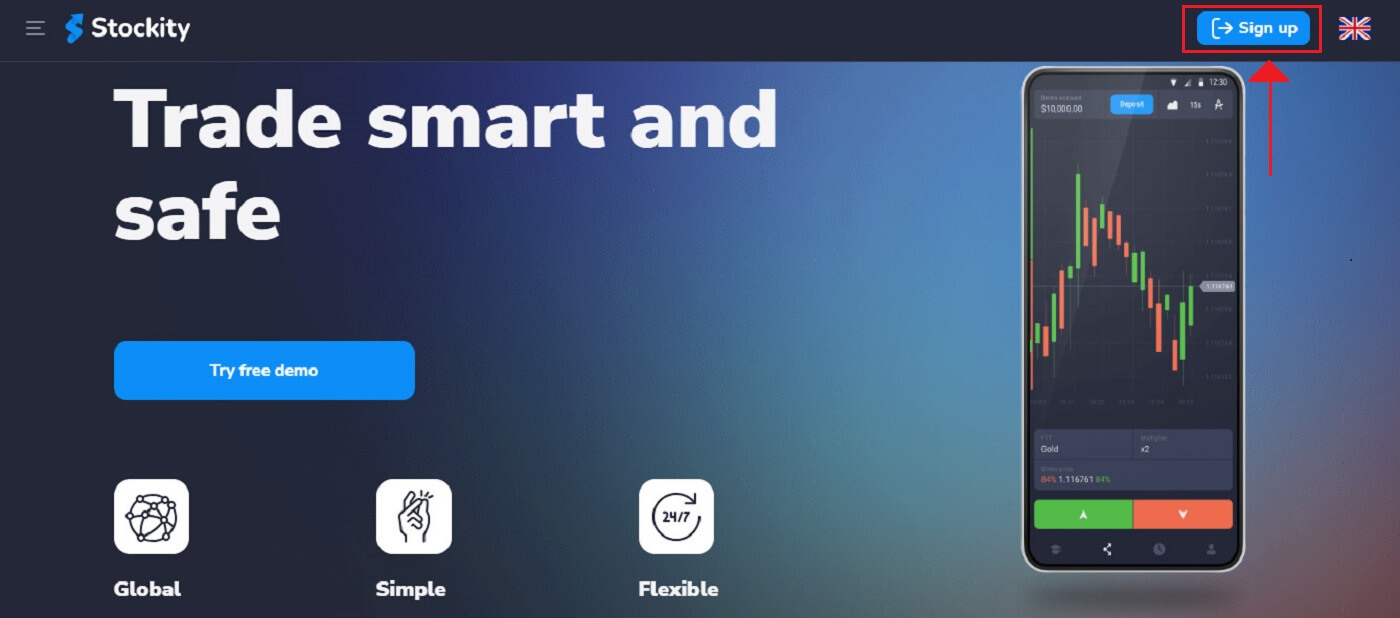
2. Bạn sẽ được yêu cầu nhập thông tin đăng nhập khi đến trang đăng nhập. Thông tin đăng nhập thường bao gồm địa chỉ email và mật khẩu của bạn . Vui lòng đảm bảo bạn đã nhập thông tin này chính xác để tránh bất kỳ sự cố đăng nhập nào. Sau đó, nhấp vào "Đăng nhập"
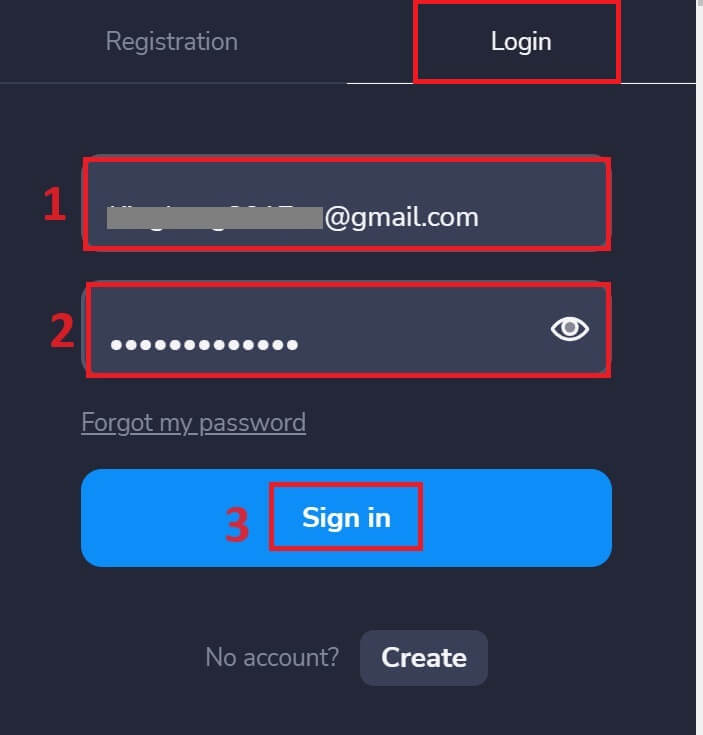
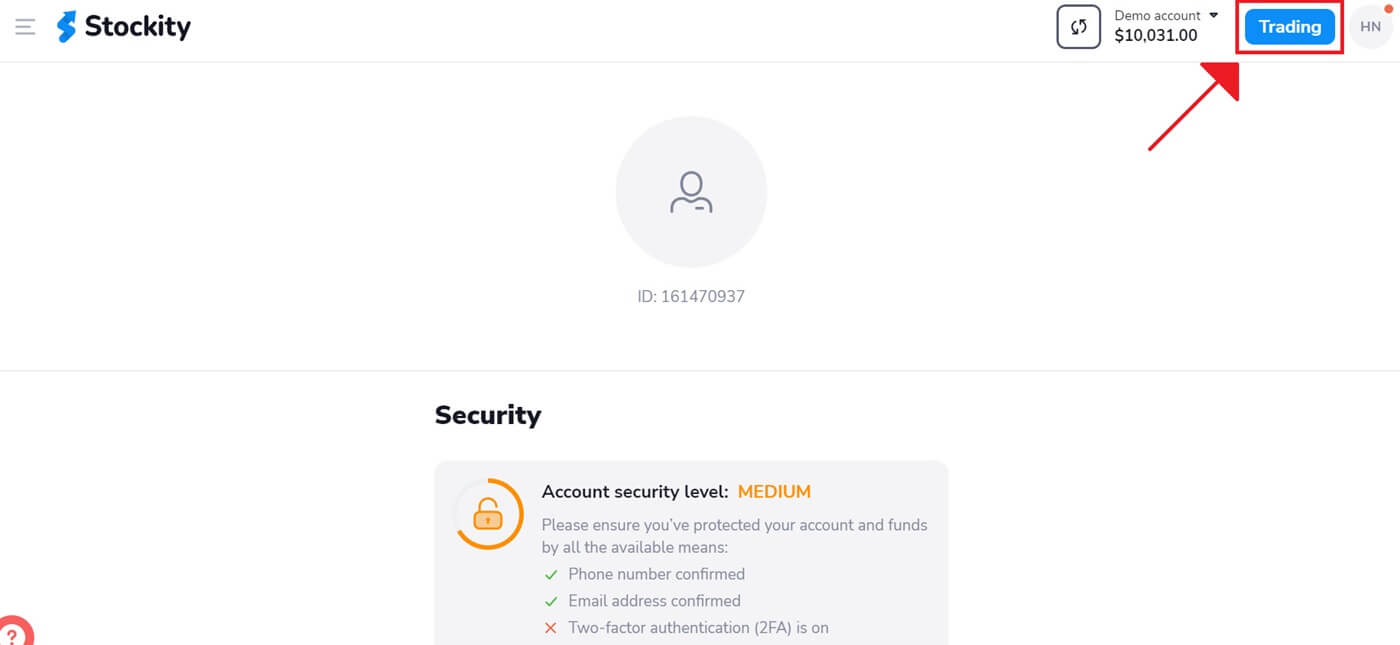
. 3. Sau khi xác minh thông tin, Stockity sẽ cấp cho bạn quyền truy cập vào bảng điều khiển tài khoản của bạn. Đây là cổng thông tin chính mà bạn có thể truy cập nhiều tính năng, dịch vụ và cài đặt. Tìm hiểu cách sử dụng bảng điều khiển để tận dụng tối đa Stockity. Nhấp vào "Giao dịch" để bắt đầu giao dịch.
Đăng nhập vào phiên bản web di động của Stockity
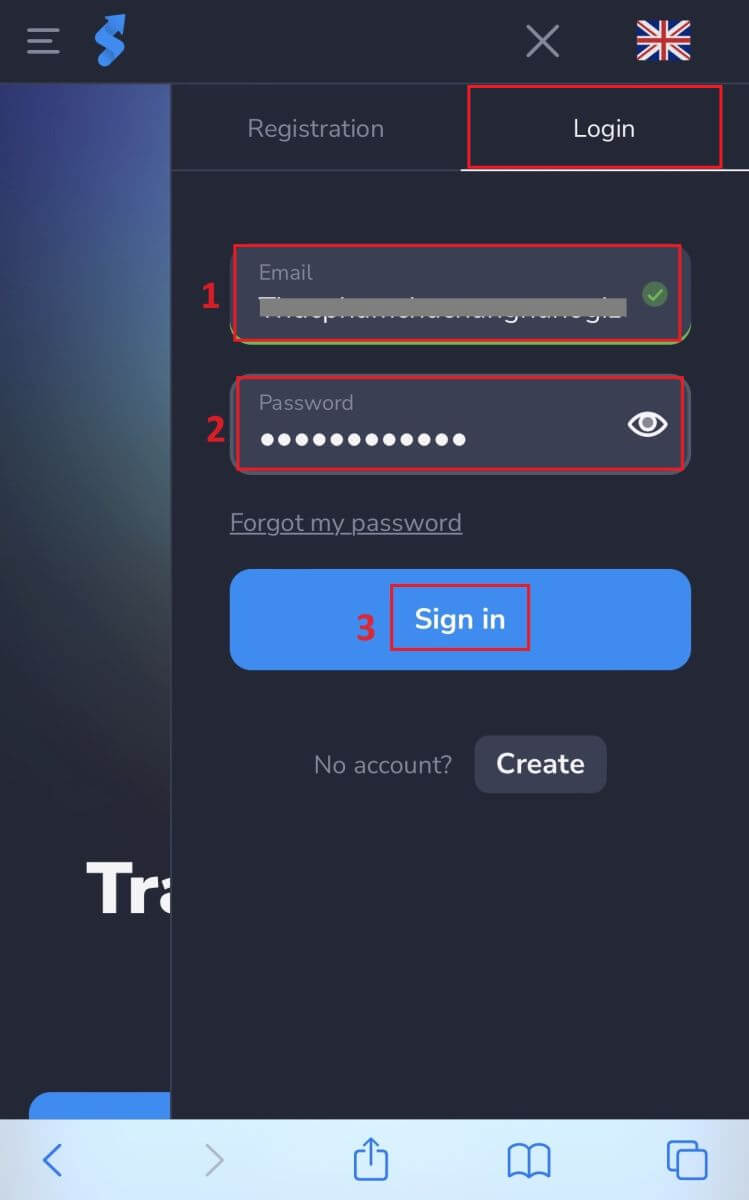
Stockity đã tối ưu hóa phiên bản trực tuyến của mình cho thiết bị di động nhằm đáp ứng nhu cầu sử dụng rộng rãi các thiết bị di động. Hướng dẫn này sẽ chỉ rõ cách đăng nhập vào Stockity một cách dễ dàng bằng phiên bản web di động, cho phép người dùng truy cập thuận tiện vào các tính năng và chức năng của nền tảng mọi lúc mọi nơi. 1. Bắt đầu bằng cách mở trang web Stockity trên trình duyệt web bạn chọn. Tìm biểu tượng như hình bên dưới trên trang chủ Stockity.
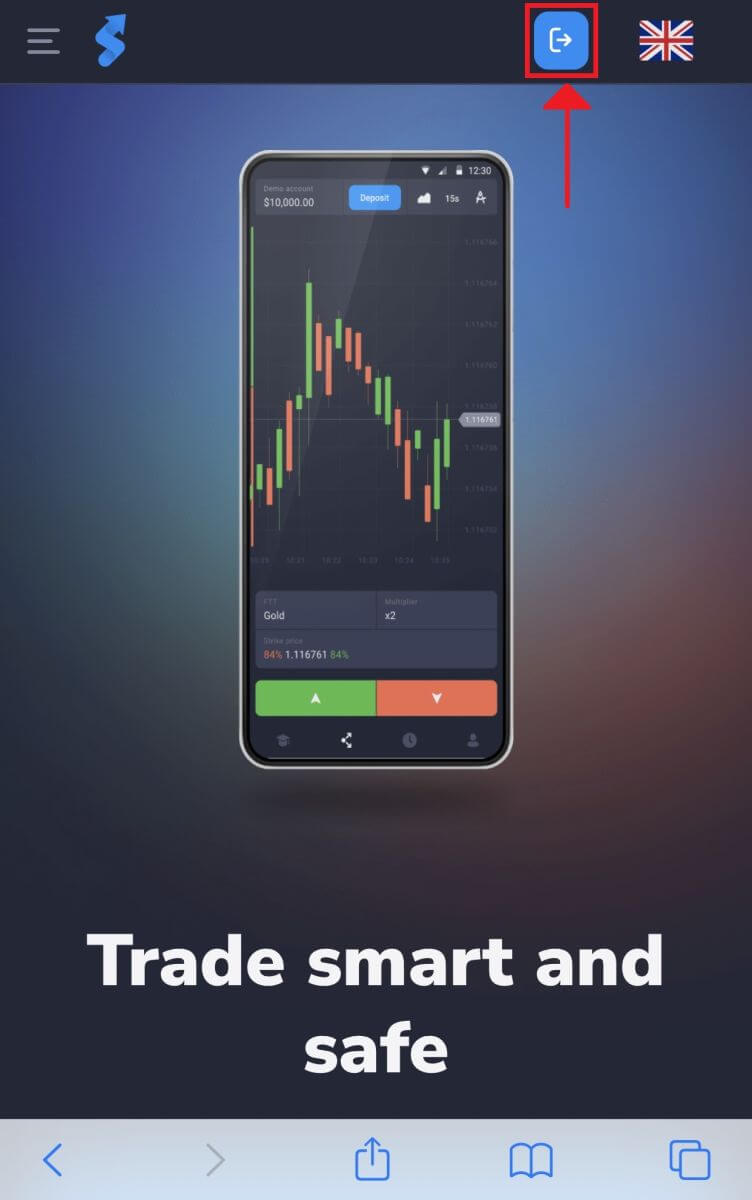
2. Sau khi nhập mật khẩu và địa chỉ email, hãy nhấp vào nút "Đăng nhập" . Stockity sẽ xác minh thông tin của bạn và cung cấp cho bạn quyền truy cập vào bảng điều khiển tài khoản.
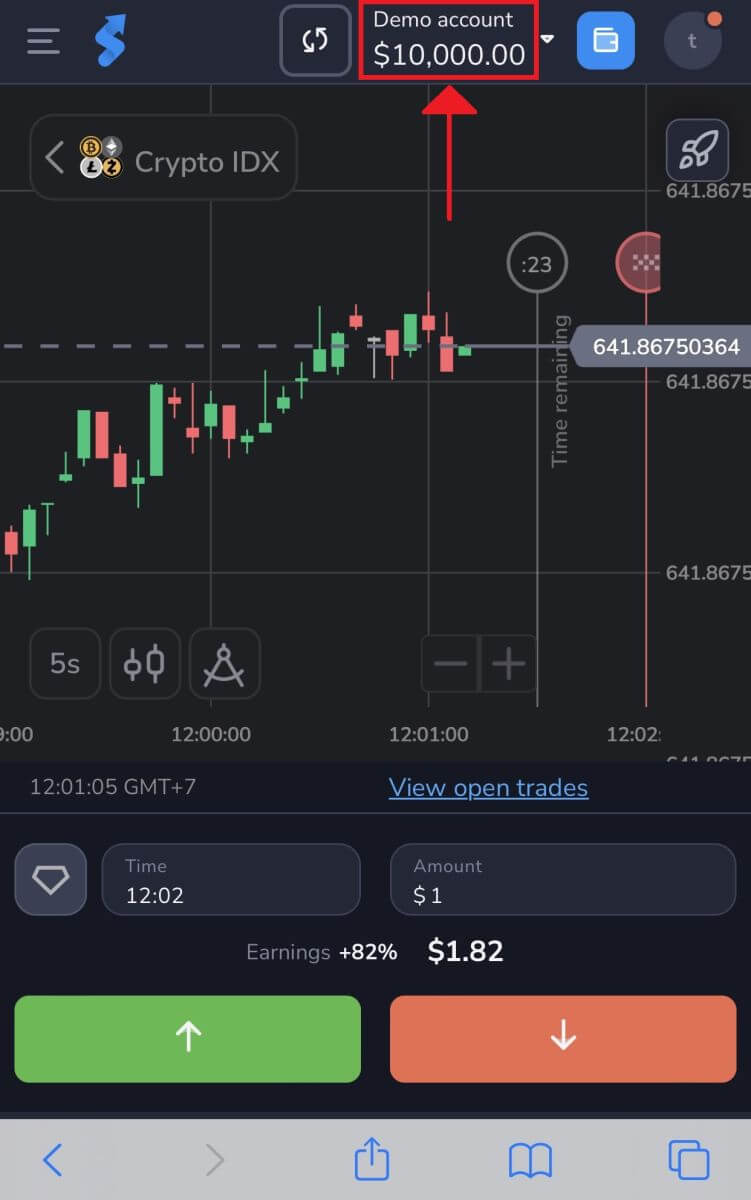
3. Bạn đã đến nơi! Giờ đây bạn có thể giao dịch bằng phiên bản trình duyệt di động của nền tảng. Phiên bản web di động của nền tảng giao dịch hoàn toàn giống với phiên bản trực tuyến trên máy tính để bàn. Do đó, giao dịch và chuyển tiền sẽ không gặp bất kỳ vấn đề nào. Bạn có thể giao dịch trên nền tảng với tài khoản Demo trị giá 10.000 đô la.
Hướng dẫn đăng nhập ứng dụng Stockity
Người dùng ứng dụng Stockity dành cho iOS và Android có thể dễ dàng sử dụng các tính năng của ứng dụng trực tiếp từ thiết bị di động của mình. Hướng dẫn này mô tả cách đăng nhập vào ứng dụng Stockity trên iOS và Android một cách dễ dàng, mang đến cho người dùng trải nghiệm an toàn và tiện lợi khi đang di chuyển.
Bước 1: Truy cập App Store và Google Play Store
Truy cập App Store hoặc Google Play Store . Bạn có thể tải xuống và cài đặt ứng dụng Stockity từ đây.
Bước 2: Tìm kiếm và cài đặt ứng dụng Stockity
Nhập "Stockity" vào ô tìm kiếm của App Store và nhấn vào biểu tượng tìm kiếm. Từ kết quả tìm kiếm, tìm và chọn ứng dụng Stockity. Tiếp theo, nhấn nút " Tải xuống " để bắt đầu quá trình cài đặt và tải xuống. 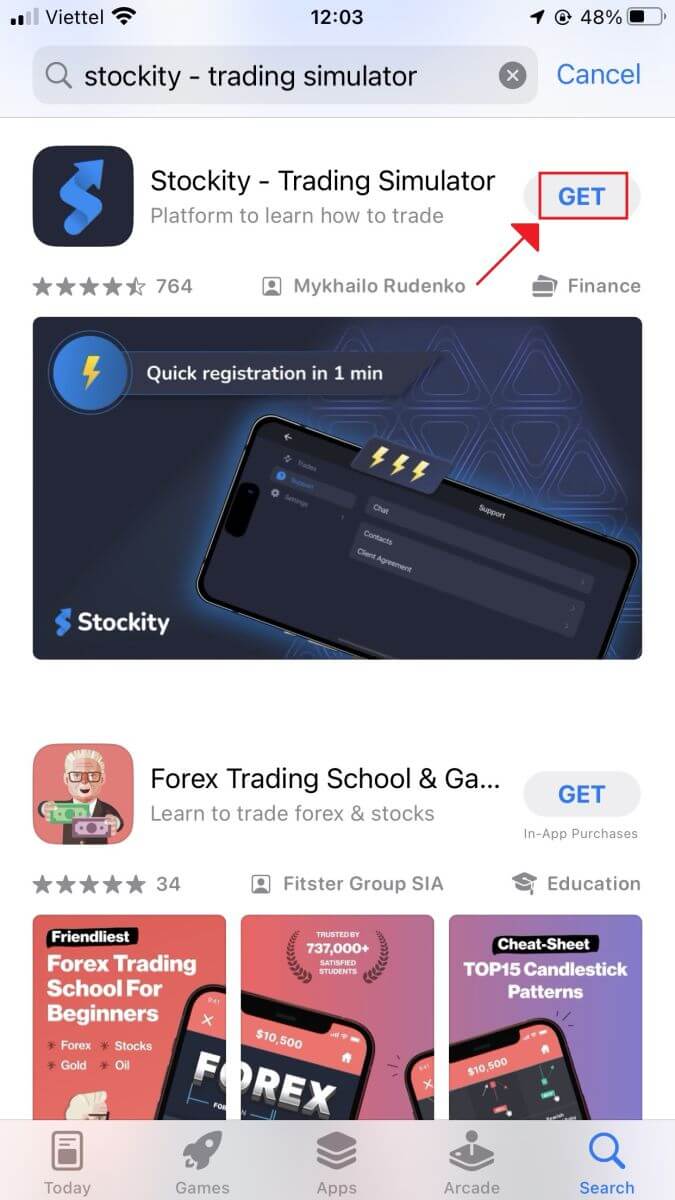
Để tải ứng dụng Stockity cho Android, hãy tìm kiếm "Stockity" trong Google Play Store hoặc truy cập trang web này . Nhấn " Cài đặt " để bắt đầu quá trình tải xuống. 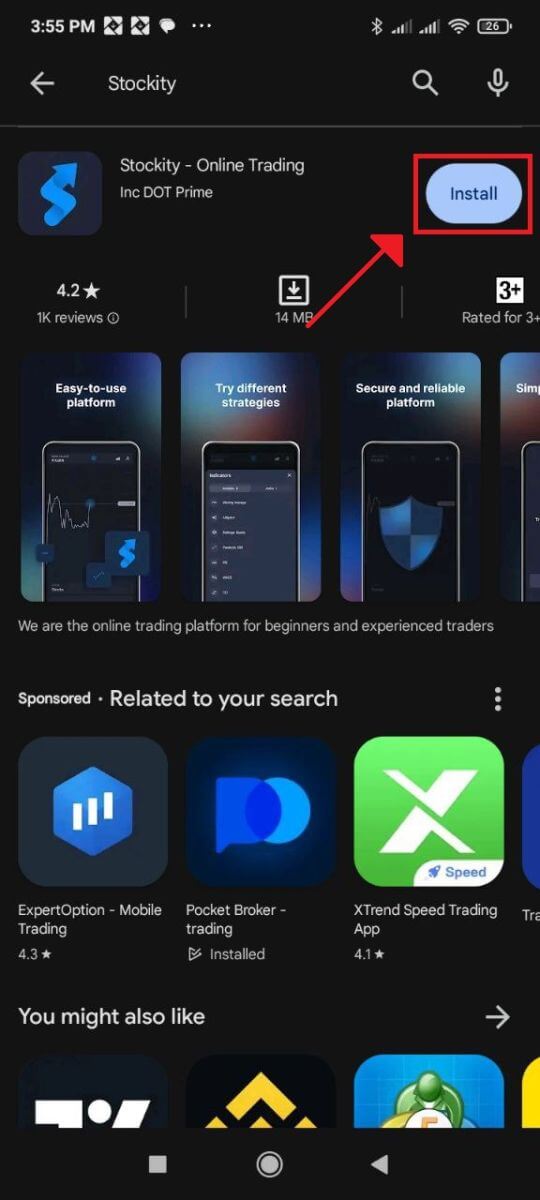
Bước 3: Khởi chạy ứng dụng Stockity
Để sử dụng ứng dụng Stockity trên thiết bị iOS của bạn, hãy nhấn nút "Mở" sau khi ứng dụng đã được cài đặt thành công. 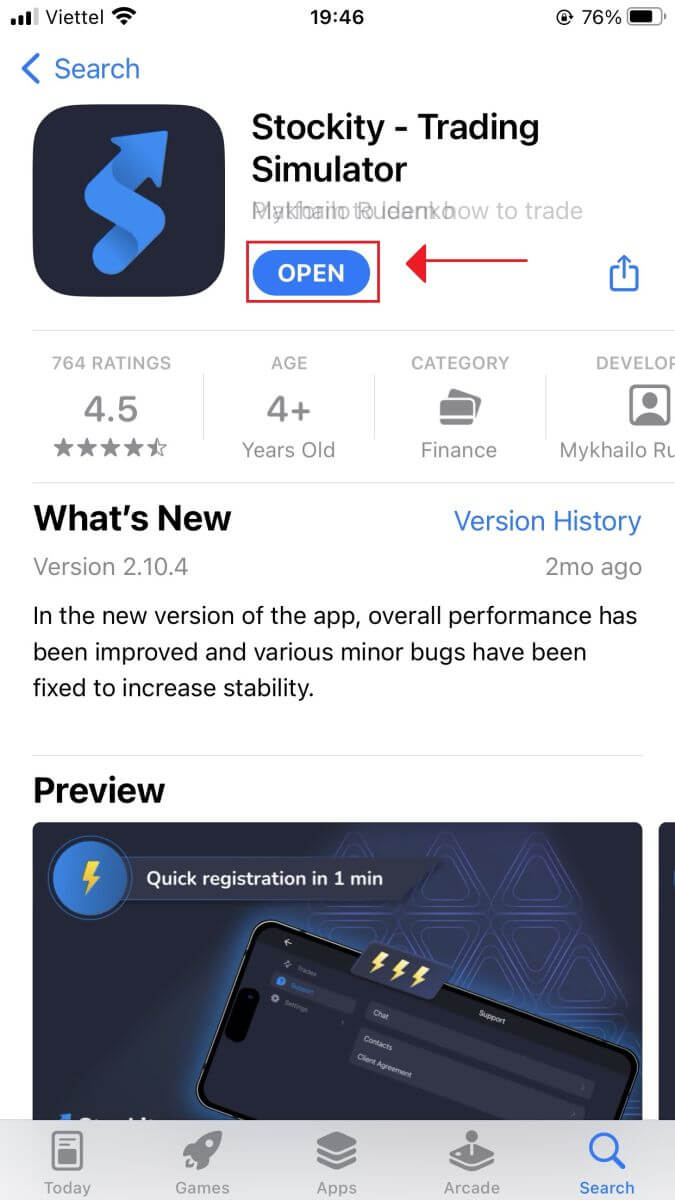
Bước 4: Truy cập màn hình đăng nhập
Màn hình chào mừng của ứng dụng sẽ xuất hiện khi bạn khởi chạy ứng dụng lần đầu tiên. Để truy cập màn hình đăng nhập, hãy tìm và nhấn vào tùy chọn "Đăng nhập" . Nhập mật khẩu và địa chỉ email đã đăng ký của bạn vào các ô thích hợp trên màn hình đăng nhập. 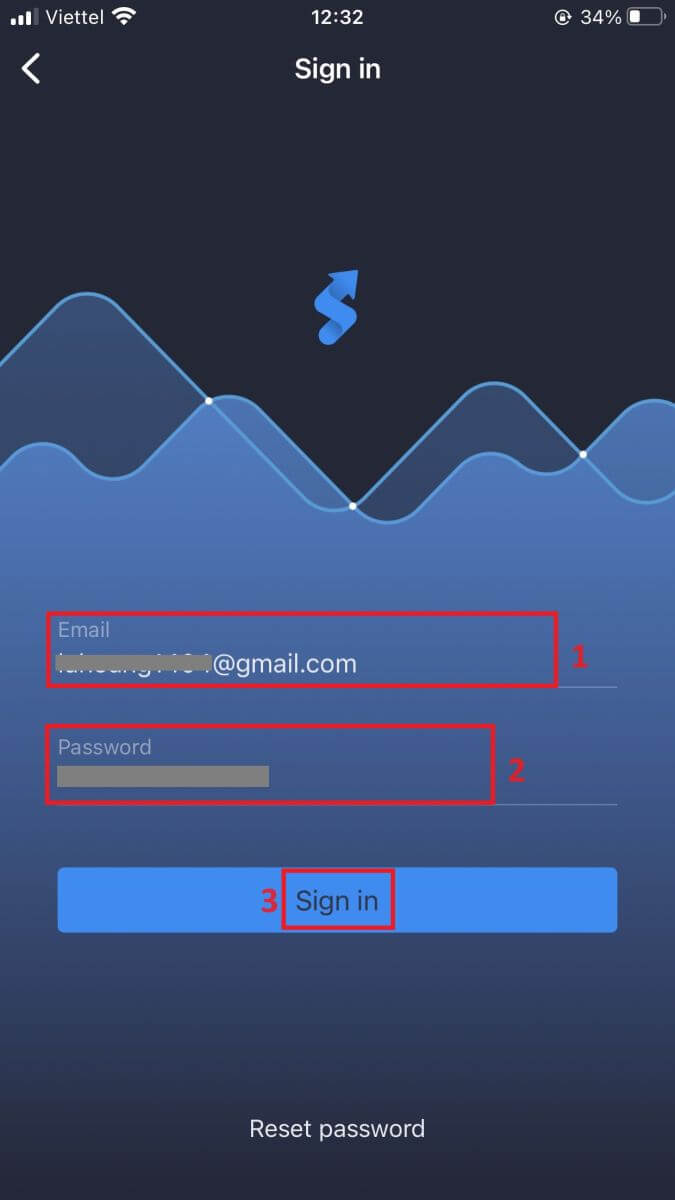
Bước 5: Khám phá giao diện ứng dụng
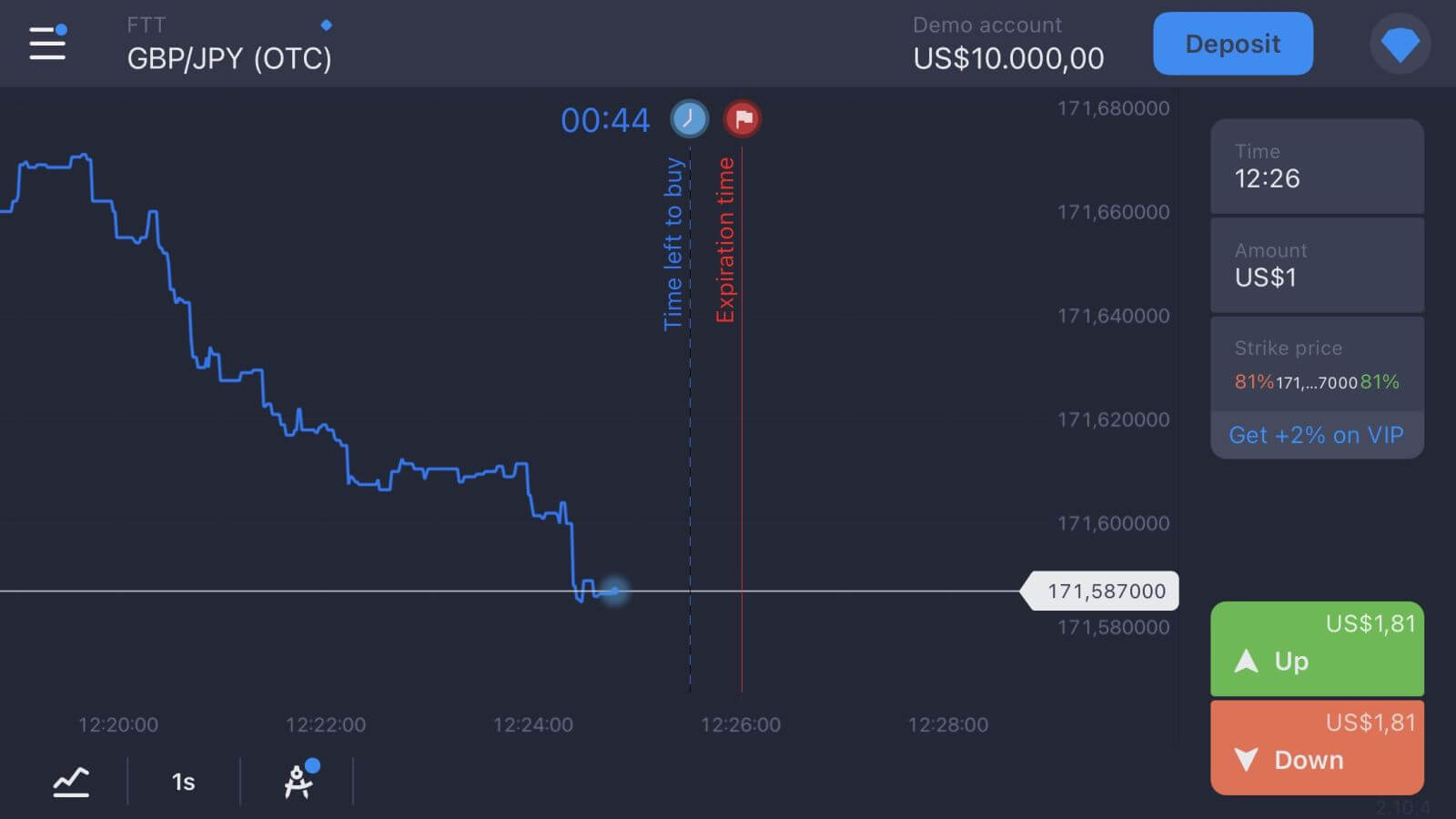
Sau khi đăng nhập thành công, giao diện giao dịch sẽ mở ra. Hãy dành chút thời gian để làm quen với giao diện, nơi cung cấp cho bạn quyền truy cập vào một số tính năng, công cụ và dịch vụ.
Khôi phục mật khẩu từ tài khoản Stockity
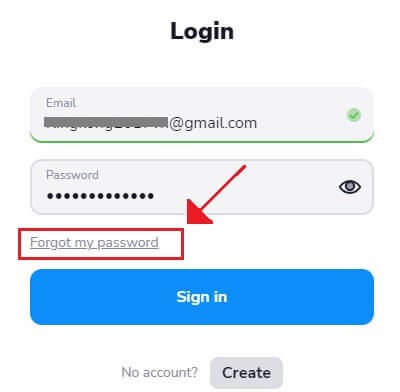
Việc mất mật khẩu và không thể truy cập vào tài khoản Stockity có thể gây bất tiện. Tuy nhiên, Stockity hiểu tầm quan trọng của việc duy trì trải nghiệm người dùng hoàn hảo, đó là lý do tại sao họ cung cấp quy trình khôi phục mật khẩu đáng tin cậy. Bạn có thể khôi phục mật khẩu tài khoản Stockity và truy cập vào các tệp và tài nguyên quan trọng của mình bằng cách làm theo hướng dẫn trong bài viết này. 1. Nhấp vào liên kết "Quên mật khẩu" để bắt đầu quá trình khôi phục mật khẩu.
2. Bạn sẽ được yêu cầu nhập địa chỉ email được liên kết với tài khoản Stockity của mình trên trang khôi phục mật khẩu. Tiếp tục sau khi nhập cẩn thận địa chỉ email chính xác.
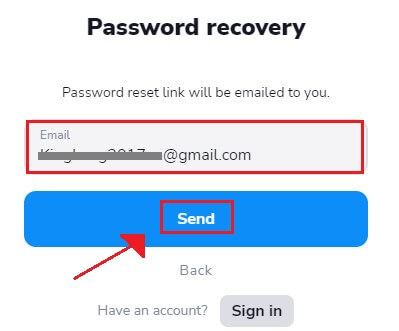
3. Stockity sẽ gửi một liên kết email để lấy lại mật khẩu đến địa chỉ bạn đã cung cấp. Kiểm tra hộp thư đến của bạn.
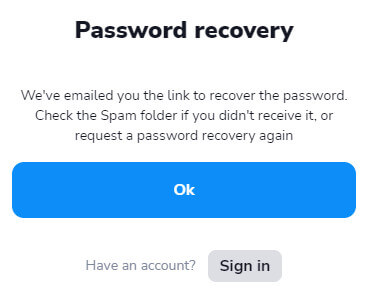
4. Stockity sẽ gửi một liên kết email để khôi phục mật khẩu đến địa chỉ bạn đã cung cấp. Nhấp vào "Thay đổi mật khẩu" sau khi tìm thấy email từ Stockity trong hộp thư đến của bạn.
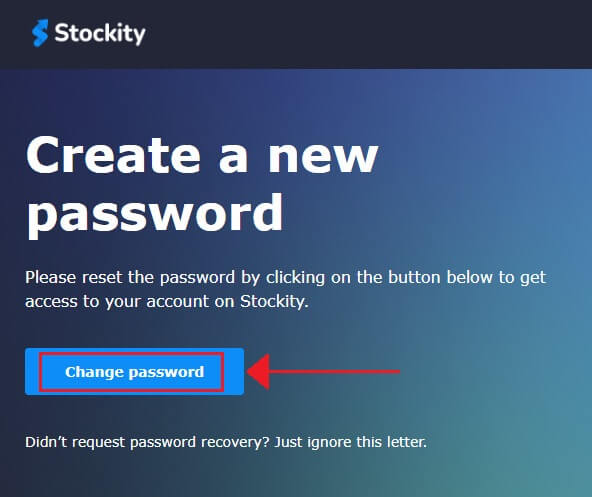
5. Nhấp vào URL trong email sẽ đưa bạn đến một khu vực đặc biệt của trang web Stockity. Nhấp vào "Thay đổi mật khẩu" sau khi nhập mật khẩu mới của bạn hai lần.
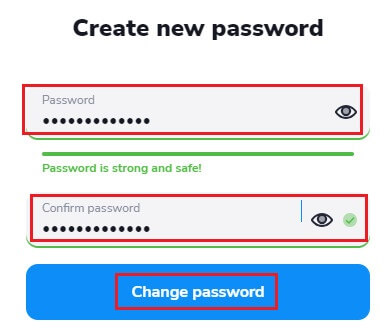
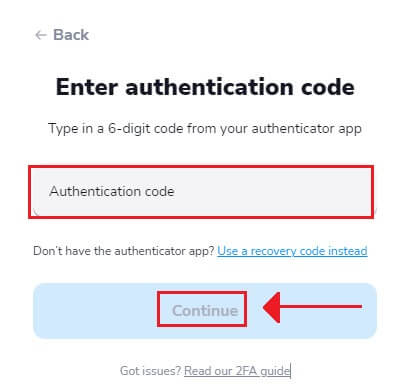
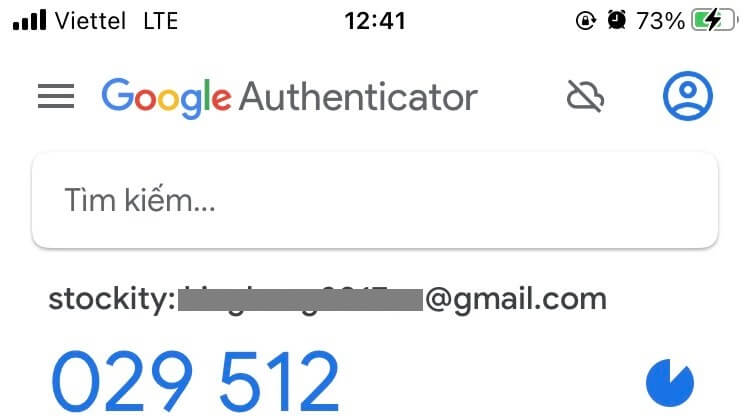
6. Nhập mã xác thực được gửi đến Google Authenticator của bạn.
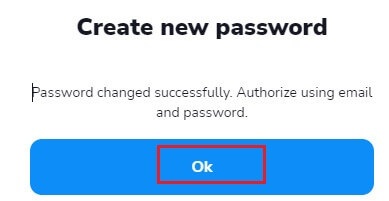
7. Bạn có thể quay lại trang đăng nhập Stockity và đăng nhập bằng thông tin đăng nhập đã cập nhật sau khi đặt lại mật khẩu thành công. Sau khi khôi phục quyền truy cập tài khoản, bạn có thể tiếp tục làm việc và các hoạt động khác.
Xác thực hai yếu tố (2FA) khi đăng nhập Stockity
Stockity có thể tích hợp thêm một lớp bảo mật bổ sung, chẳng hạn như xác thực hai yếu tố (2FA). Bạn sẽ nhận được một mã duy nhất trong ứng dụng Google Authenticator nếu 2FA được bật trên tài khoản của bạn. Để hoàn tất quá trình đăng nhập, hãy nhập mã này khi được yêu cầu.Bảo mật người dùng là ưu tiên hàng đầu của Stockity, và công ty cung cấp giải pháp Xác thực Hai Yếu tố (2FA) mạnh mẽ để tăng cường hơn nữa bảo mật tài khoản người dùng. Công nghệ này cung cấp cho bạn quyền truy cập duy nhất vào tài khoản Stockity của mình và tăng cường sự tin tưởng của bạn khi giao dịch bằng cách ngăn chặn những người không được ủy quyền truy cập vào tài khoản.
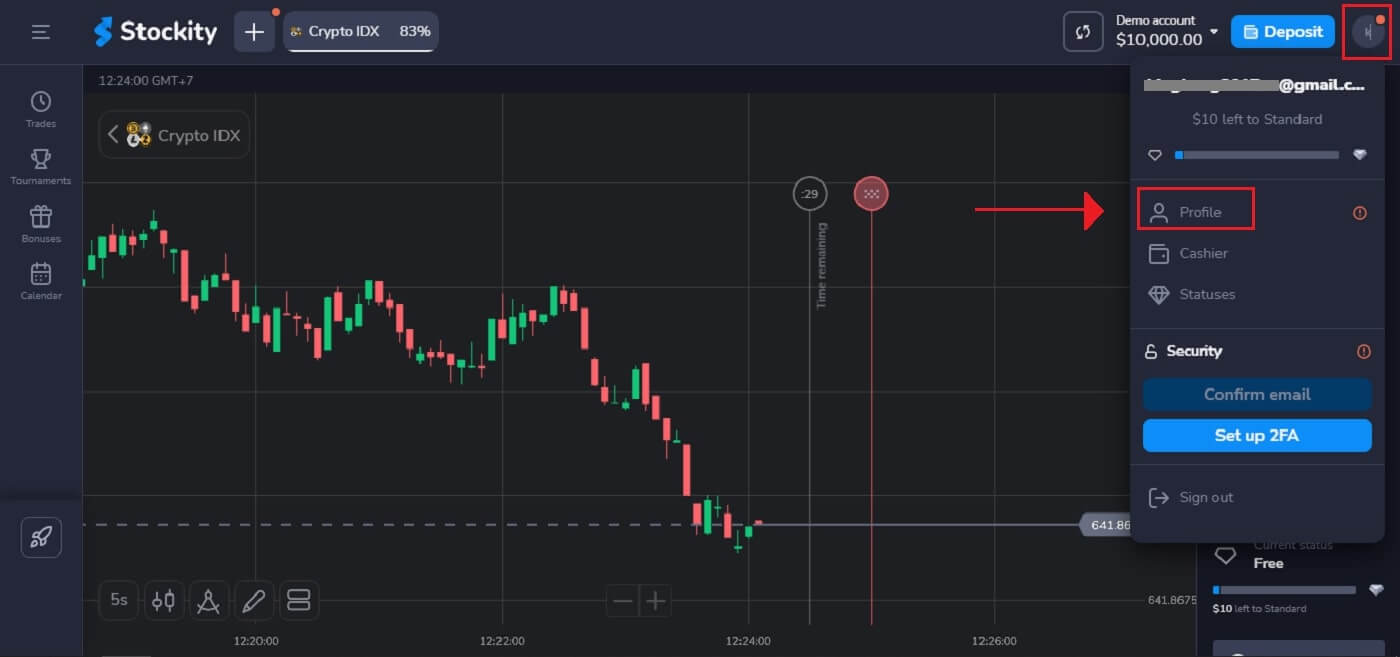
1. Sau khi đăng nhập, hãy điều hướng đến phần cài đặt tài khoản của bạn trên Stockity. Thông thường, sau khi nhấp vào ảnh hồ sơ của bạn, bạn có thể truy cập phần này bằng cách chọn "Hồ sơ" từ menu thả xuống.
2. Trong phần Xác thực Hai Yếu tố (2FA), chọn tab "Thiết lập" .
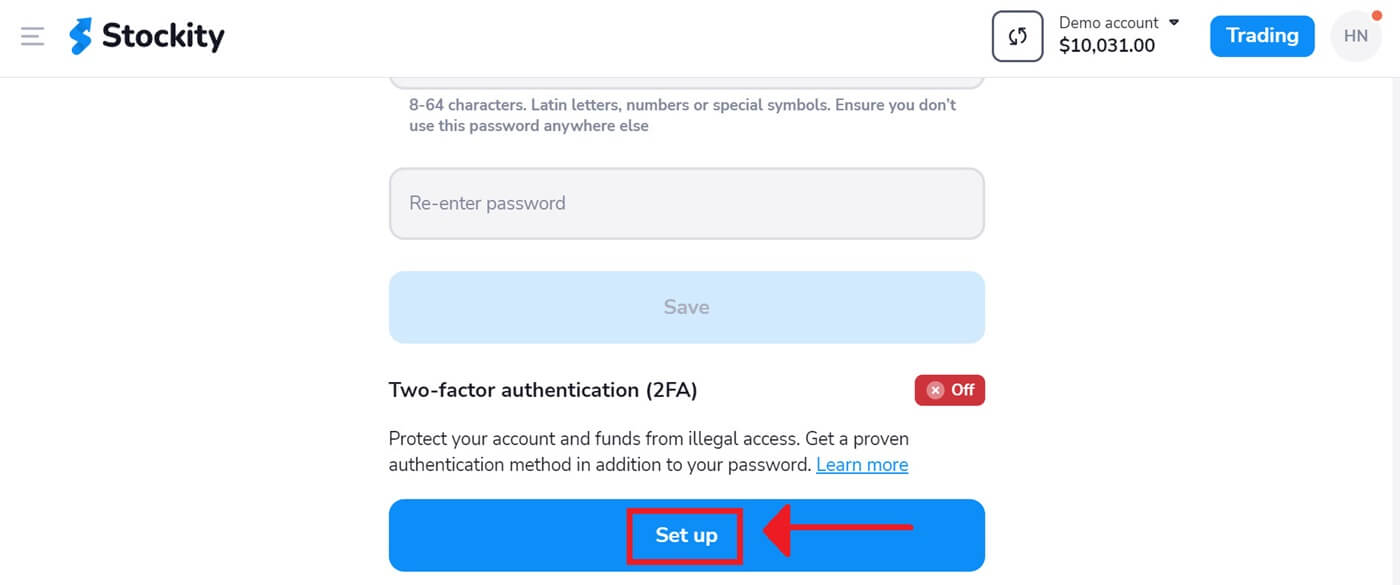
3. Chọn "Tiếp theo" sau khi cài đặt ứng dụng Google Authenticator hoặc ứng dụng Authy trên điện thoại thông minh của bạn.
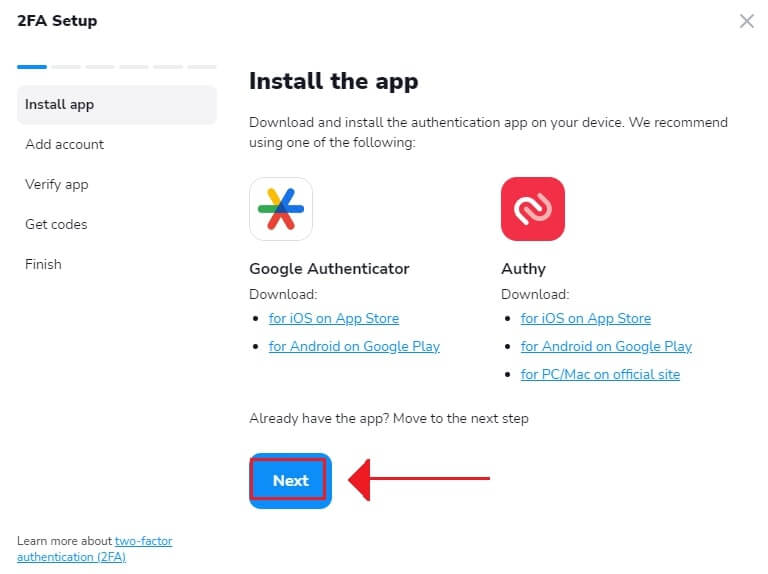
4. Sau khi khởi chạy ứng dụng, nhập mã vào chương trình hoặc quét mã QR ở trên, hãy nhấp vào "Tiếp theo" .
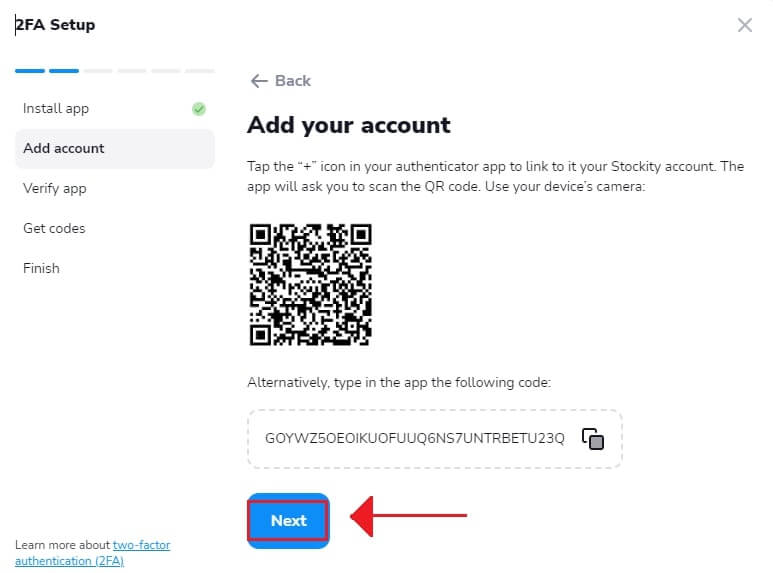
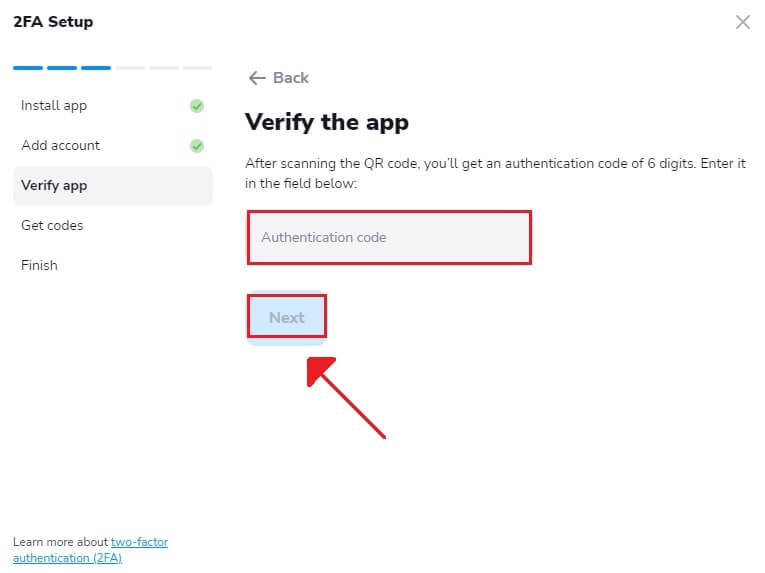
5. Sau khi nhập mã sáu chữ số do ứng dụng cung cấp, hãy nhấp vào "Tiếp theo" để hoàn tất cấu hình xác thực.
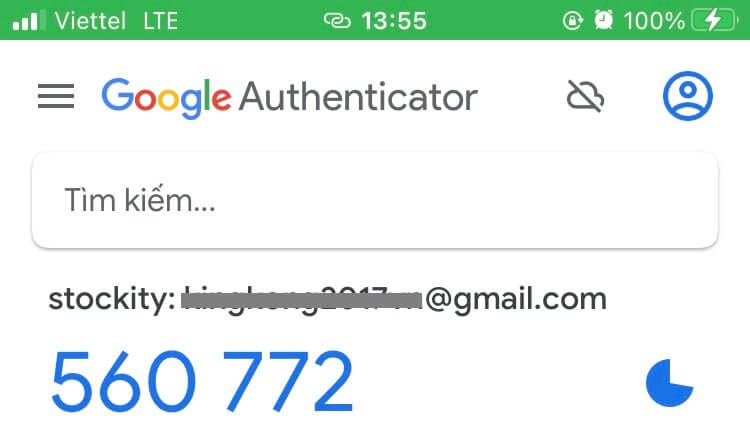
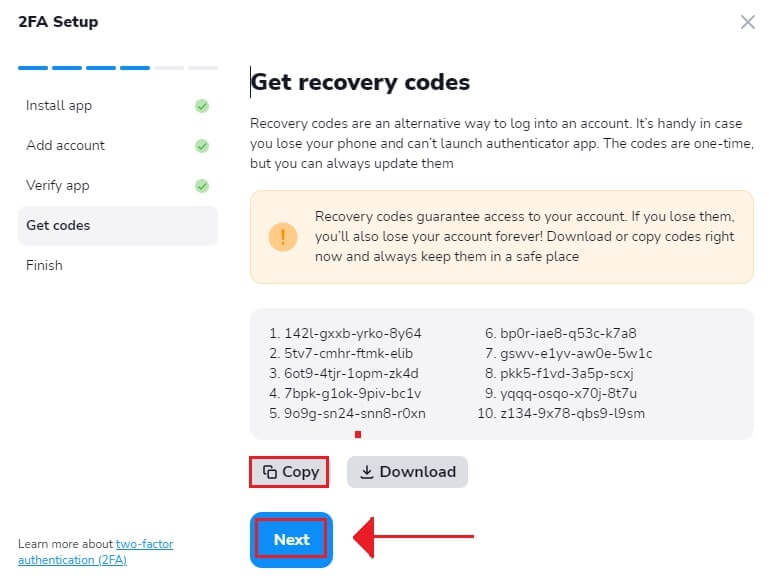
6. Sao chép mã khôi phục và nhấp vào "Tiếp theo" . Mã khôi phục là một cách khác để đăng nhập vào tài khoản. Nó rất tiện dụng trong trường hợp bạn bị mất điện thoại và không thể mở ứng dụng xác thực. Mã này chỉ sử dụng một lần, nhưng bạn luôn có thể cập nhật chúng.
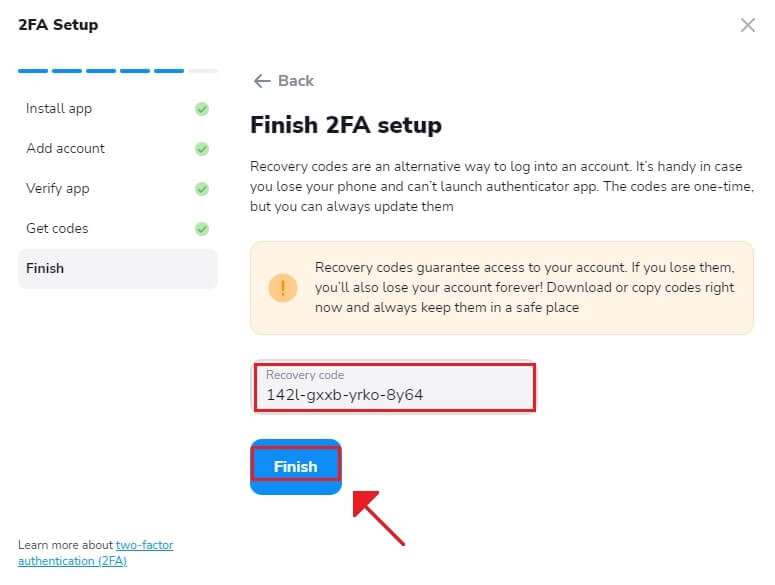
7. Dán mã khôi phục và nhấp vào "Hoàn tất" .
Trên Stockity, xác thực hai yếu tố (2FA) là một yếu tố bảo mật quan trọng. Mỗi lần bạn đăng nhập vào tài khoản Stockity sau khi cấu hình 2FA, bạn sẽ cần cung cấp một mã xác minh khác.