Login Stockity: Akses Aman, Pemulihan Kata Sandi & Pemecahan Masalah

Di bawah ini adalah langkah-langkah yang jelas dan praktis untuk mengakses akun Stockity Anda dengan aman: cara masuk dari perangkat yang berbeda, memulihkan kata sandi yang terlupa, mengelola autentikasi dua faktor dan sesi aktif, serta memperbaiki kesalahan login umum yang mencegah akses. Anda juga akan menemukan tindakan pemecahan masalah cepat dan praktik terbaik keamanan sehingga Anda dapat segera mendapatkan kembali akses tanpa mengorbankan keamanan akun.

Cara Masuk ke Akun Stockity
Langkah 1: Buka situs web Stockity . Klik tombol "Daftar" yang terletak di pojok kanan atas halaman. 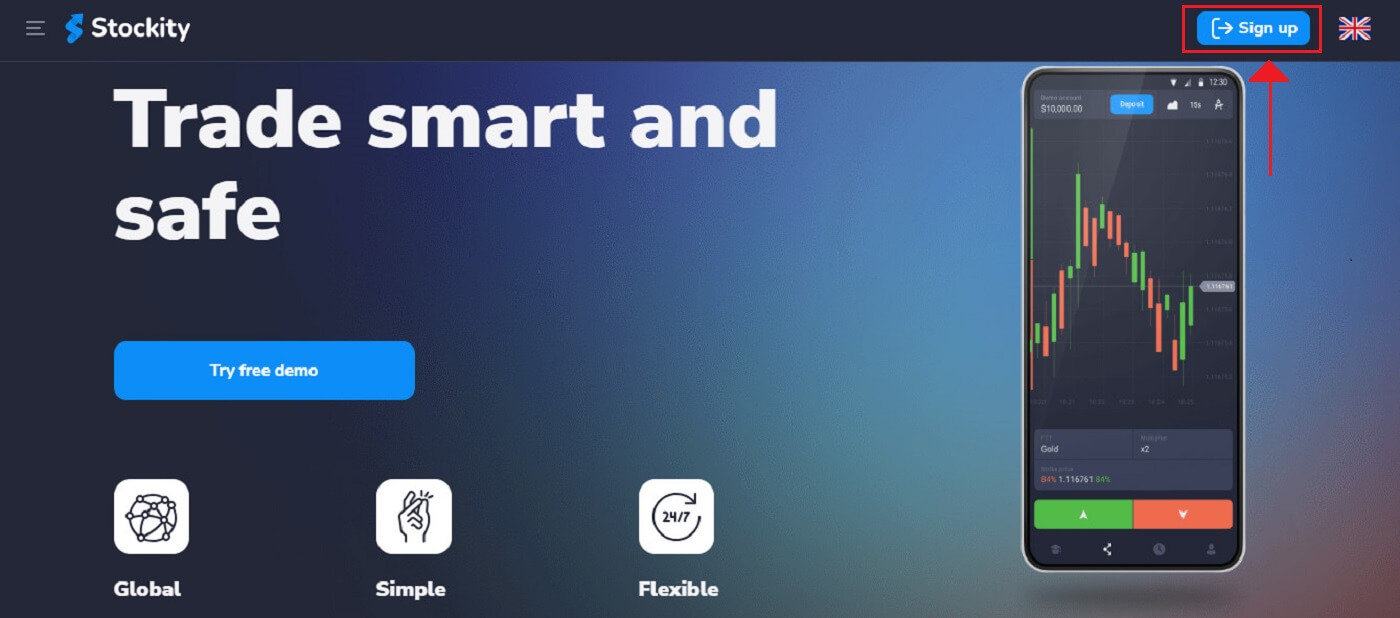
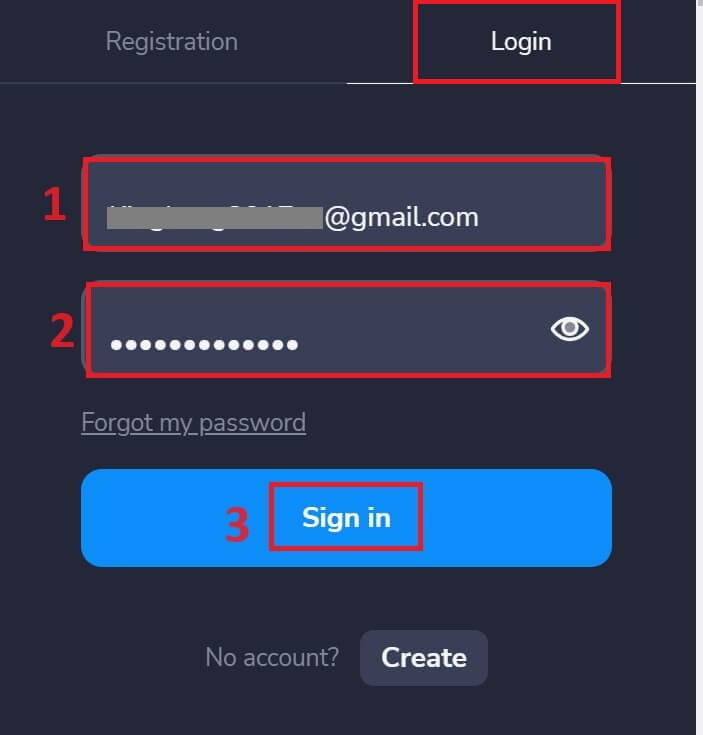
2. Anda akan diminta untuk memasukkan kredensial login Anda saat mengunjungi halaman login. Kredensial ini biasanya terdiri dari alamat email dan kata sandi Anda . Pastikan Anda memasukkan informasi ini dengan benar untuk mencegah masalah login. Klik "Masuk" setelah itu.
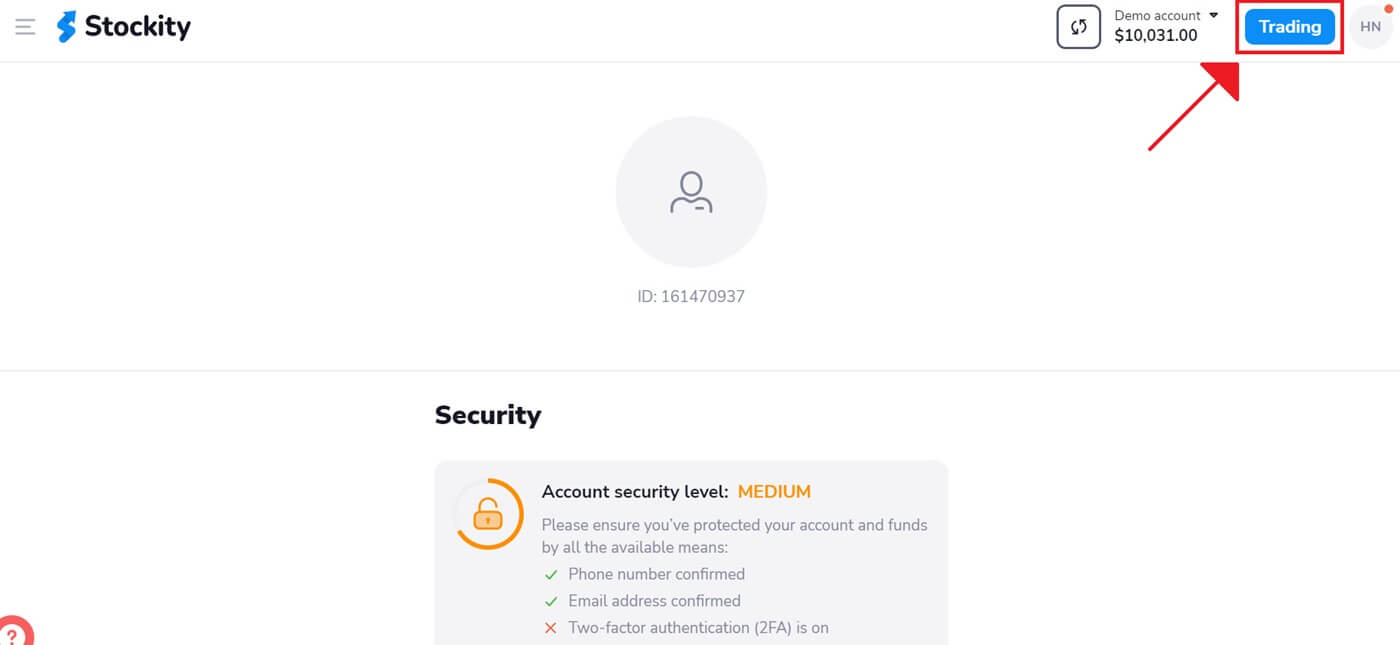
3. Setelah verifikasi informasi, Stockity akan memberi Anda akses ke dasbor akun Anda. Ini adalah portal utama tempat Anda dapat mengakses banyak fitur, layanan, dan pengaturan. Pelajari cara menggunakan dasbor untuk memaksimalkan penggunaan Stockity. Klik "Perdagangan" untuk mulai berdagang.

Cara masuk ke aplikasi Stockity
Pengguna aplikasi Stockity iOS dan aplikasi Stockity Android dapat dengan mudah menggunakan fitur-fiturnya langsung dari perangkat seluler mereka. Tutorial ini menjelaskan cara mudah masuk ke aplikasi Stockity di iOS dan Android, memberikan pengalaman yang aman dan mudah bagi pengguna di perjalanan.
Langkah 1: Mengakses App Store dan Google Play Store
Buka App Store atau Google Play Store . Aplikasi Stockity dapat diunduh dan diinstal dari lokasi ini.
Langkah 2: Mencari dan Menginstal Aplikasi Stockity
Masukkan "Stockity" ke dalam kolom pencarian App Store dan tekan ikon pencarian. Dari hasil pencarian, temukan dan pilih aplikasi Stockity. Selanjutnya, tekan tombol " Dapatkan " untuk memulai prosedur instalasi dan pengunduhan. 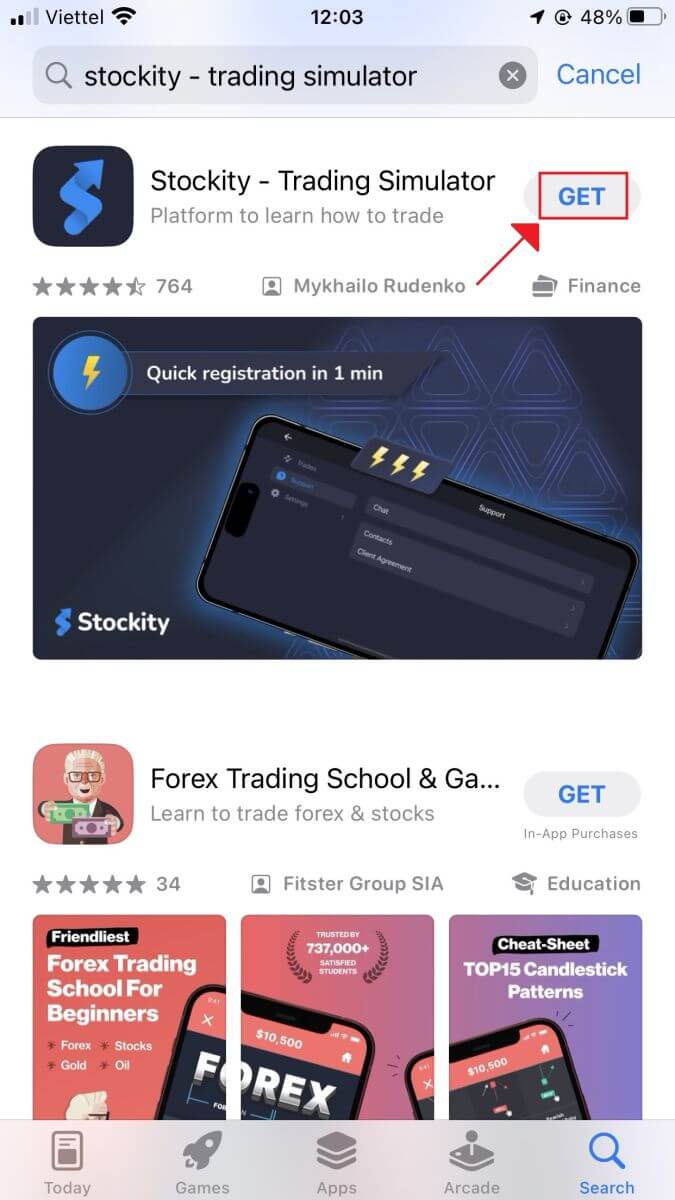
Untuk mendapatkan aplikasi Stockity untuk Android, cari "Stockity" di Google Play Store atau kunjungi situs ini . Klik " Instal " untuk memulai proses pengunduhan. 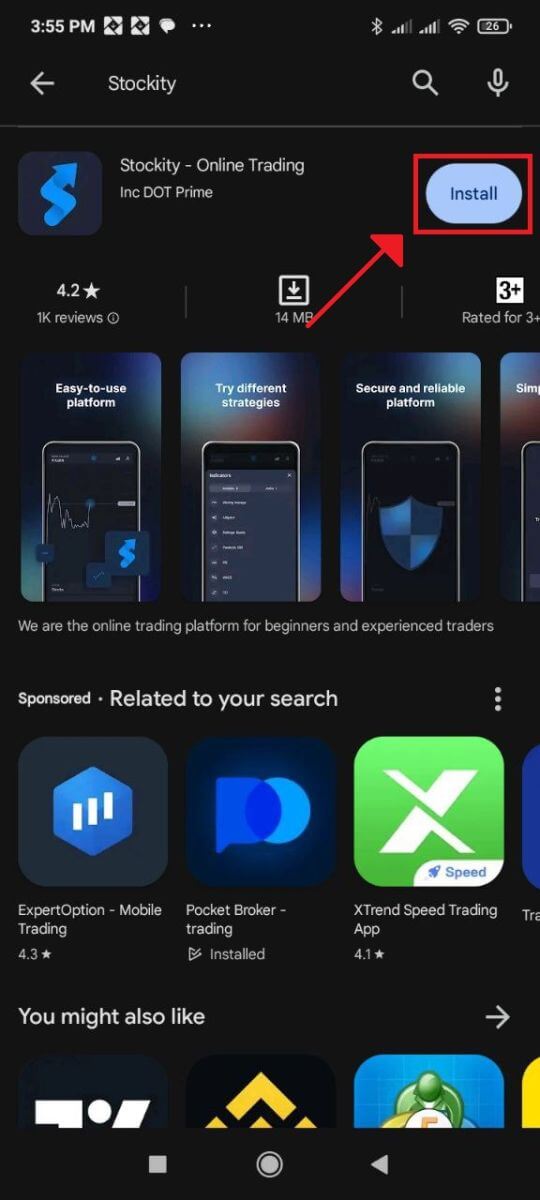
Langkah 3: Meluncurkan Aplikasi Stockity
Untuk menggunakan aplikasi Stockity di perangkat iOS Anda, ketuk tombol "Buka" setelah aplikasi berhasil diinstal. 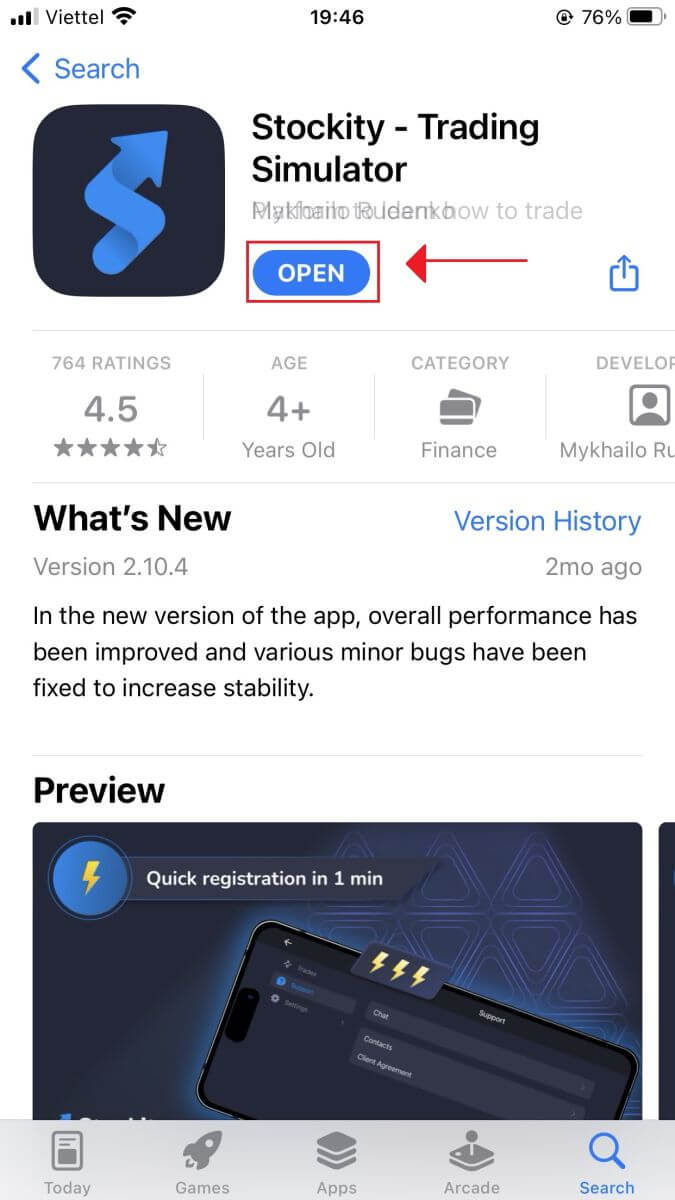
Langkah 4: Menuju Layar Login
Layar selamat datang aplikasi akan muncul saat Anda pertama kali meluncurkannya. Untuk mengakses layar login, temukan dan ketuk opsi "Masuk" . Masukkan kata sandi dan alamat email terdaftar Anda di kolom yang sesuai pada layar login. 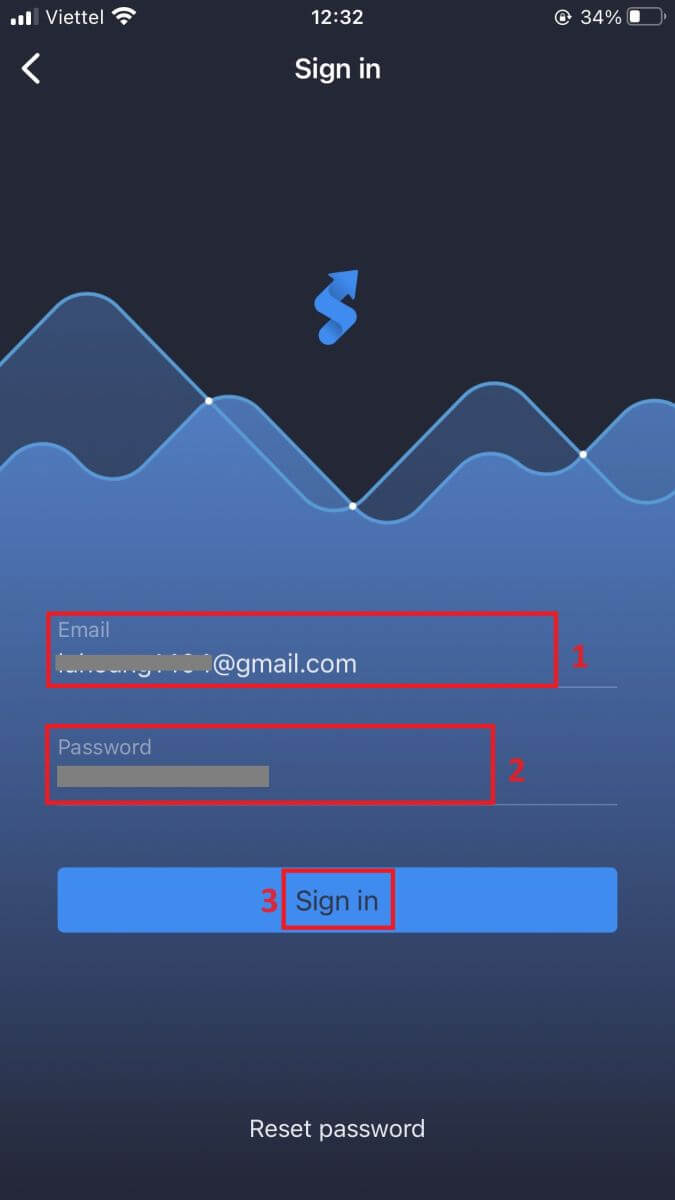
Langkah 5: Menjelajahi Antarmuka Aplikasi
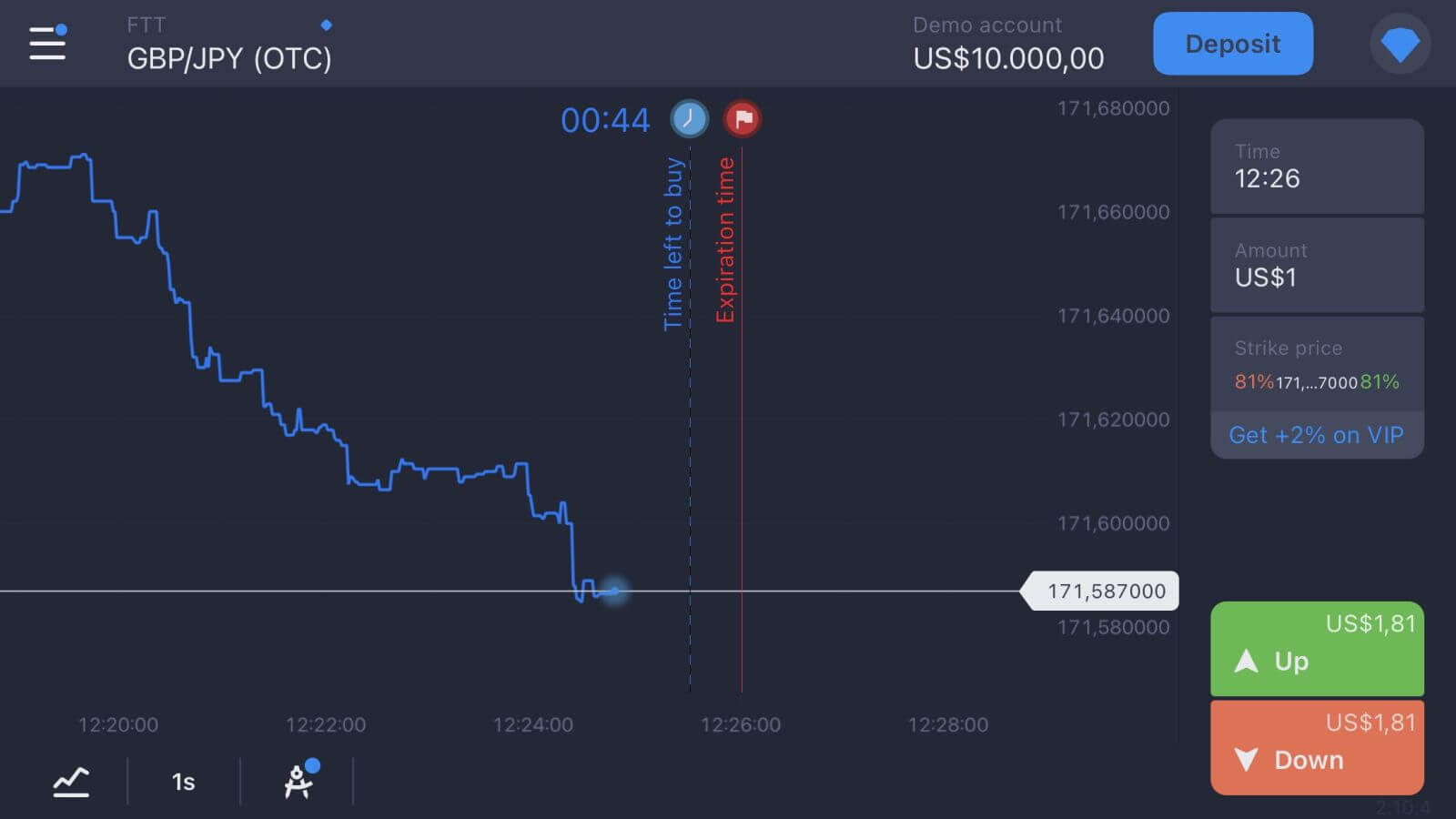
Setelah berhasil login, antarmuka Trading akan terbuka. Luangkan waktu untuk mengenal antarmuka tersebut, yang memberi Anda akses ke beberapa fitur, alat, dan layanan.
Cara Login di Versi Web Seluler Stockity
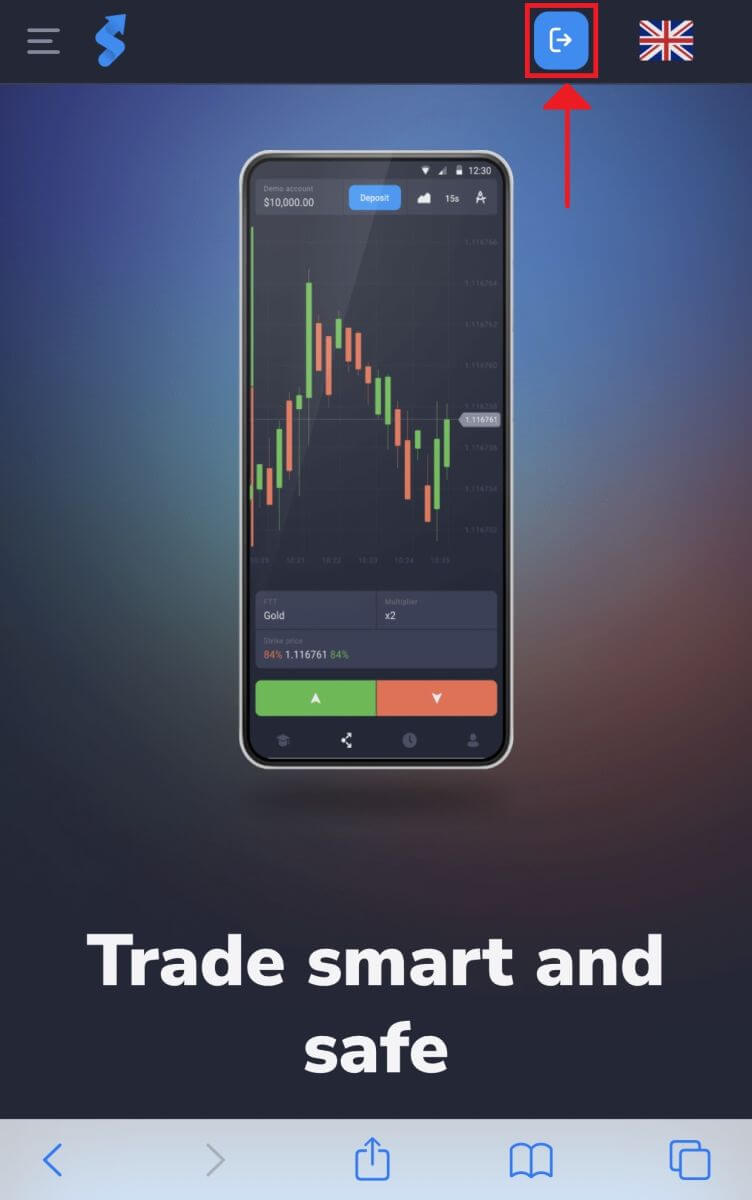
Stockity telah membuat versi online-nya ramah seluler sebagai pengakuan atas penggunaan perangkat seluler yang meluas. Tutorial ini menjelaskan cara mudah masuk ke Stockity menggunakan versi web seluler, memungkinkan pengguna untuk mengakses fitur dan fungsi platform dengan nyaman kapan saja dan dari lokasi mana pun.1. Mulailah dengan membuka situs web Stockity di browser web pilihan Anda. Temukan simbol seperti gambar di bawah ini di halaman beranda Stockity.
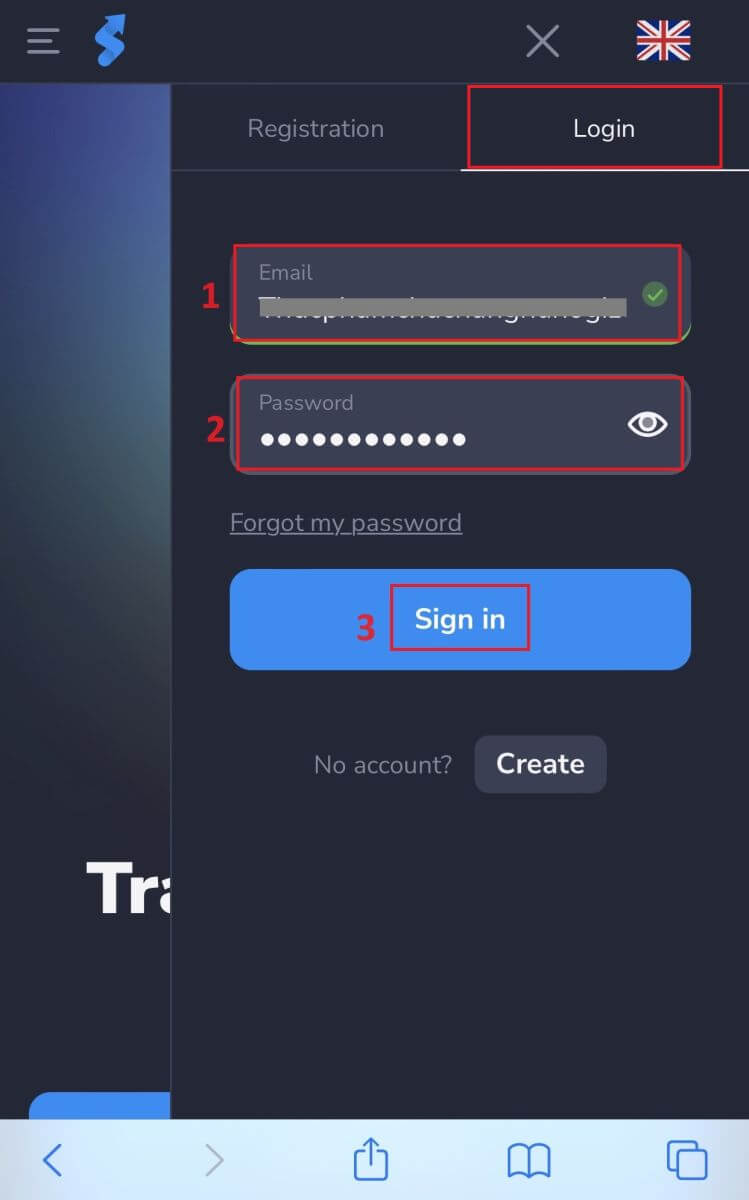
2. Setelah memasukkan kata sandi dan alamat email Anda, klik tombol "Masuk" . Stockity akan memverifikasi detail Anda dan memberi Anda akses ke dasbor untuk akun Anda.
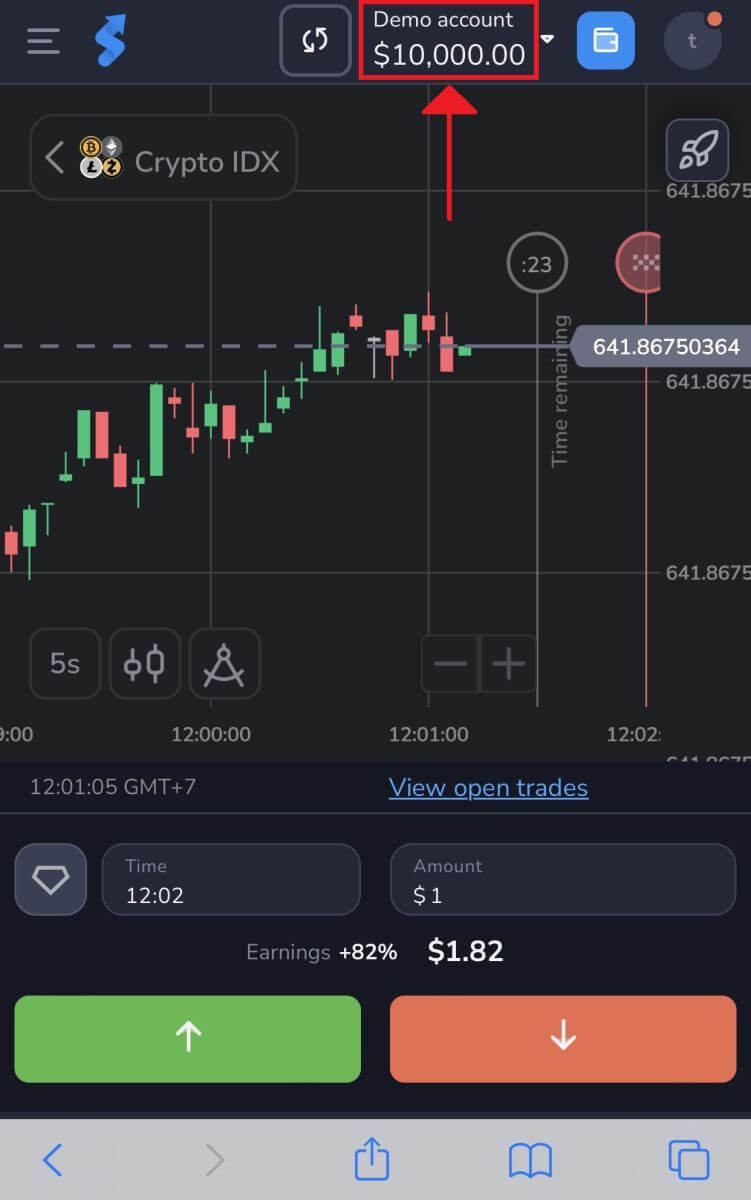
3. Anda sudah sampai di sini! Anda sekarang dapat melakukan perdagangan menggunakan versi browser seluler platform. Versi web seluler platform perdagangan identik dengan versi online desktop-nya. Akibatnya, perdagangan dan transfer uang tidak akan menimbulkan masalah. Anda dapat melakukan perdagangan di platform dengan Akun Demo $10.000.
Pemulihan Kata Sandi dari Akun Stockity
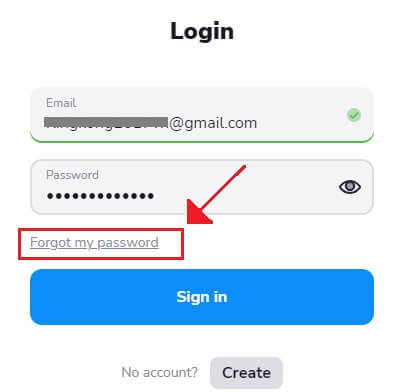
Kehilangan kata sandi dan tidak dapat mengakses akun Stockity Anda bisa merepotkan. Namun, Stockity memahami betapa pentingnya menjaga pengalaman pengguna yang sempurna, itulah sebabnya mereka menawarkan proses pemulihan kata sandi yang andal. Anda dapat memulihkan kata sandi akun Stockity Anda dan mendapatkan akses ke file dan sumber daya penting Anda dengan mengikuti petunjuk dalam artikel ini. 1. Klik tautan "Lupa kata sandi saya" untuk memulai proses pemulihan kata sandi.
2. Anda akan diminta untuk memasukkan alamat email yang terhubung ke akun Stockity Anda di halaman pemulihan kata sandi. Lanjutkan setelah memasukkan alamat email yang benar dengan hati-hati.
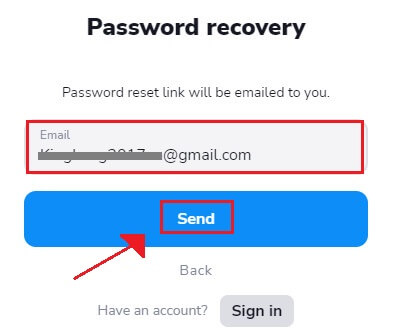
3. Stockity akan mengirimkan tautan email untuk mengambil kata sandi Anda ke alamat yang Anda berikan. Periksa kotak masuk email Anda.
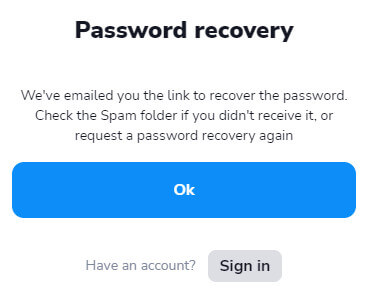
4. Tautan email untuk pemulihan kata sandi akan dikirim oleh Stockity ke alamat yang Anda berikan. Klik "Ubah kata sandi" setelah mencari email dari Stockity di kotak masuk Anda.
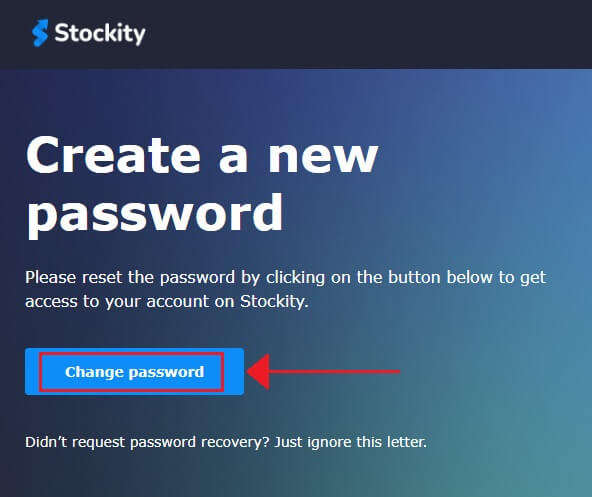
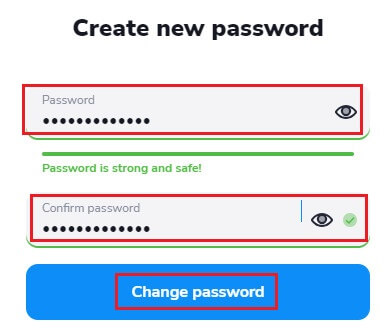
5. Mengklik URL dalam email akan membawa Anda ke area khusus situs web Stockity. Klik "Ubah kata sandi" setelah memasukkan kata sandi baru Anda dua kali.
6. Masukkan kode otentikasi yang dikirim ke Google Authenticator Anda.
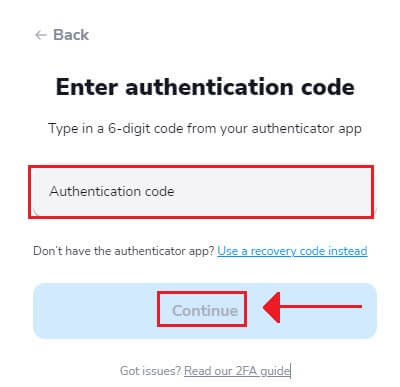
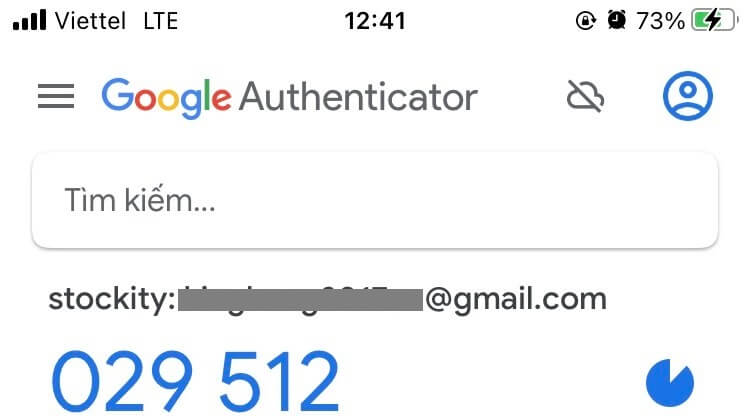
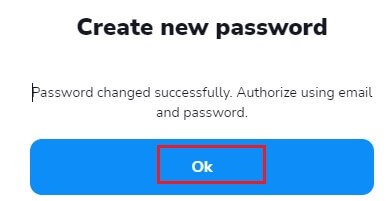
7. Anda dapat kembali ke halaman login Stockity dan masuk menggunakan kredensial login yang telah diperbarui setelah berhasil mengatur ulang kata sandi. Setelah akses akun Anda dipulihkan, Anda dapat melanjutkan pekerjaan dan aktivitas lainnya.
Autentikasi Dua Faktor (2FA) pada Login Stockity
Lapisan keamanan tambahan, seperti otentikasi dua faktor (2FA), mungkin disertakan dengan Stockity. Anda akan menerima kode unik di Aplikasi Google Authenticator jika 2FA diaktifkan di akun Anda. Untuk menyelesaikan proses login, masukkan kode ini saat diminta.Keamanan pengguna adalah fokus utama Stockity, dan perusahaan menyediakan solusi Otentikasi Dua Faktor (2FA) yang kuat untuk lebih memperkuat akun pengguna. Teknologi ini memberi Anda akses unik ke akun Stockity Anda dan meningkatkan kepercayaan Anda saat bertransaksi dengan mencegah orang yang tidak berwenang mengaksesnya.
1. Setelah login, navigasikan ke bagian pengaturan akun Stockity Anda. Biasanya, setelah mengklik gambar profil Anda, Anda dapat mengaksesnya dengan memilih "Profil" dari menu tarik-turun.
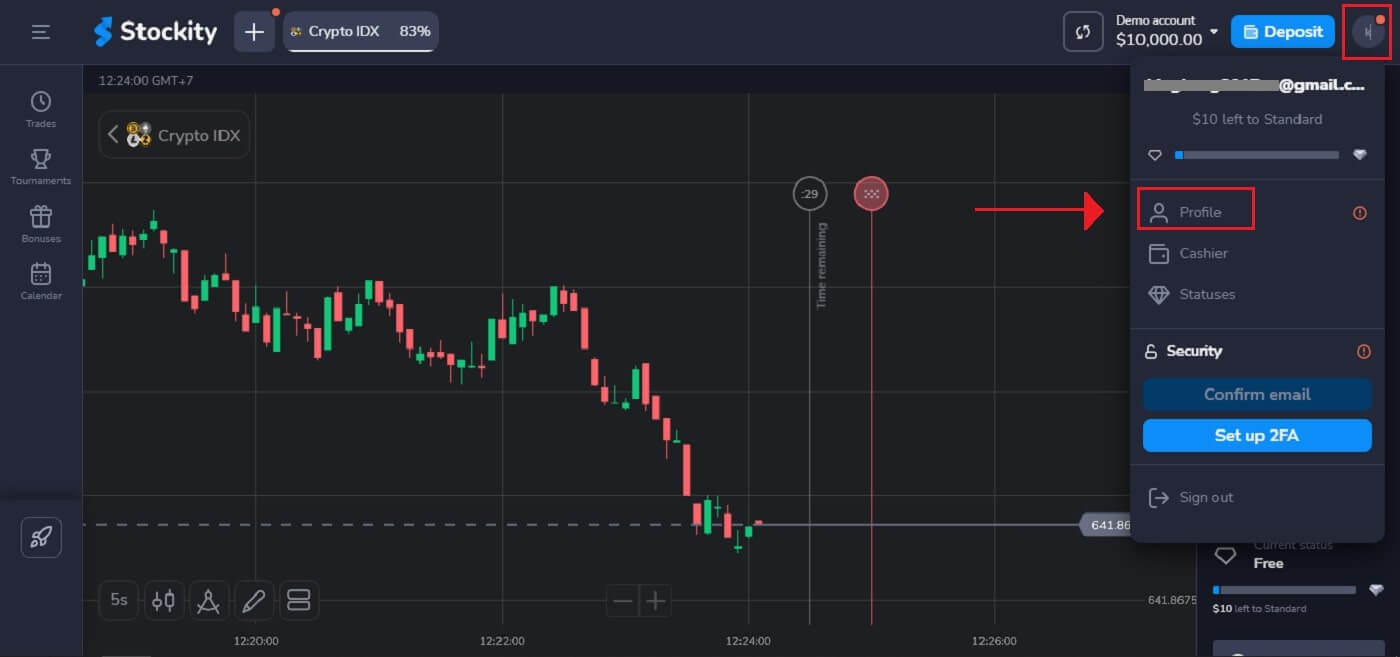
2. Di Otentikasi dua faktor (2FA), pilih tab "Siapkan" .
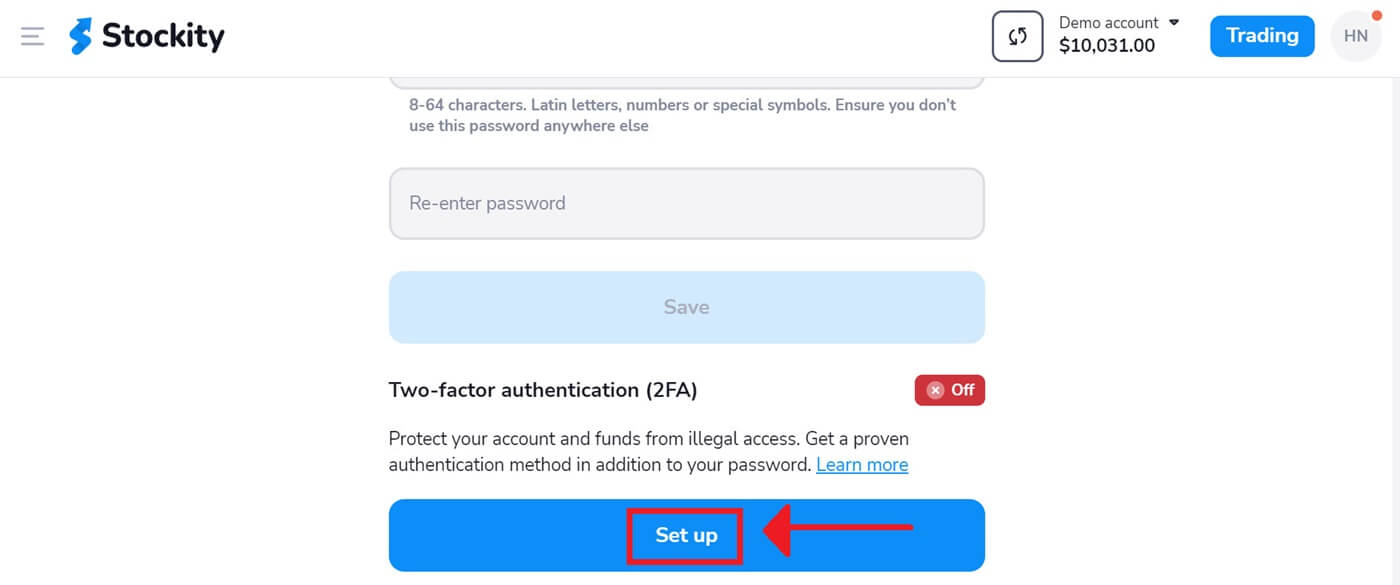
3. Pilih "Berikutnya" setelah menginstal aplikasi Google Authenticator atau aplikasi Authy di ponsel cerdas Anda.
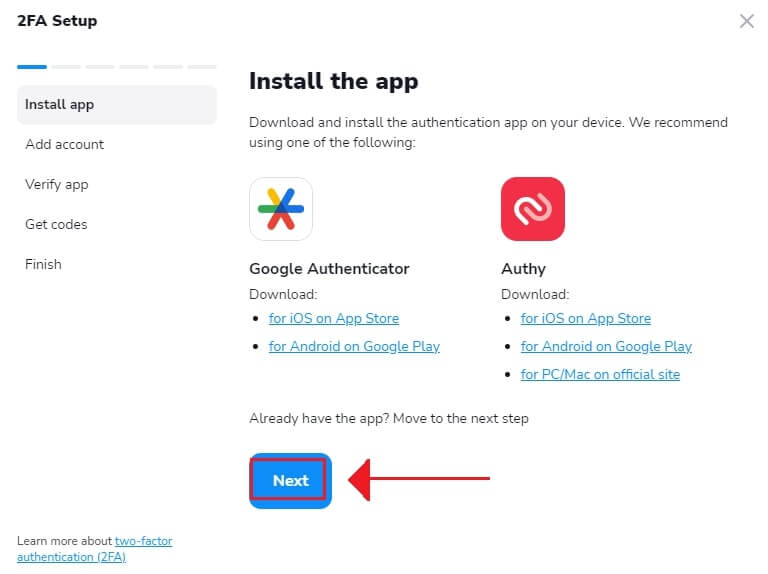
4. Setelah meluncurkan aplikasi, memasukkan kode di program, atau memindai kode QR di atas, klik "Berikutnya" .
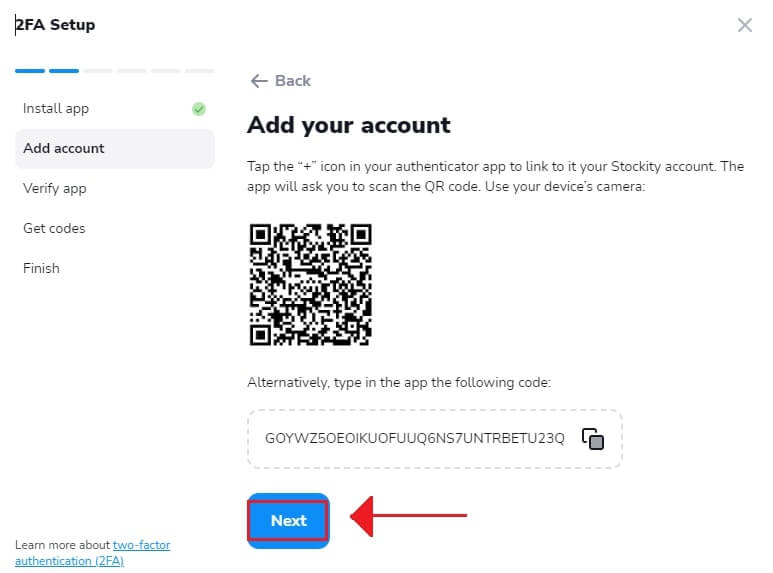
5. Setelah Anda memasukkan kode enam digit yang diberikan oleh aplikasi, klik "Berikutnya" untuk menyelesaikan konfigurasi otentikator.
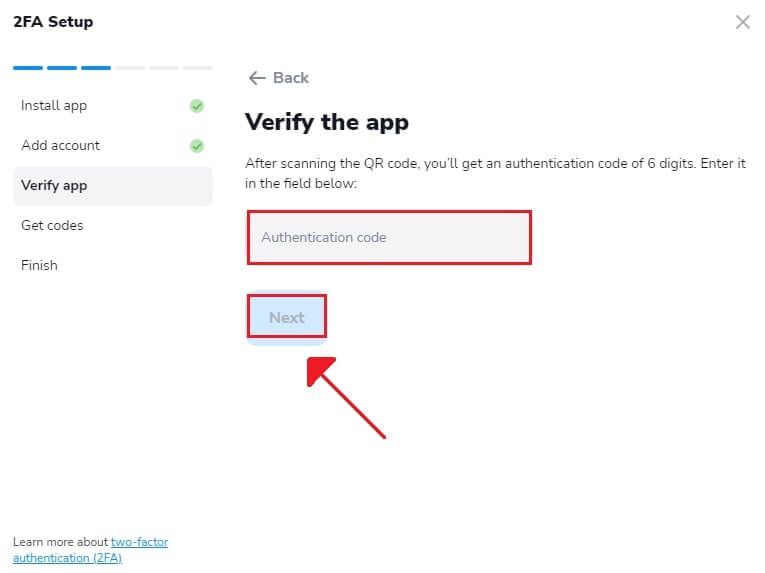
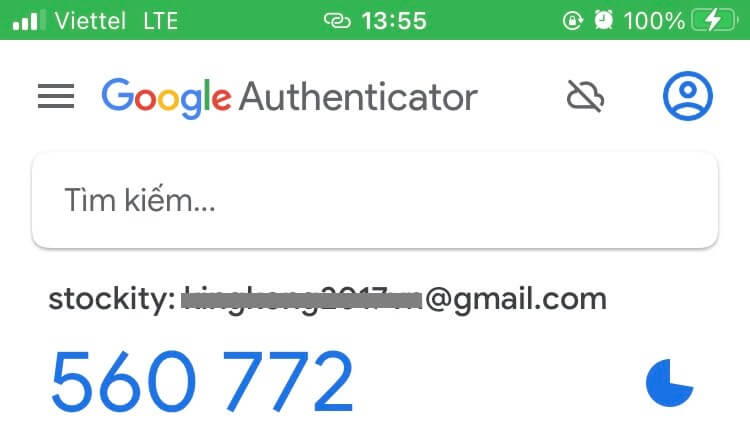
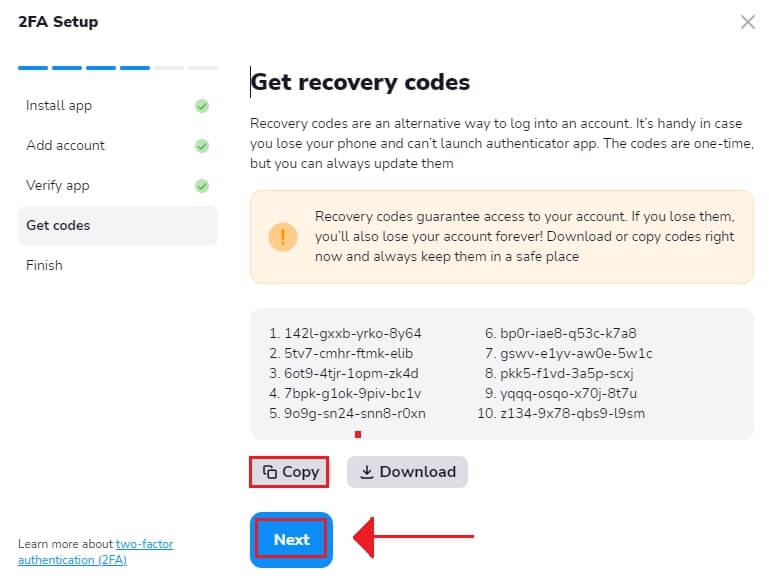
6. Salin kode pemulihan dan klik "Berikutnya" . Kode pemulihan adalah cara alternatif untuk masuk ke akun. Ini berguna jika Anda kehilangan ponsel dan tidak dapat meluncurkan aplikasi otentikator. Kode tersebut hanya dapat digunakan sekali, tetapi Anda selalu dapat memperbaruinya.
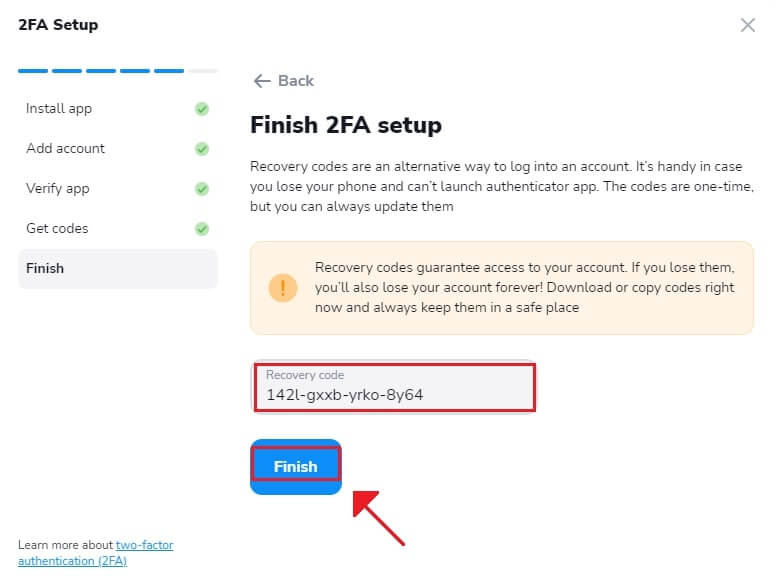
7. Tempel kode pemulihan dan klik "Selesai" .
Di Stockity, otentikasi dua faktor (2FA) adalah elemen keamanan yang sangat penting. Setiap kali Anda masuk ke akun Stockity Anda setelah mengkonfigurasi 2FA, Anda perlu memberikan kode verifikasi yang berbeda.