Login no Stockity: acesso seguro, recuperação de senha e solução de problemas

Abaixo estão etapas claras e práticas para acessar sua conta Stockity com segurança: como fazer login em diferentes dispositivos, recuperar uma senha esquecida, gerenciar a autenticação de dois fatores e sessões ativas e corrigir os erros comuns de login que impedem o acesso. Você também encontrará ações rápidas de solução de problemas e práticas recomendadas de segurança para que possa recuperar o acesso imediatamente, sem comprometer a segurança da conta.

Como fazer login na conta Stockity
Passo 1: Acesse o site da Stockity . Clique no botão "Cadastrar-se" localizado no canto superior direito da página. 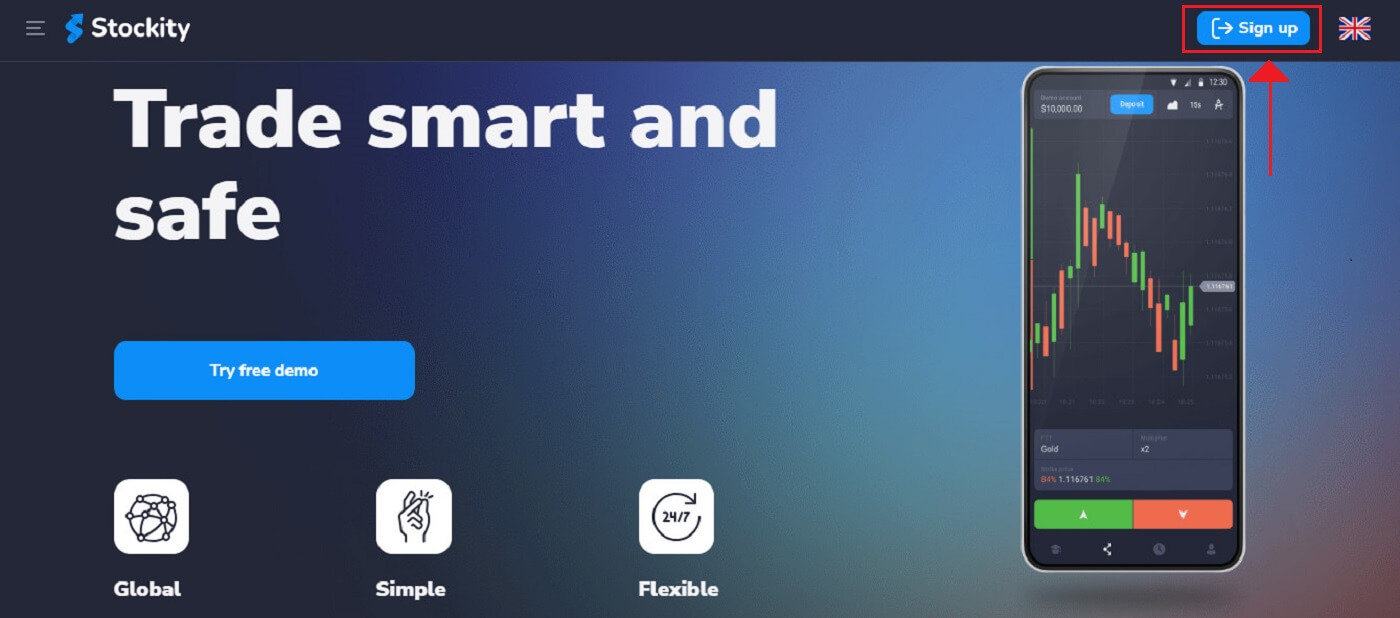
2. Você será solicitado a inserir suas credenciais de login ao acessar a página de login. Essas credenciais geralmente consistem em seu endereço de e-mail e senha . Certifique-se de inserir essas informações corretamente para evitar problemas de login. Em seguida, clique em "Entrar"
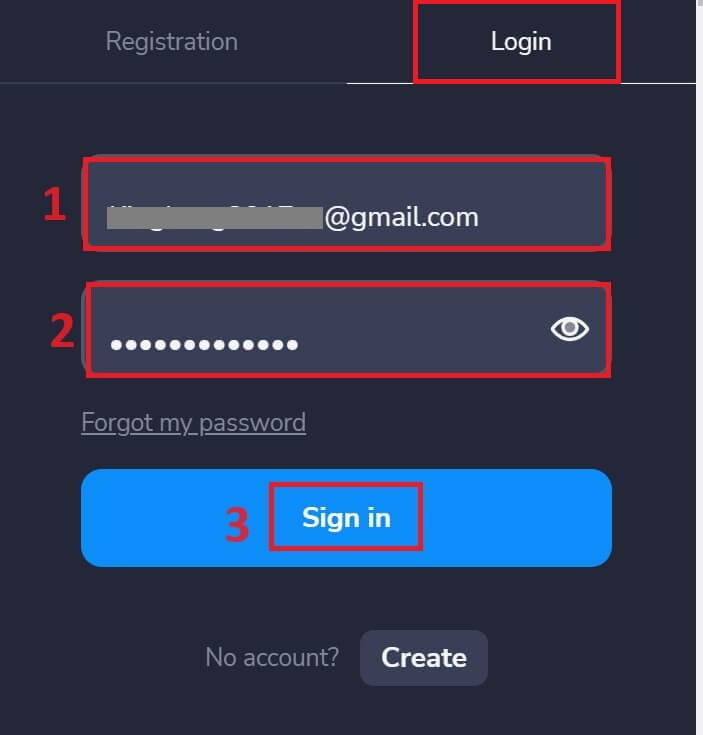
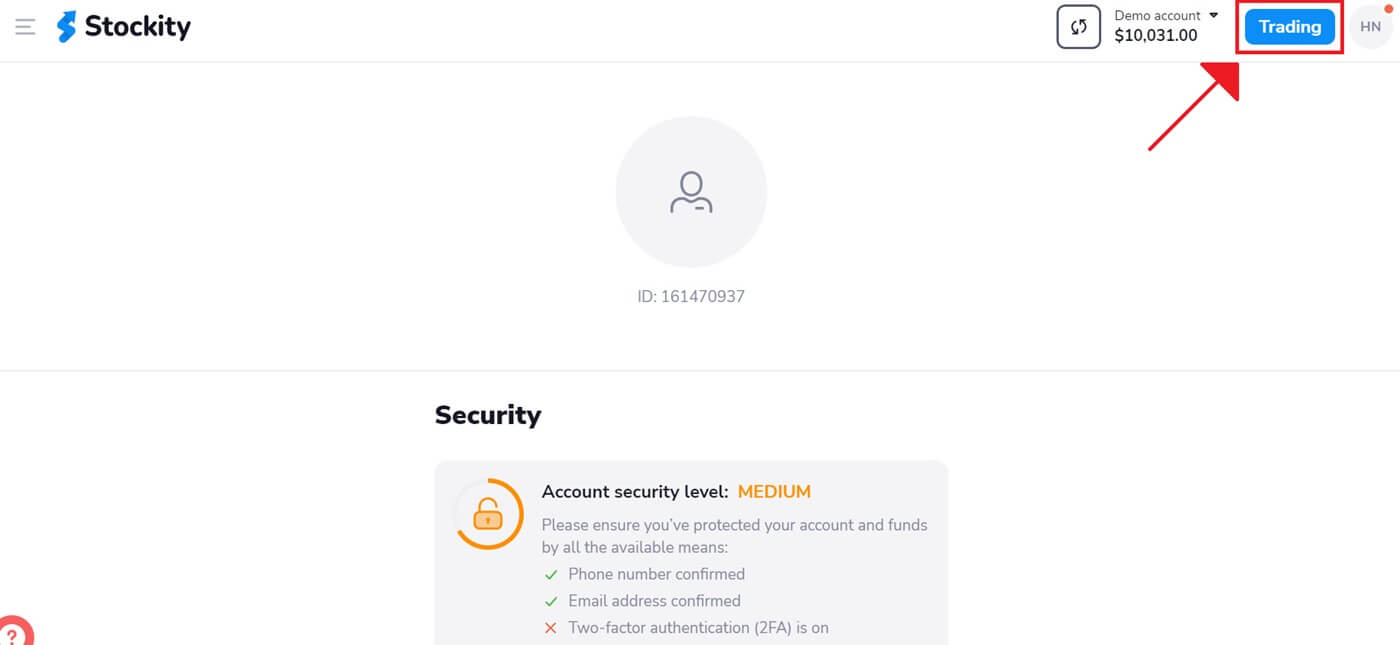
. 3. Após a verificação das informações, a Stockity concederá acesso ao painel de controle da sua conta. Este é o portal principal por meio do qual você pode acessar diversos recursos, serviços e configurações. Aprenda a usar o painel de controle para aproveitar ao máximo a Stockity. Clique em "Negociação" para começar a negociar.

Como fazer login no aplicativo Stockity
Os usuários do aplicativo Stockity para iOS e Android podem usar seus recursos diretamente de seus dispositivos móveis. Este tutorial descreve como fazer login facilmente no aplicativo Stockity em iOS e Android, proporcionando aos usuários em trânsito uma experiência segura e prática.
Passo 1: Acessando a App Store e a Google Play Store
Acesse a App Store ou a Google Play Store . O aplicativo Stockity pode ser baixado e instalado a partir deste local.
Passo 2: Buscando e instalando o aplicativo Stockity
Digite "Stockity" no campo de busca da App Store e toque no ícone de busca. Nos resultados da busca, encontre e selecione o aplicativo Stockity. Em seguida, pressione o botão " Obter " para iniciar o processo de instalação e download. 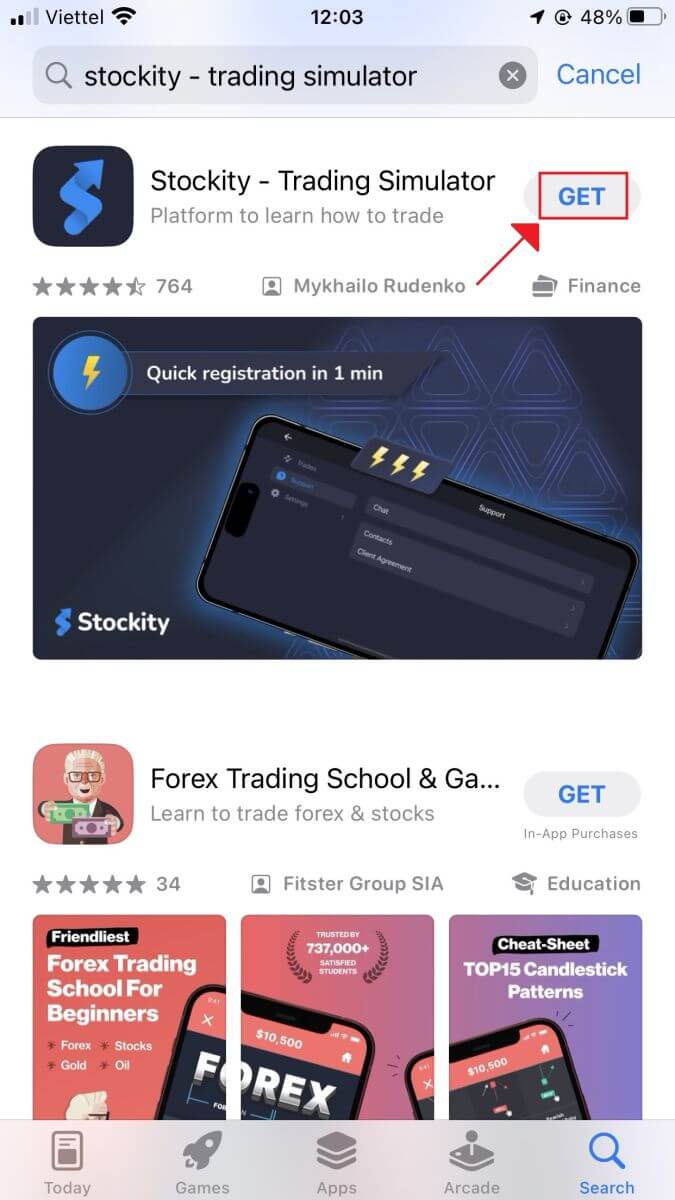
Para obter o aplicativo Stockity para Android, busque por "Stockity" na Google Play Store ou acesse este site . Clique em " Instalar " para iniciar o processo de download. 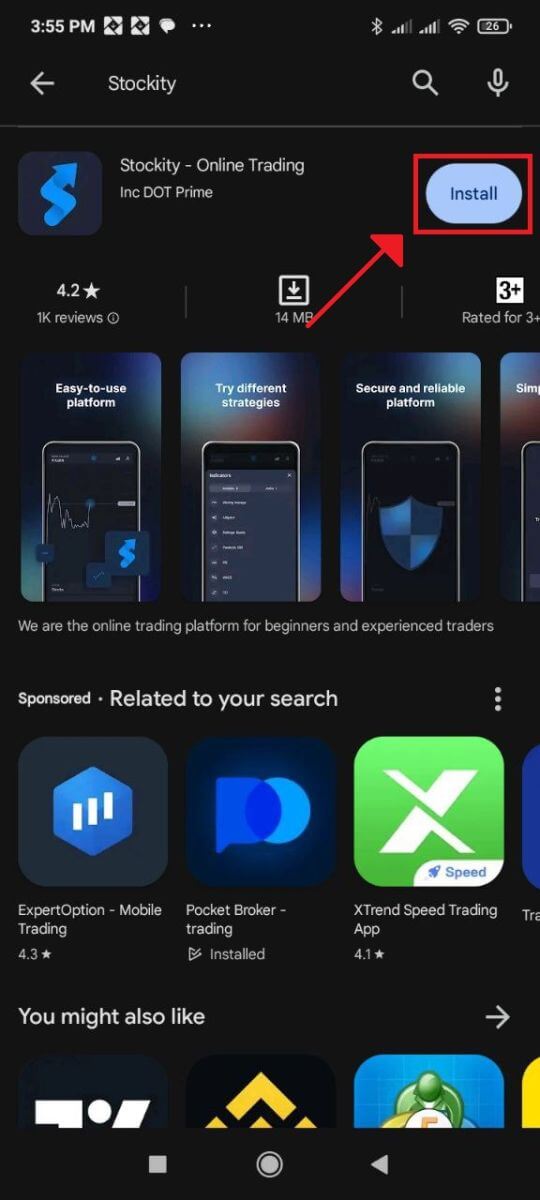
Passo 3: Abrindo o aplicativo Stockity
Para usar o aplicativo Stockity em seu dispositivo iOS, toque no botão "Abrir" assim que o aplicativo for instalado com sucesso. 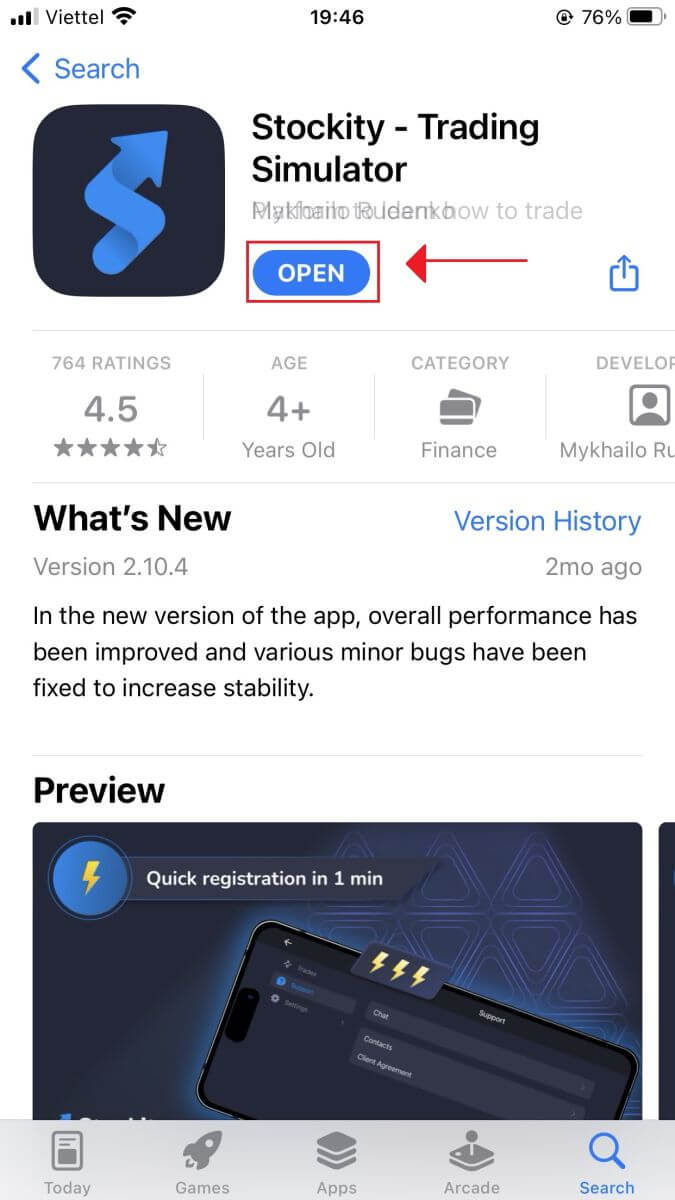
Passo 4: Navegando até a tela de login.
A tela de boas-vindas do aplicativo será exibida ao iniciá-lo pela primeira vez. Para acessar a tela de login, encontre e toque na opção "Entrar" . Digite sua senha e o endereço de e-mail cadastrado nos campos apropriados na tela de login. 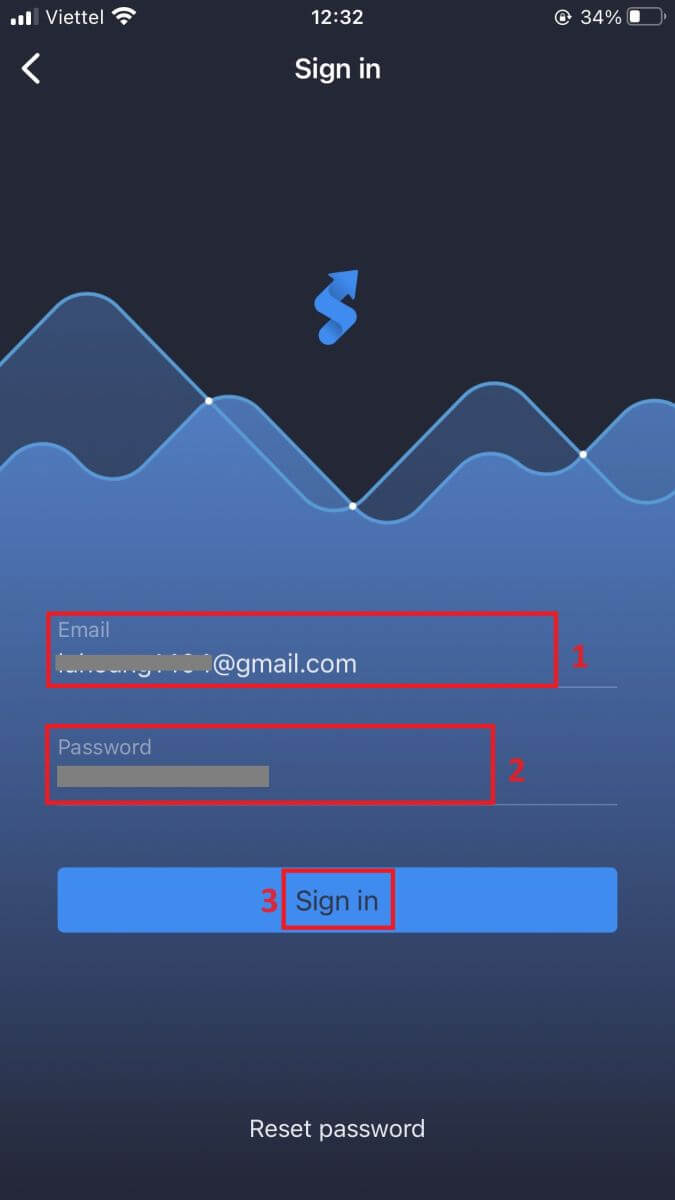
Passo 5: Explorando a interface do aplicativo.
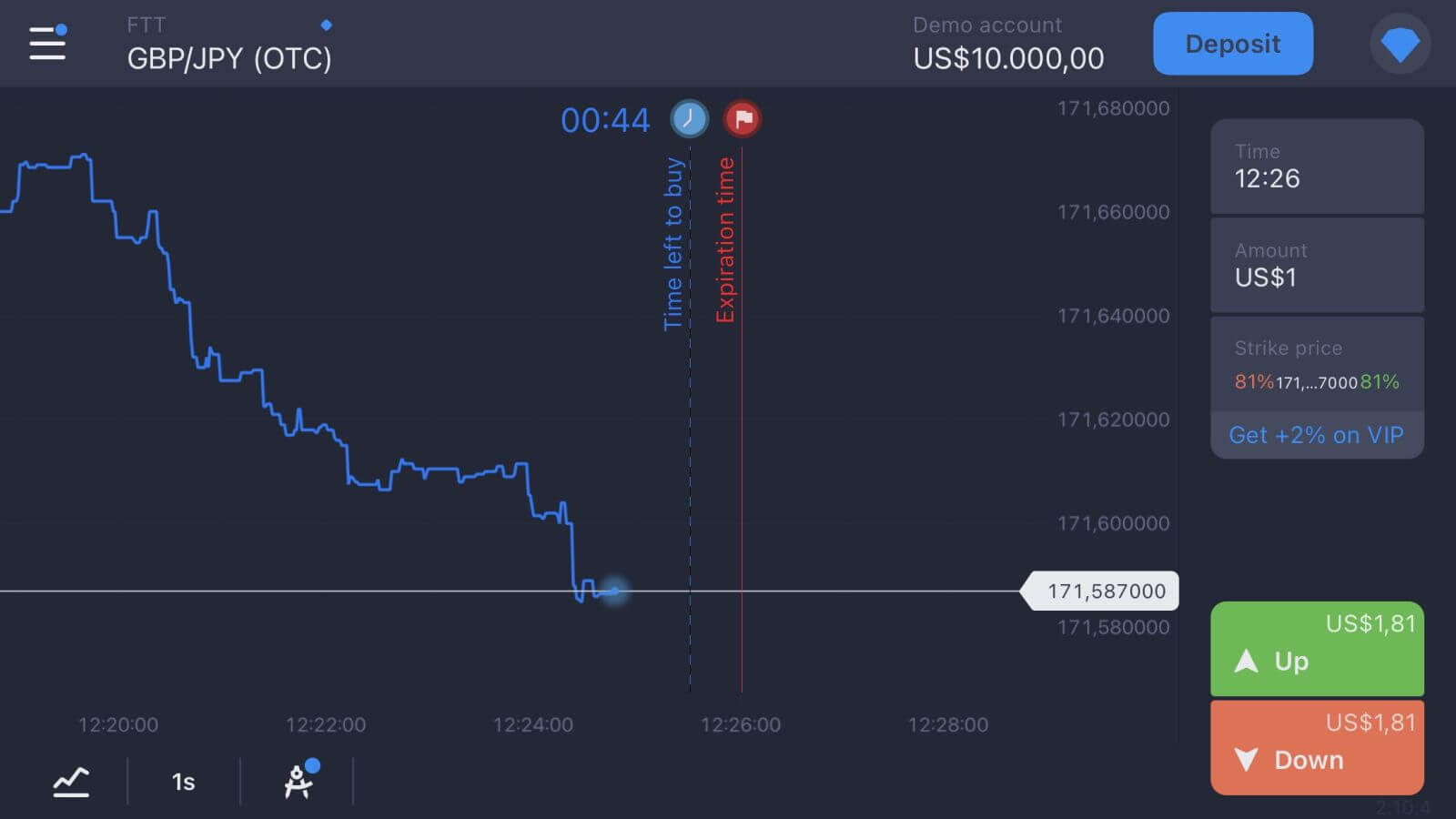
Após o login bem-sucedido, a interface de negociação será aberta. Dedique algum tempo para se familiarizar com a interface, que lhe dará acesso a diversos recursos, ferramentas e serviços.
Como fazer login na versão web móvel do Stockity
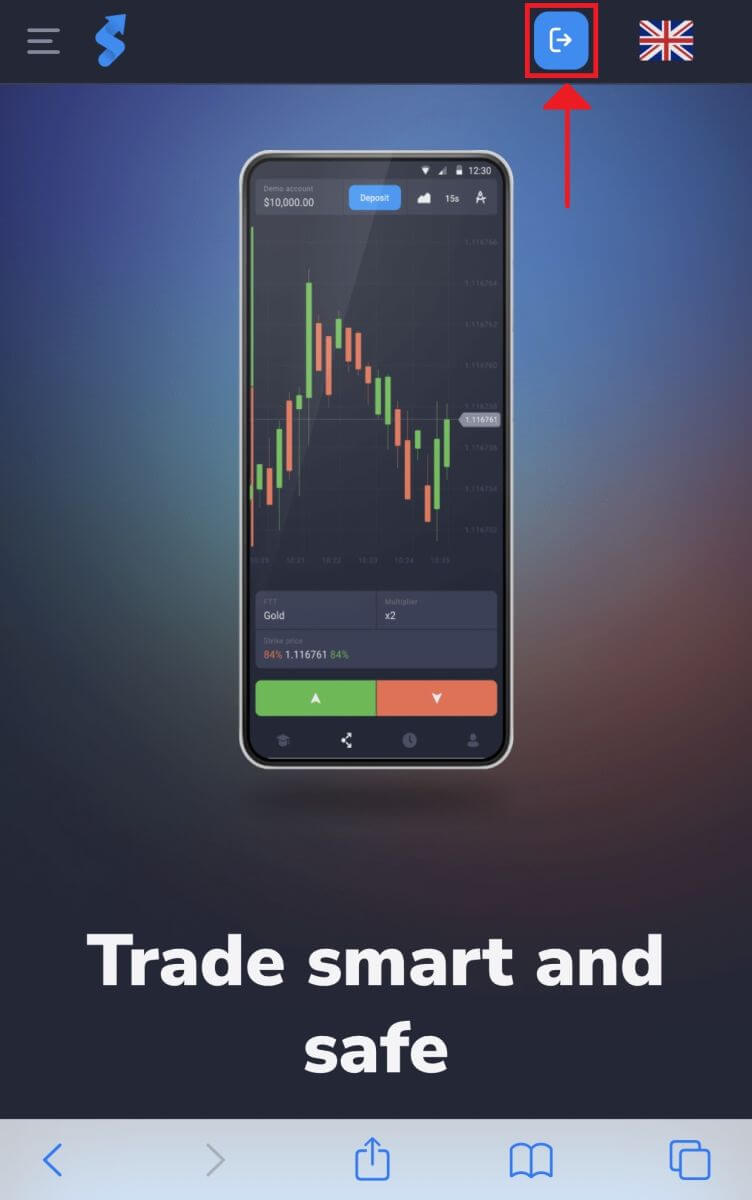
A Stockity tornou sua versão online compatível com dispositivos móveis, reconhecendo o uso generalizado desses aparelhos. Este tutorial explica como acessar facilmente a Stockity usando a versão web para dispositivos móveis, permitindo que os usuários acessem os recursos e funcionalidades da plataforma a qualquer hora e de qualquer lugar.1. Comece abrindo o site da Stockity no seu navegador preferido. Encontre o símbolo como na imagem abaixo na página inicial da Stockity.
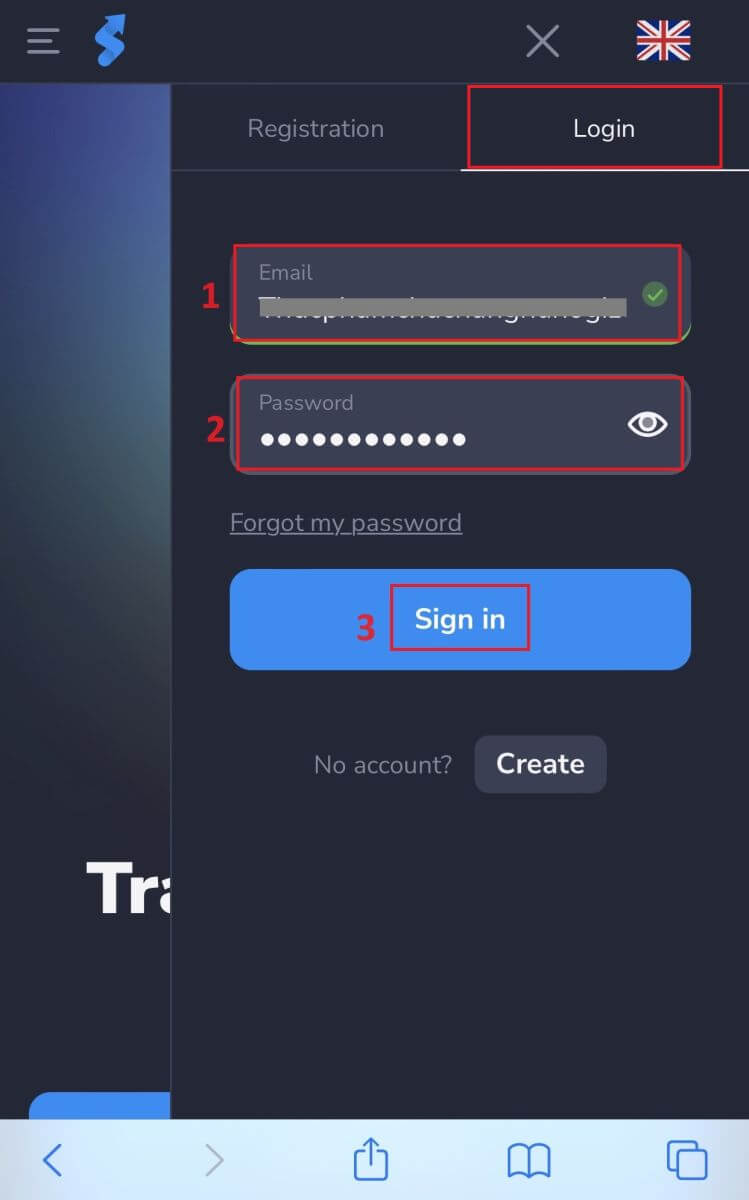
2. Depois de inserir sua senha e endereço de e-mail, clique no botão "Entrar" . A Stockity verificará seus dados e fornecerá acesso ao painel de controle da sua conta.
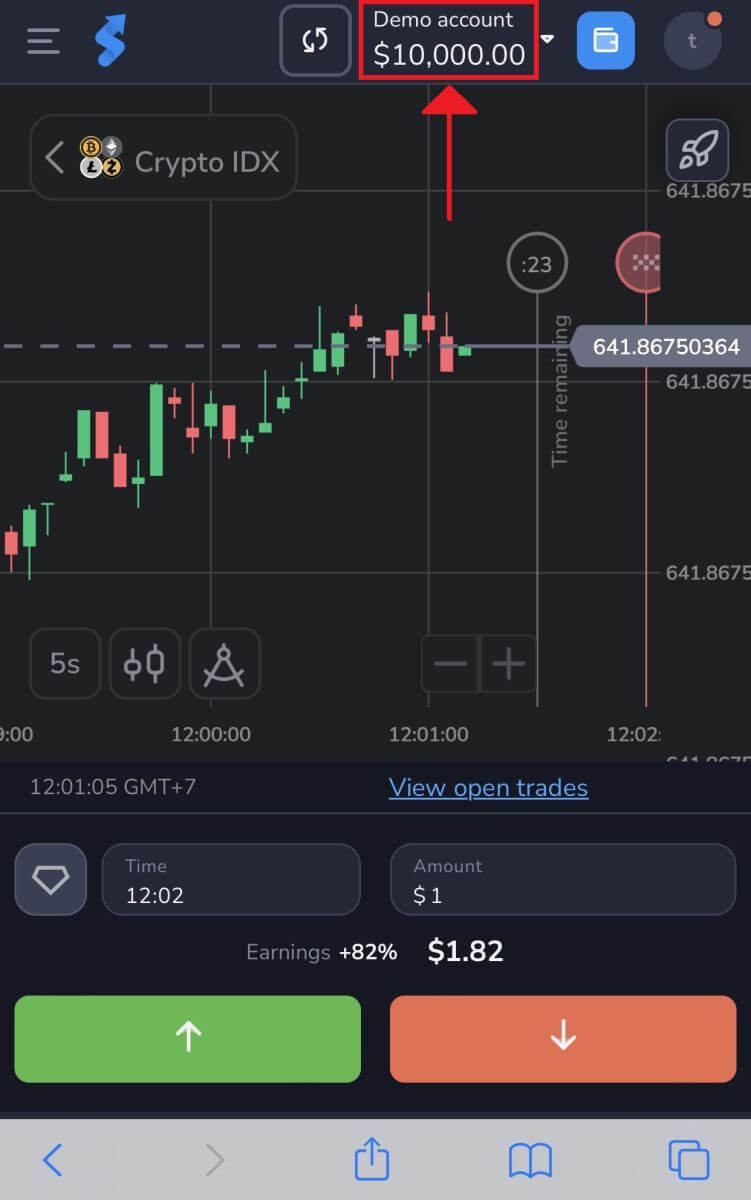
3. Pronto! Agora você pode negociar usando a versão para navegador móvel da plataforma. A versão web para dispositivos móveis da plataforma de negociação é idêntica à versão online para desktop. Portanto, as negociações e transferências de dinheiro não apresentarão problemas. Você pode negociar na plataforma com uma conta demo de US$ 10.000.
Recuperação de senha da conta Stockity
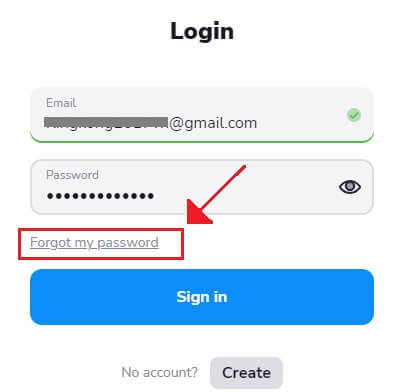
Perder sua senha e ficar sem acesso à sua conta Stockity pode ser muito inconveniente. No entanto, a Stockity entende a importância de manter uma experiência de usuário impecável e, por isso, oferece um processo confiável de recuperação de senha. Você pode recuperar a senha da sua conta Stockity e acessar seus arquivos e recursos importantes seguindo as instruções deste artigo. 1. Clique no link "Esqueci minha senha" para iniciar o processo de recuperação de senha.
2. Você precisará inserir o endereço de e-mail vinculado à sua conta Stockity na página de recuperação de senha. Prossiga após inserir o endereço de e-mail correto.
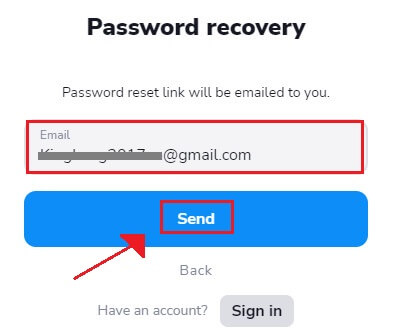
3. A Stockity enviará um link por e-mail para recuperar sua senha para o endereço fornecido. Verifique sua caixa de entrada.
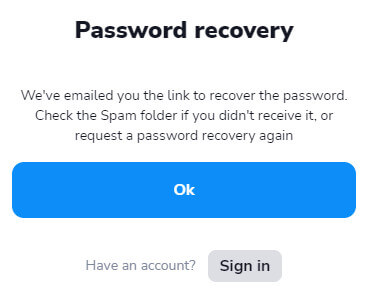
4. Um link para recuperação de senha será enviado pela Stockity para o endereço fornecido. Clique em "Alterar senha" após procurar o e-mail da Stockity em sua caixa de entrada.
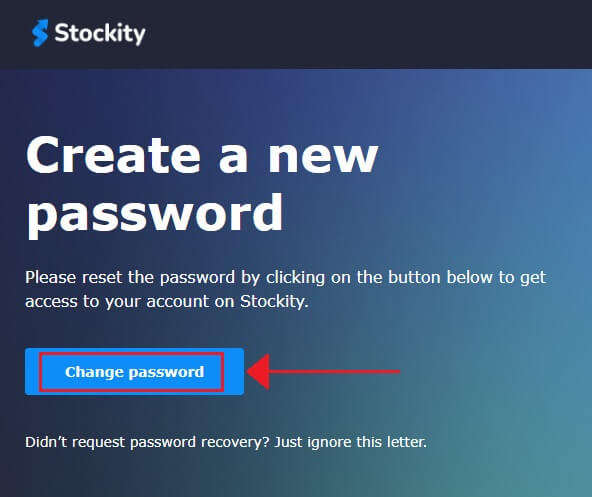
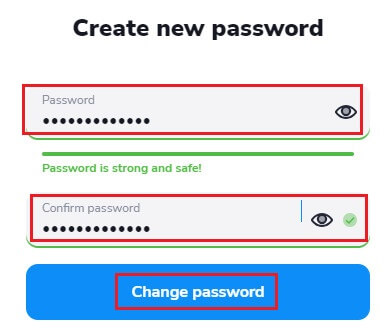
5. Clicar no link no e-mail o levará a uma área específica do site da Stockity. Clique em "Alterar senha" após inserir sua nova senha duas vezes.
6. Insira o código de autenticação enviado para o seu Google Authenticator.
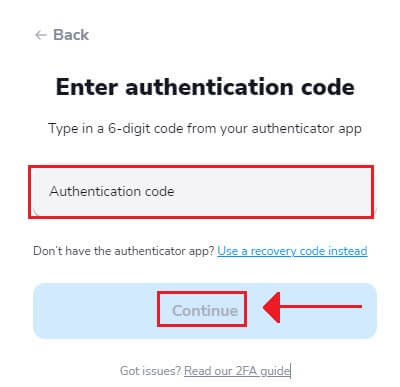
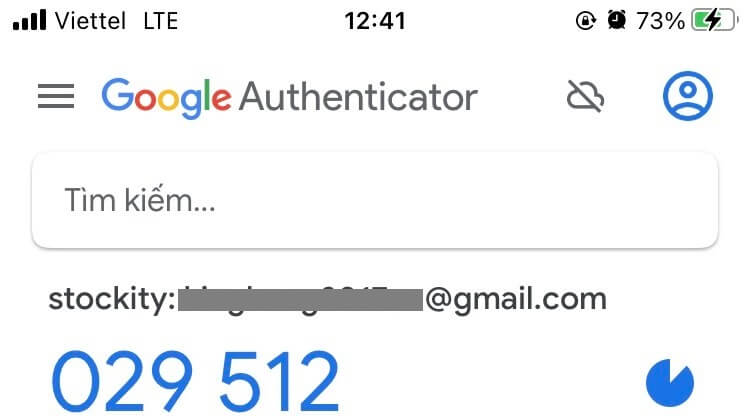
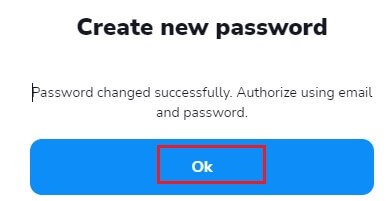
7. Após a redefinição de senha bem-sucedida, você poderá retornar à página de login do Stockity e fazer login usando suas credenciais atualizadas. Depois de restaurar o acesso à sua conta, você poderá retomar o trabalho e outras atividades.
Autenticação de dois fatores (2FA) no login do Stockity
Uma camada adicional de segurança, como a autenticação de dois fatores (2FA), pode estar incluída no Stockity. Você receberá um código exclusivo no seu aplicativo Google Authenticator se a 2FA estiver ativada em sua conta. Para concluir o processo de login, insira este código quando solicitado.A segurança do usuário é uma prioridade para o Stockity, e a empresa oferece uma solução robusta de autenticação de dois fatores (2FA) para fortalecer ainda mais as contas dos usuários. Essa tecnologia oferece acesso exclusivo à sua conta Stockity e aumenta a sua confiança ao negociar, impedindo que pessoas não autorizadas acessem suas contas.
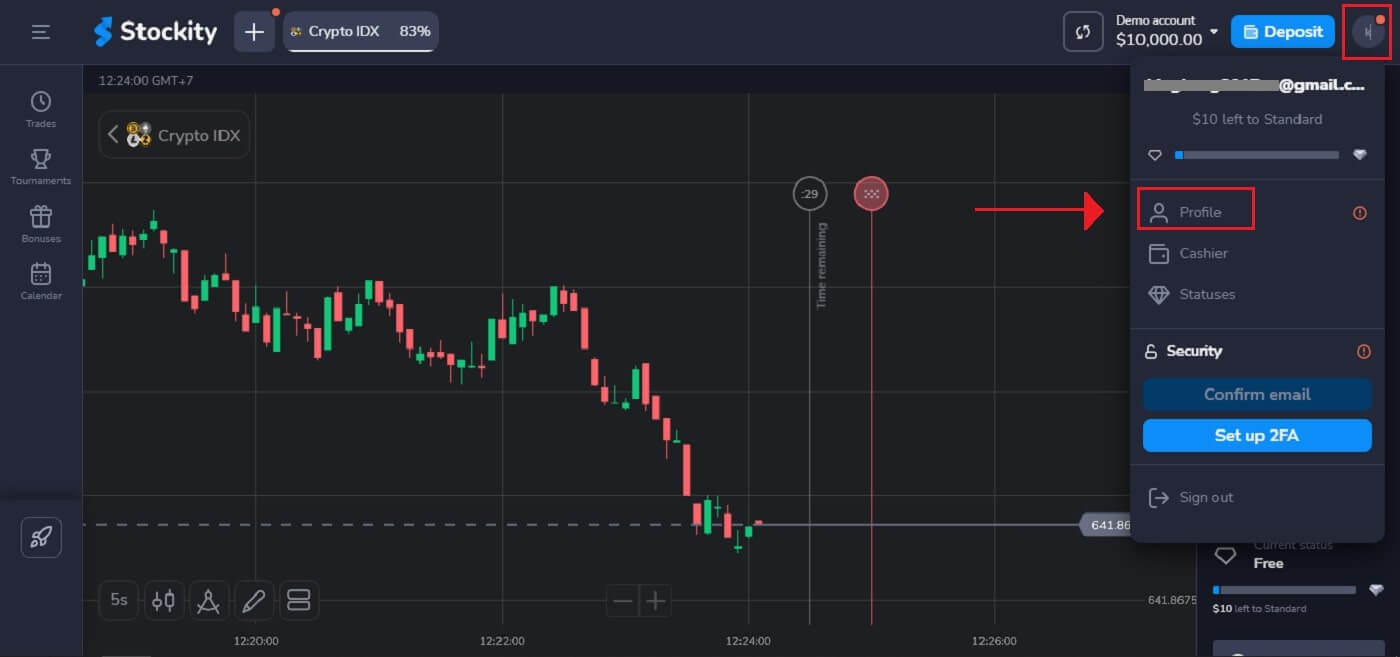
1. Após fazer login, acesse a seção de configurações da sua conta Stockity. Normalmente, você pode acessar essa seção clicando na sua foto de perfil e selecionando "Perfil" no menu suspenso.
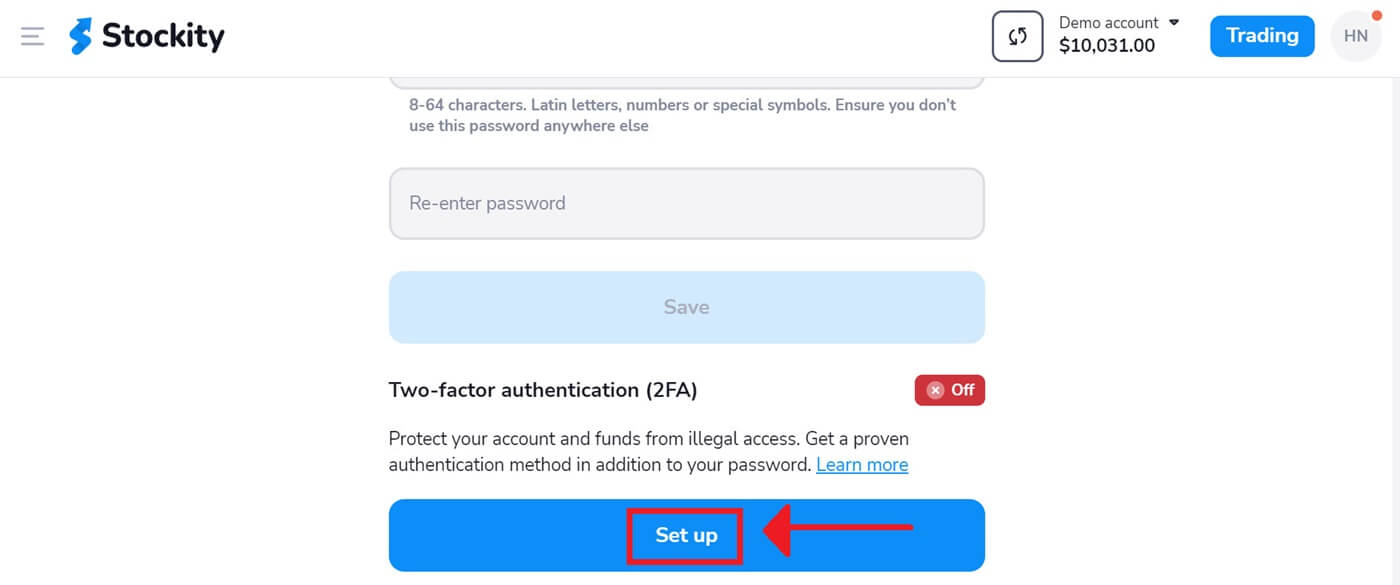
2. No autenticador de dois fatores (2FA), selecione a guia "Configurar"
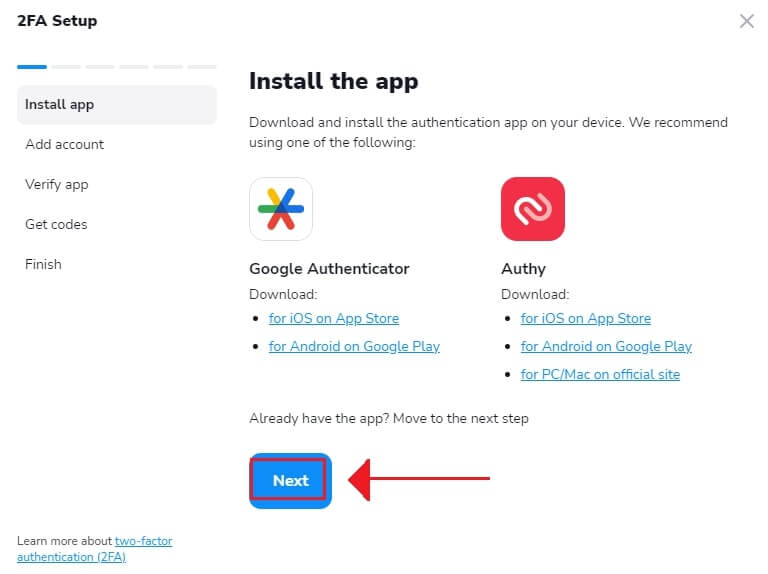
. 3. Selecione "Avançar" após instalar o aplicativo Google Authenticator ou Authy no seu smartphone.
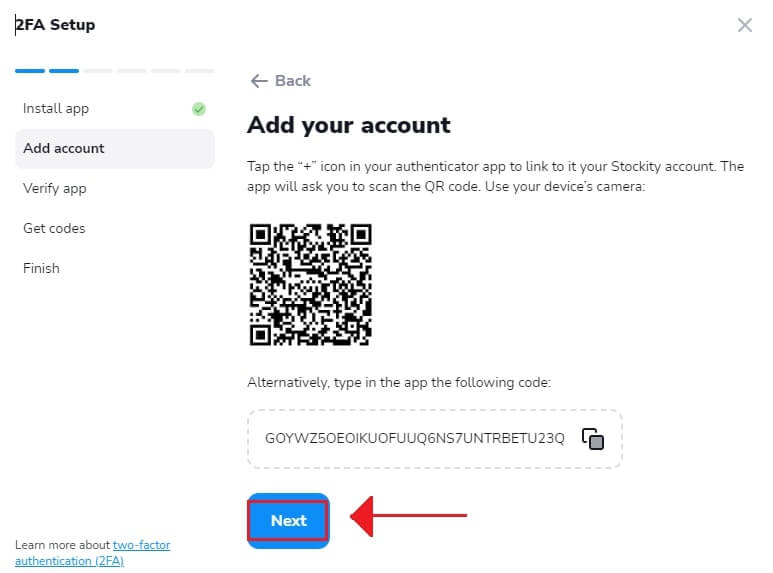
4. Após abrir o aplicativo, inserir um código no programa ou escanear o código QR acima, clique em "Avançar" .
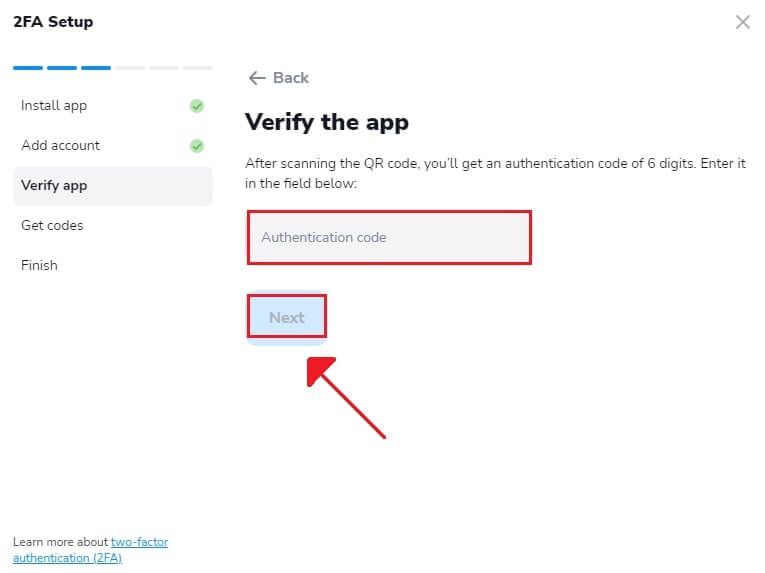
5. Depois de inserir o código de seis dígitos fornecido pelo aplicativo, clique em "Avançar" para concluir a configuração do autenticador.
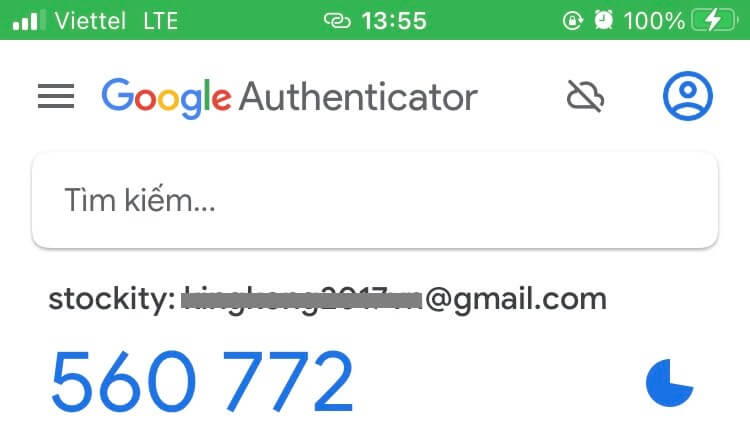
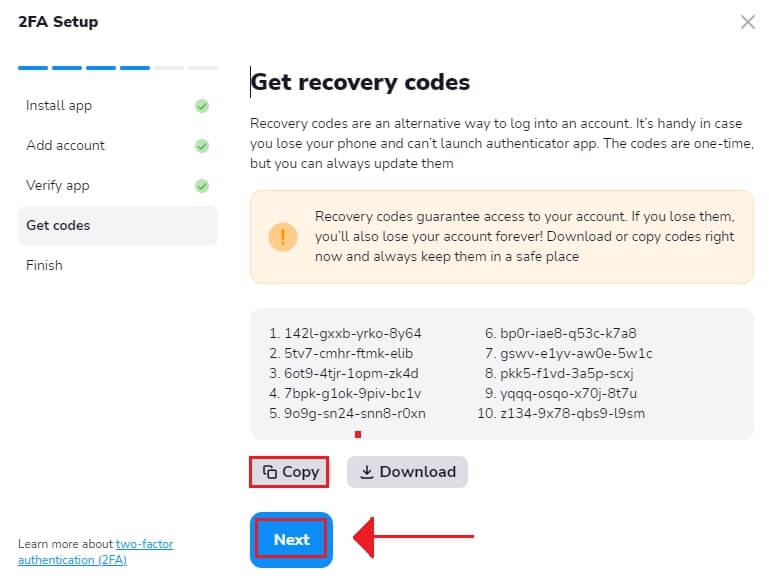
6. Copie o código de recuperação e clique em "Avançar" . Os códigos de recuperação são uma forma alternativa de acessar uma conta. É útil caso você perca seu celular e não consiga abrir o aplicativo autenticador. Os códigos são de uso único, mas você sempre pode atualizá-los.
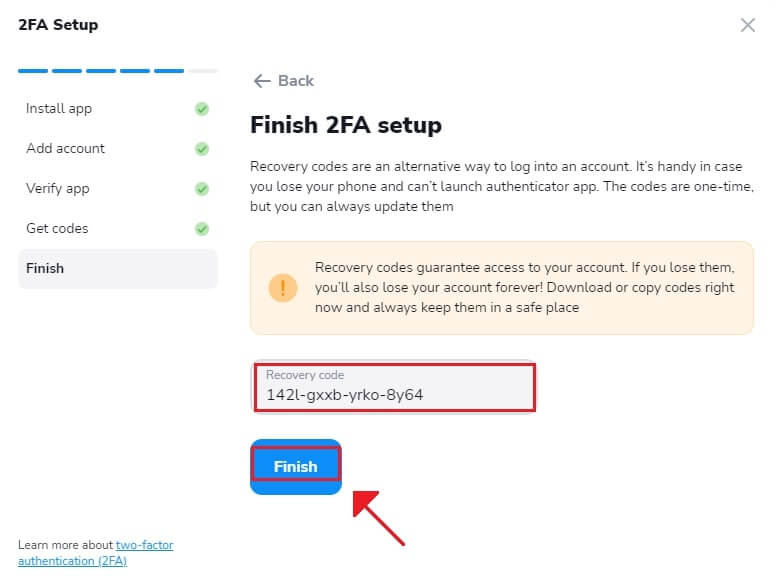
7. Cole o código de recuperação e clique em "Concluir" .
No Stockity, a autenticação de dois fatores (2FA) é um elemento de segurança crucial. Sempre que você acessar sua conta Stockity após configurar a 2FA, precisará fornecer um código de verificação diferente.