Stockity Masuk

Masuk untuk pertama kalinya memerlukan pembuatan kata sandi yang kuat dan mengonfirmasi detail kontak Anda; mengaktifkan otentikasi dua faktor menambah lapisan perlindungan penting. Artikel ini menguraikan daftar periksa pendaftaran langkah demi langkah, jadwal verifikasi umum, dan perbaikan cepat untuk masalah masuk yang umum sehingga Anda dapat mengakses akun Anda dengan aman dan mulai menggunakan platform dengan percaya diri.

Cara Membuka Akun di Stockity
Membuka Akun Trading di Stockity melalui Email Anda
1. Mulailah dengan membuka browser pilihan Anda dan mengunjungi situs web Stockity lalu klik "Daftar" .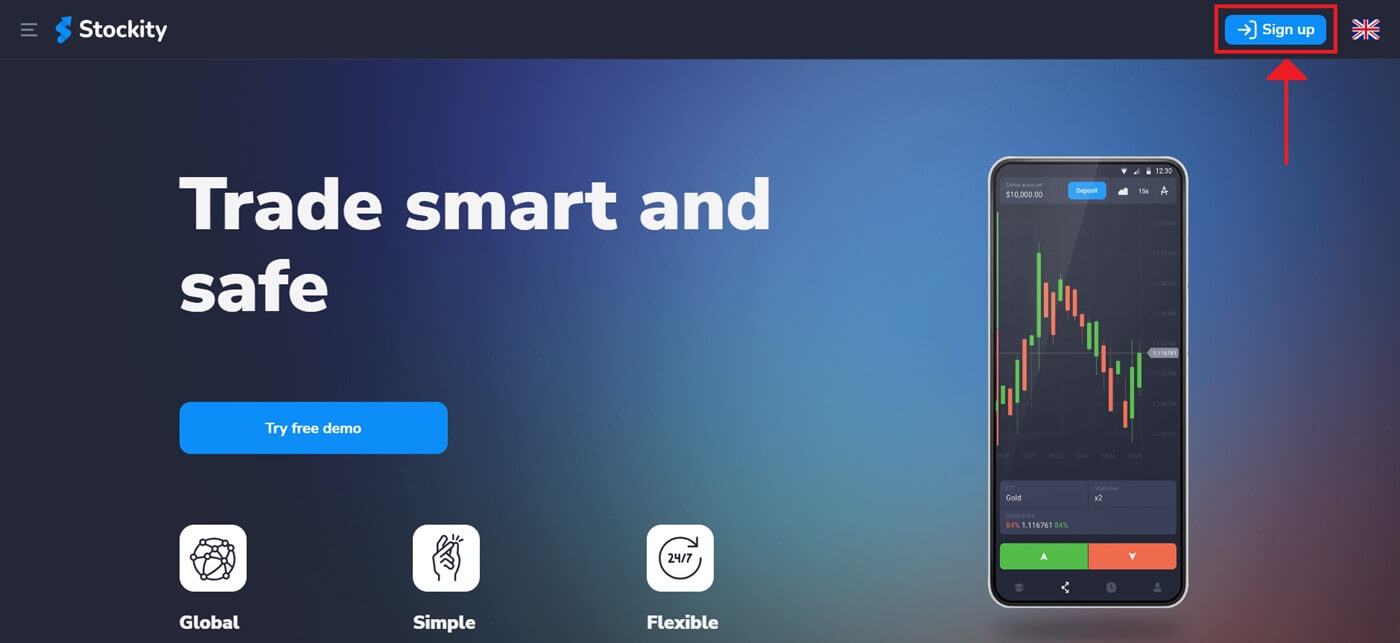
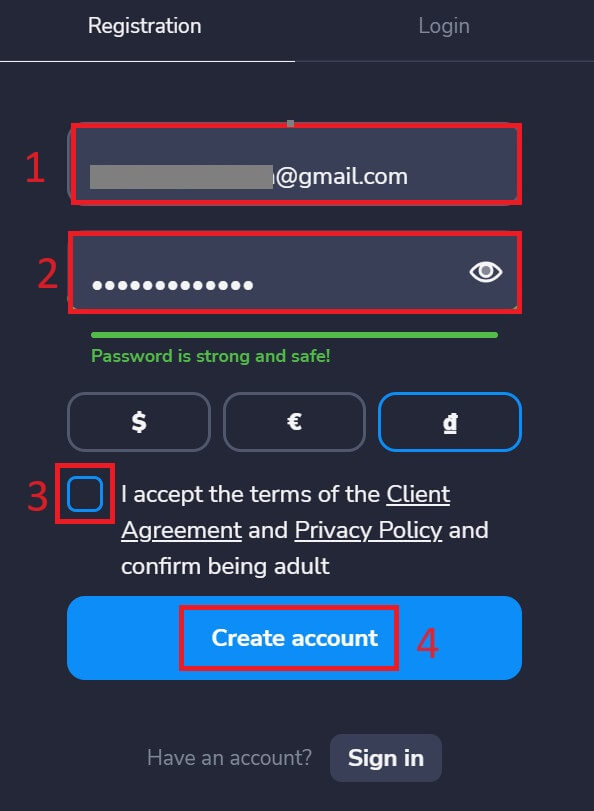
2. Untuk membuat akun Stockity Anda, Anda perlu mengisi halaman pendaftaran dengan beberapa informasi pribadi. Biasanya, ini meliputi:
- Alamat Email: Harap berikan alamat email yang aktif dan dapat Anda akses. Verifikasi akun dan komunikasi akan menggunakan alamat email ini.
- Kata Sandi: Untuk menjamin keamanan akun, gunakan kata sandi yang kuat yang terdiri dari kombinasi huruf, angka, dan simbol.
- Periksa dan setujui pernyataan privasi Stockity.
- Klik "Buat akun" .
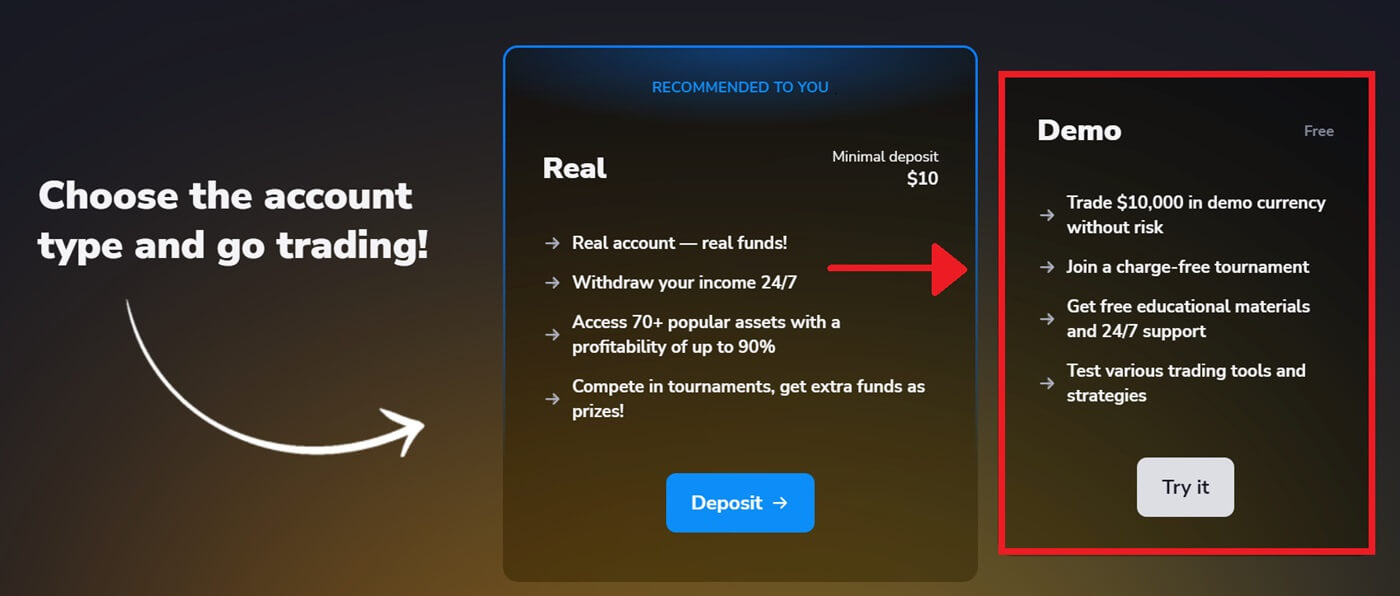
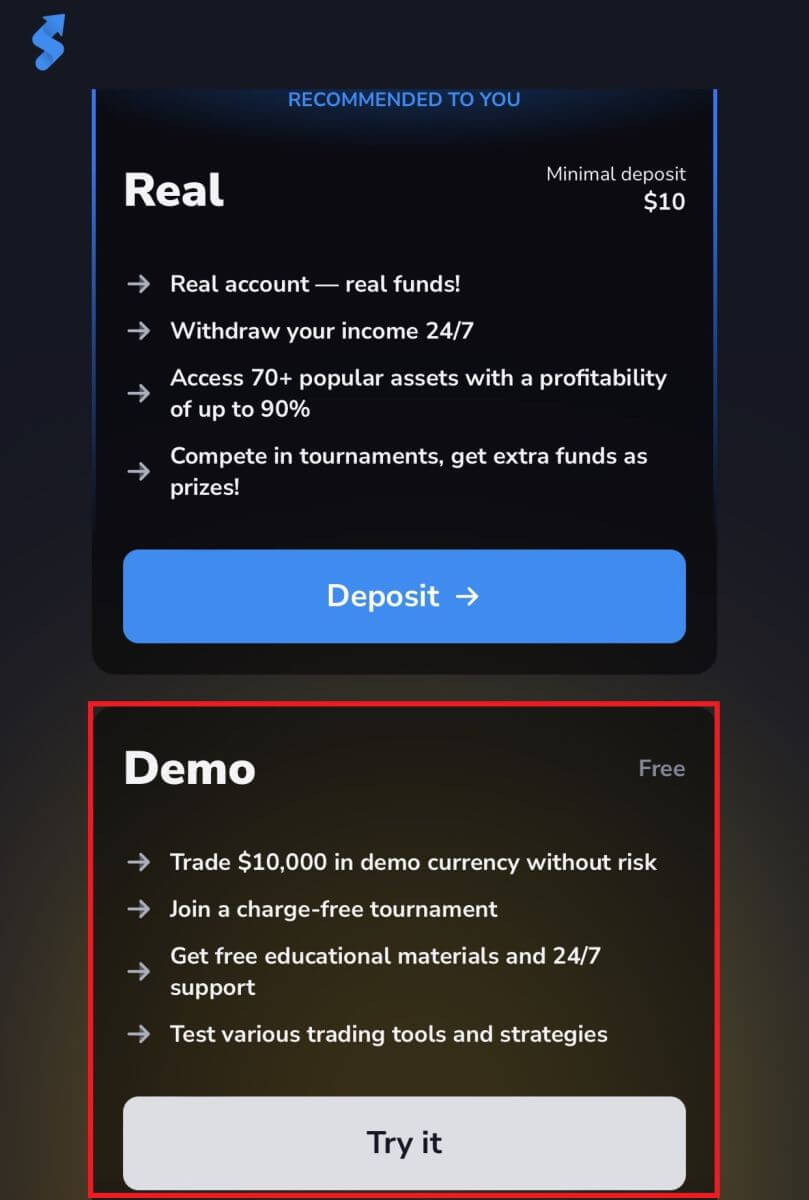
Anda memiliki $10.000 di akun demo Anda. Akun demo, yang disediakan oleh Stockity, memungkinkan pengguna untuk berlatih trading dan membiasakan diri dengan fitur-fitur platform tanpa mengambil risiko apa pun. Akun uji coba ini ideal untuk trader pemula maupun berpengalaman karena memberikan kesempatan yang sangat baik untuk berlatih trading sebelum menggunakan uang sungguhan.
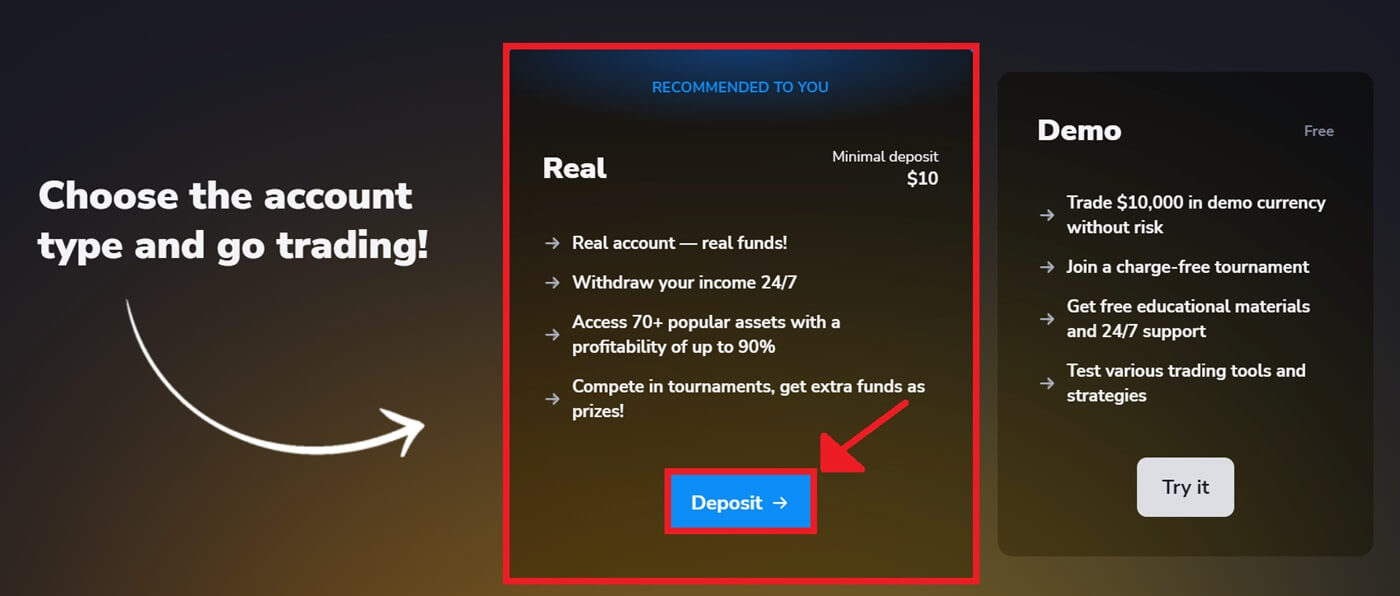
Setelah Anda merasa nyaman melakukan trading, Anda dapat dengan cepat beralih ke akun trading sungguhan dengan memilih opsi "Deposit" . Ini adalah momen yang menyenangkan dan memuaskan dalam karier trading Anda karena Anda sekarang dapat menyetor uang ke Stockity dan mulai trading dengan uang sungguhan.
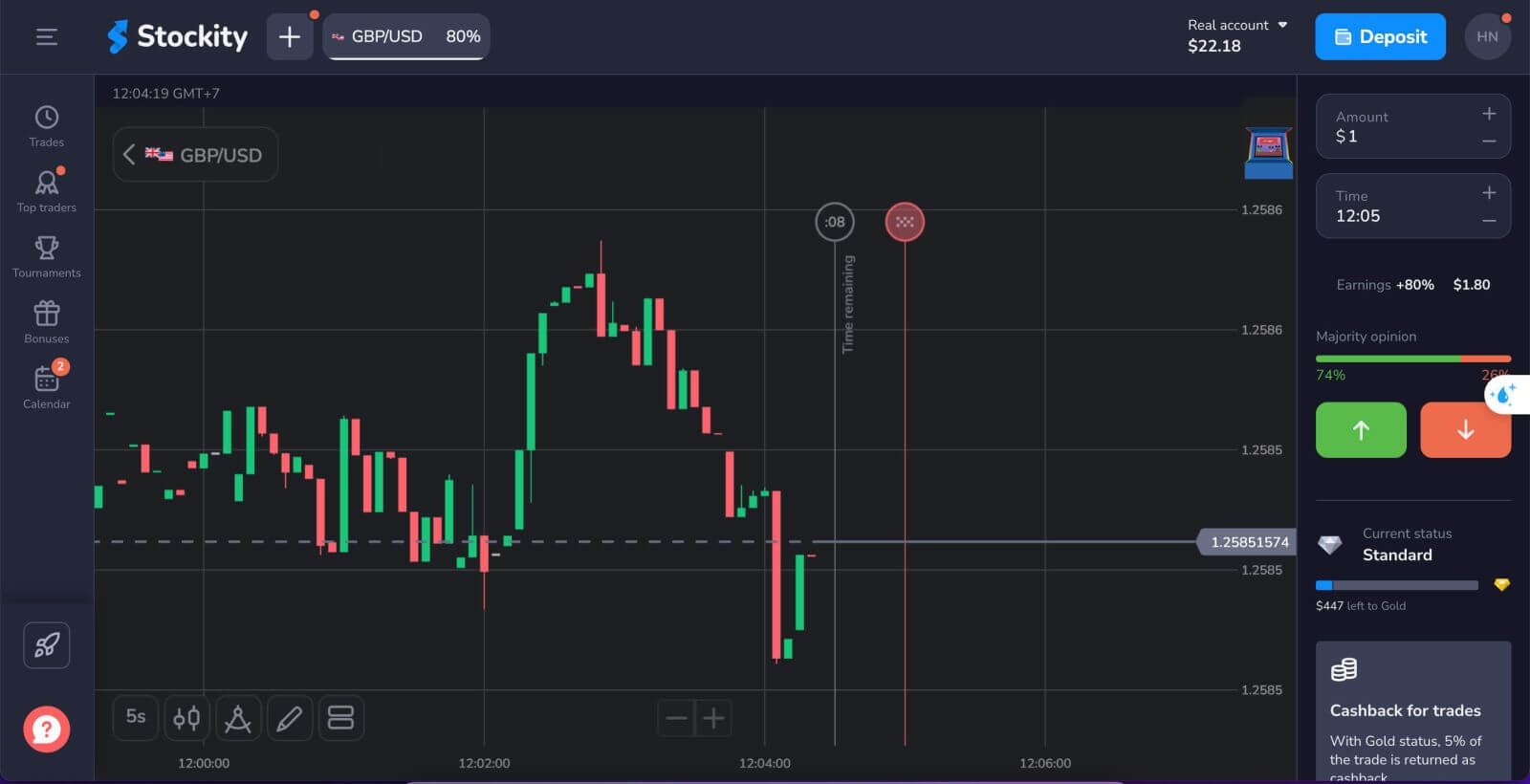
Layar trading Stockity kemudian akan muncul.
Membuka Akun Perdagangan Stockity melalui Versi Web Seluler
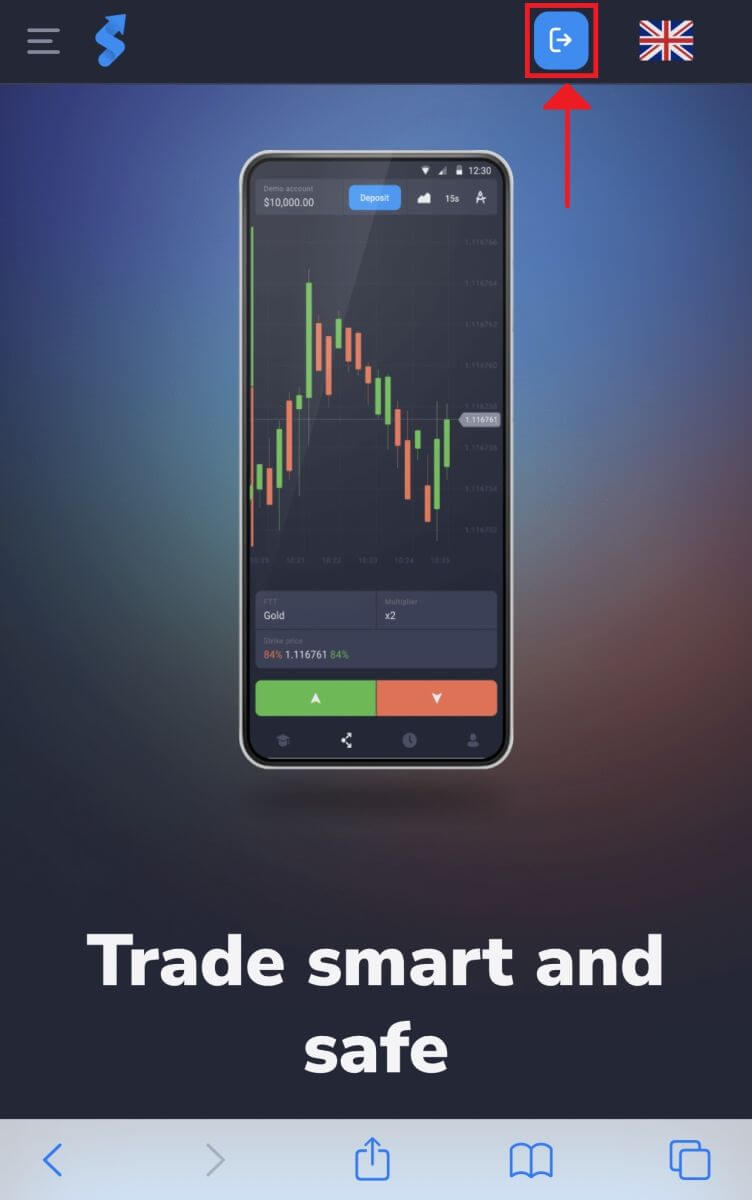
Langkah 1: Pertama, buka kunci ponsel cerdas Anda dan buka peramban seluler pilihan Anda. Tidak masalah peramban apa pun—Firefox, Chrome, Safari, atau lainnya. Langkah 2: Buka situs web seluler Stockity . Tautan ini akan membawa Anda ke situs web seluler Stockity, tempat Anda dapat mulai membuat akun. Klik simbol di pojok kanan atas, ini akan membawa Anda ke halaman pendaftaran, tempat Anda dapat memasukkan informasi Anda.
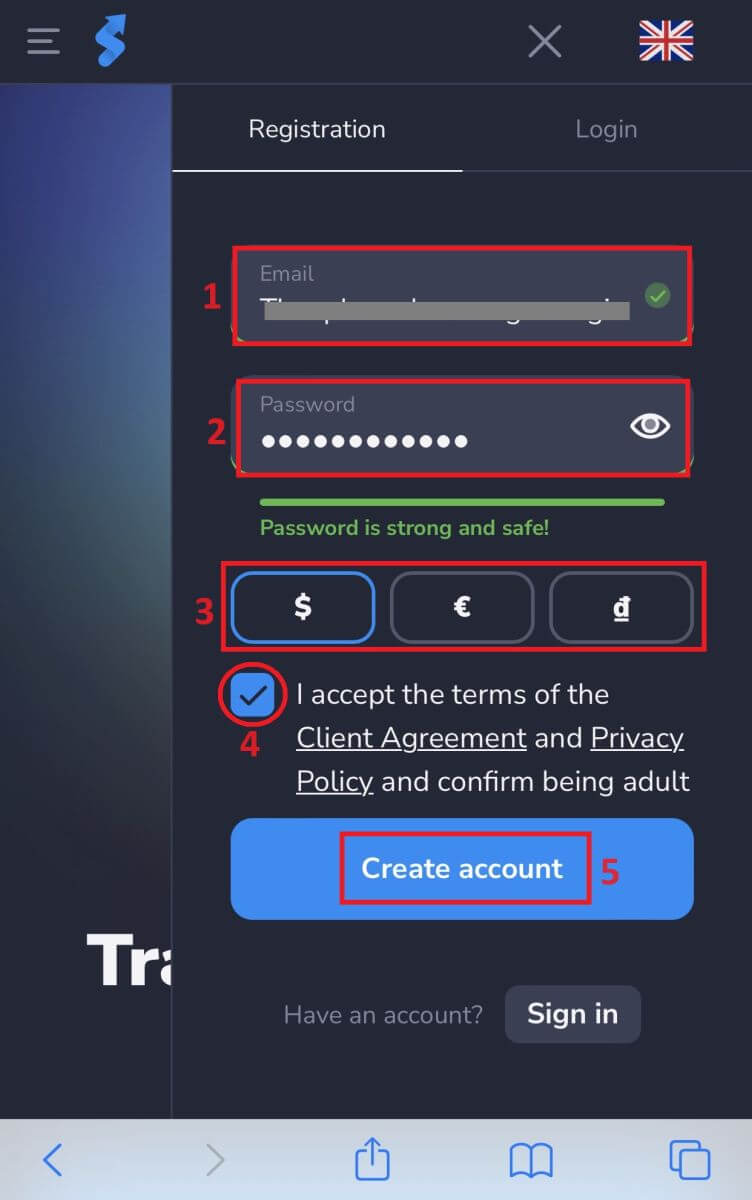
Langkah 4: Memasukkan Informasi Pribadi Anda. Untuk membuat akun Stockity Anda, Anda harus mengisi halaman pendaftaran dengan informasi pribadi Anda. Biasanya, informasi tersebut terdiri dari:
- Alamat Email: Silakan masukkan alamat email yang aktif dan dapat Anda akses.
- Kata sandi: Untuk meningkatkan keamanan, gunakan kata sandi yang kuat yang terdiri dari kombinasi huruf, angka, dan karakter khusus.
- Mata uang: Pilih mata uang yang ingin Anda gunakan untuk bertransaksi.
- Baca dan setujui Kebijakan Privasi Stockity.
- Klik tombol biru "Buat akun" .
Selamat atas keberhasilan pembuatan akun Stockity Anda. Anda dapat berlatih trading dengan $10.000 di akun demo. Akun percobaan ini bermanfaat bagi trader pemula maupun berpengalaman karena memungkinkan Anda berlatih trading tanpa menggunakan uang sungguhan. 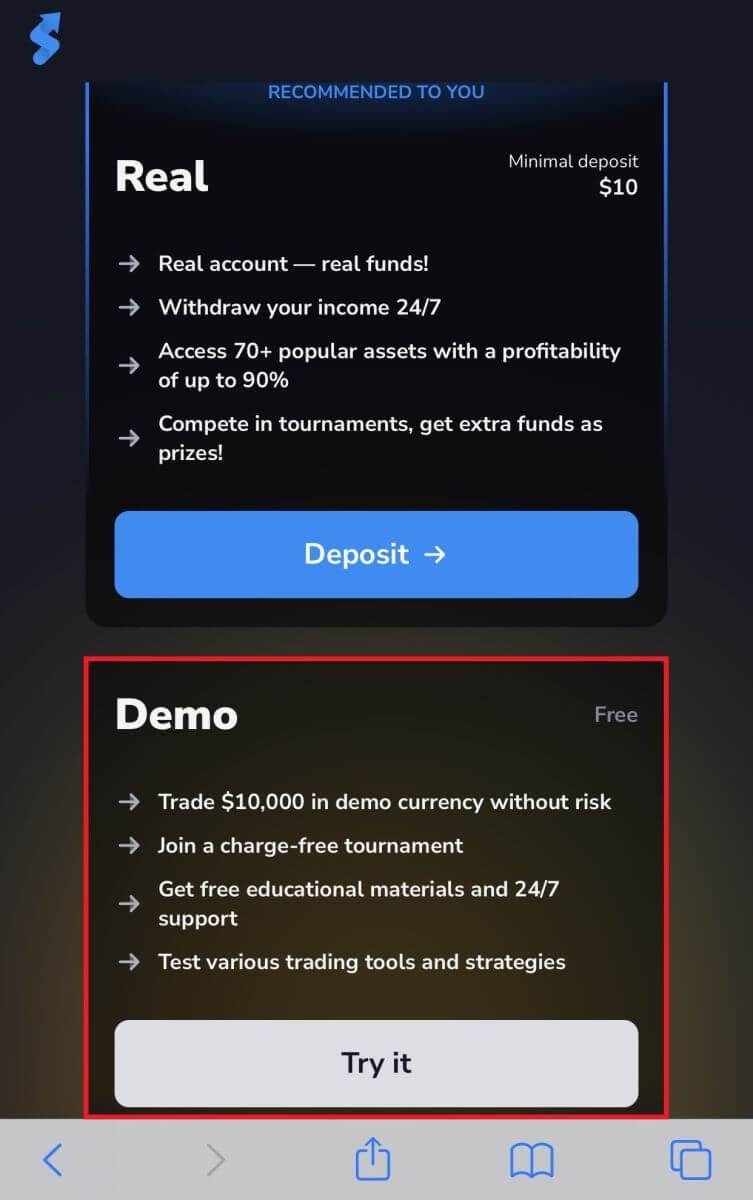
Semoga sukses! Anda telah berhasil membuat akun Stockity melalui situs web seluler. Luangkan waktu untuk memanfaatkan fitur-fitur platform, berinteraksi dengan pengguna lain, dan memaksimalkan pengalaman internet Anda. 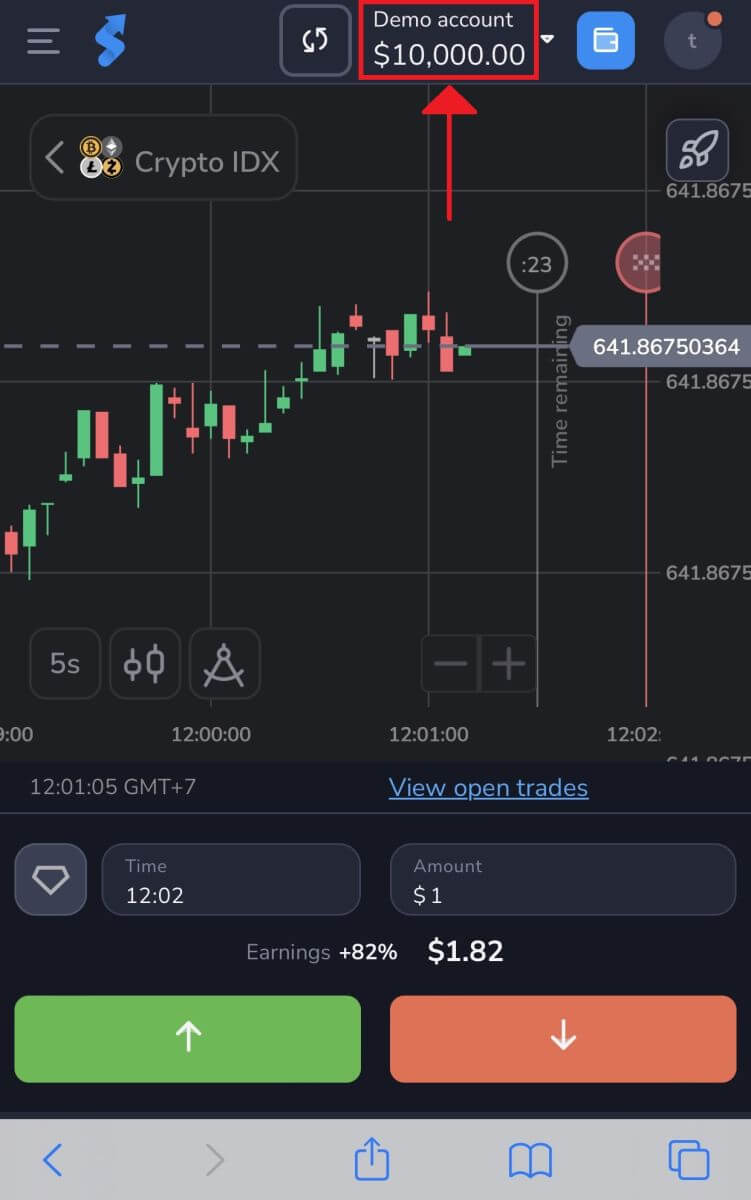
Membuka Akun Trading melalui Aplikasi Stockity
Dengan bantuan perangkat lunak Stockity yang tangguh dan mudah digunakan untuk iOS dan Android, Anda dapat melakukan perdagangan kapan pun dan di mana pun Anda mau. Salah satu metode termudah untuk berdagang saat bepergian adalah dengan mengunduh dan mendaftarkan akun di aplikasi Stockity untuk iOS dan Android, yang akan kami pandu cara melakukannya.Langkah 1: Unduh aplikasi
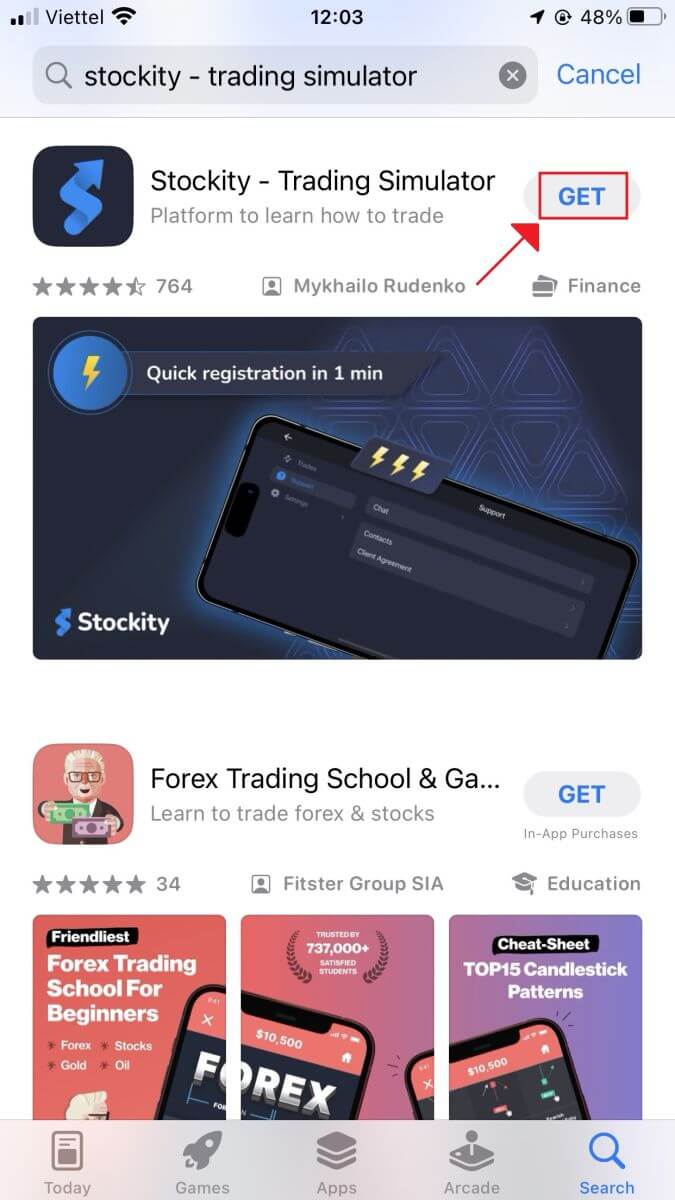
Anda dapat mencari "Stockity" di App Store atau klik tautan ini untuk mendapatkan aplikasi Stockity untuk iOS. Selanjutnya, tekan tombol " Dapatkan " yang terlihat jelas di halaman aplikasi.
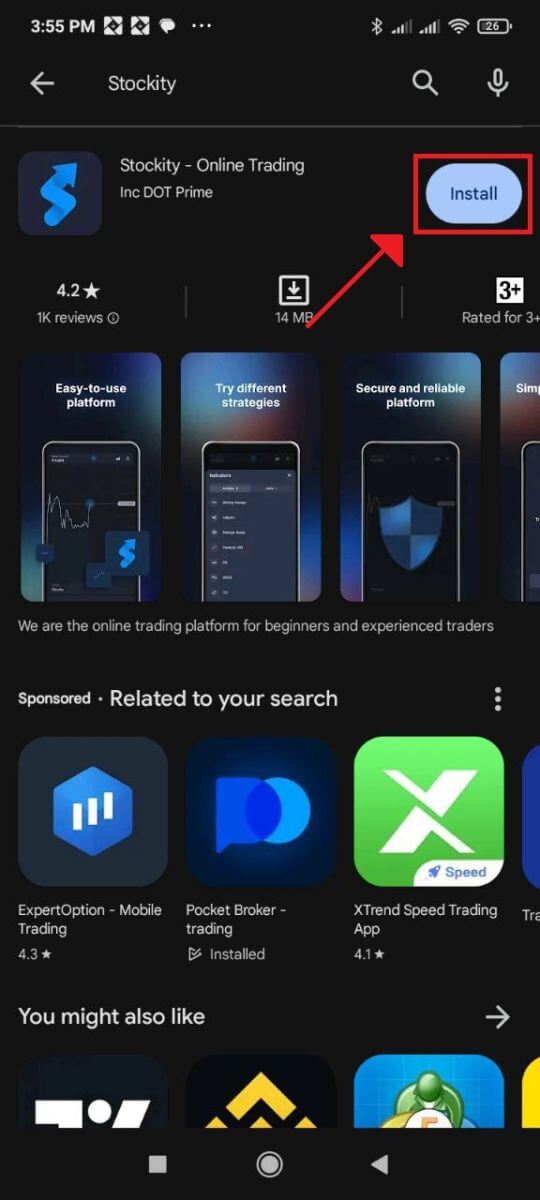
Untuk mengunduh aplikasi Stockity untuk Android, cari "Stockity" di Google Play Store atau kunjungi tautan ini . Selanjutnya, klik " Instal " untuk mengunduh.
Langkah 2: Buka aplikasi
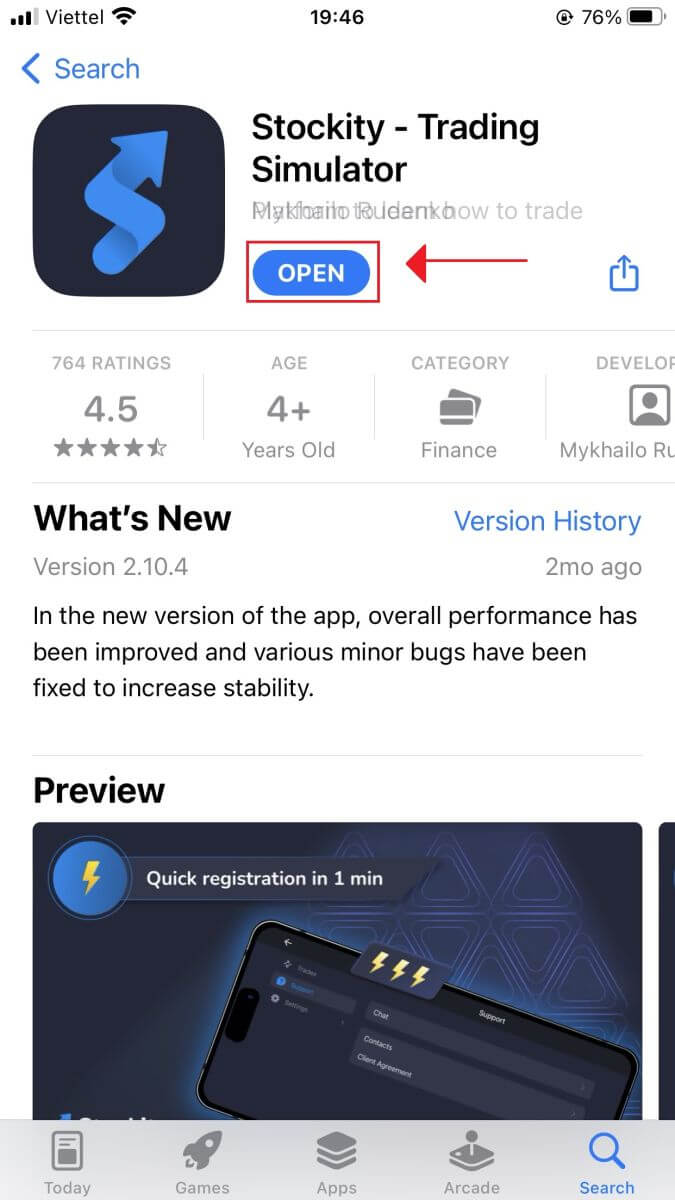
Tombol "Dapatkan" akan berubah menjadi tombol "Buka" setelah instalasi selesai. Untuk membuka aplikasi Stockity untuk pertama kalinya, ketuk "Buka" .
Langkah 3: Daftar
Formulir pendaftaran akan muncul di mana Anda dapat memasukkan alamat email dan kata sandi Anda serta memilih mata uang. Selain itu, Anda harus mencentang kotak untuk menerima kebijakan privasi dan syarat dan ketentuan. Kemudian, klik "Daftar" .
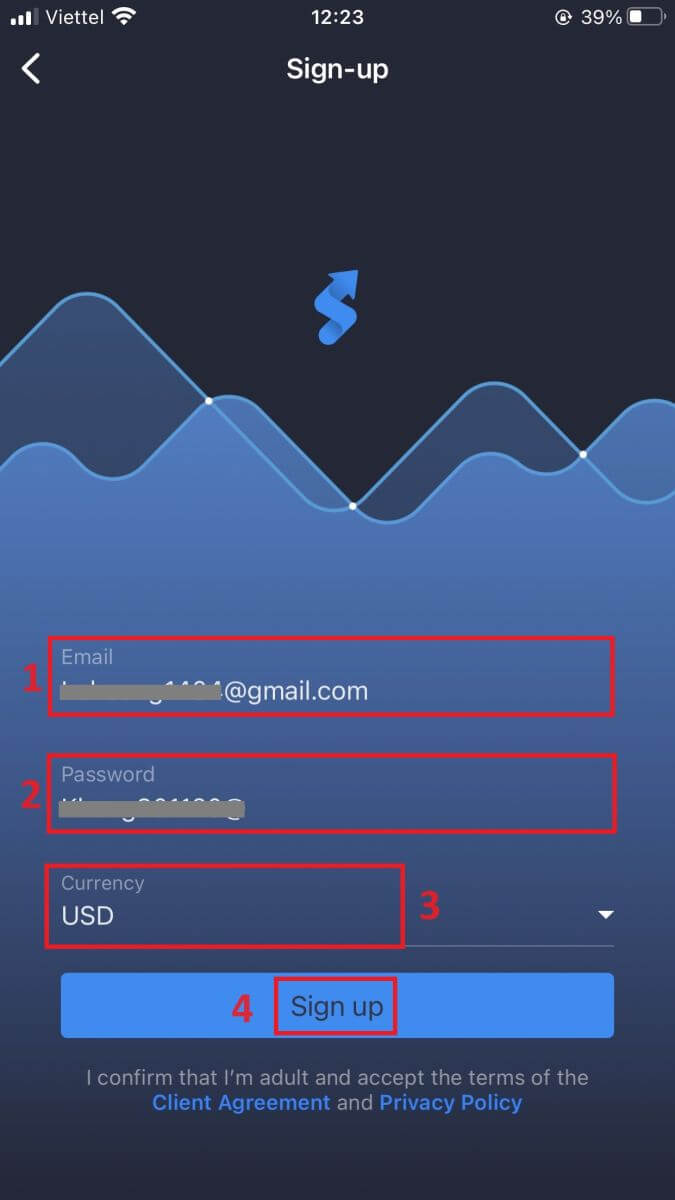
Selamat, Anda telah berhasil membuat akun Stockity Anda. Anda dapat mencoba trading dengan $10.000 di akun Demo. Akun percobaan ini ideal untuk trader pemula maupun berpengalaman karena memberikan kesempatan yang sangat baik untuk berlatih trading sebelum menggunakan uang sungguhan.
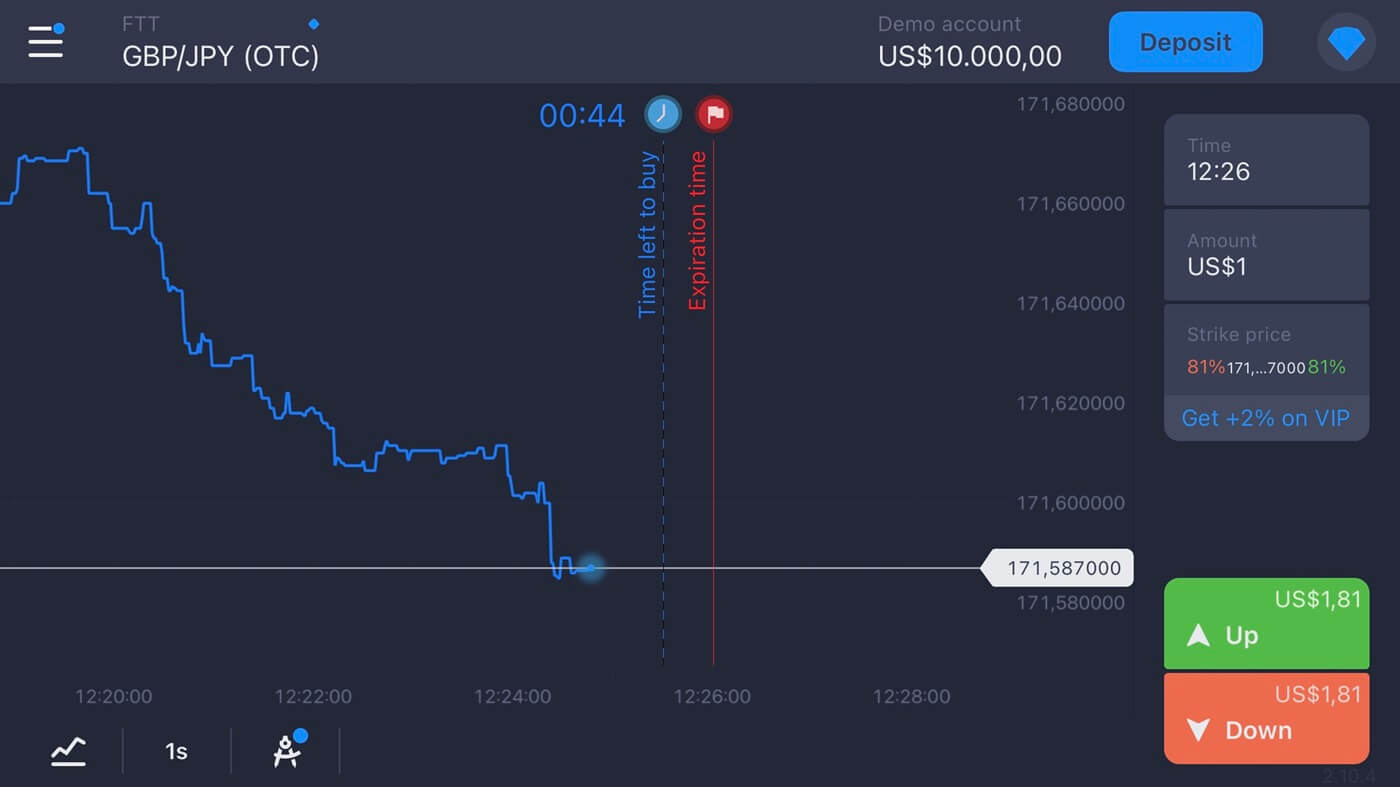
Anda kemudian akan diarahkan ke akun trading Stockity Anda.
Pertanyaan yang Sering Diajukan (FAQ)
Berapa banyak uang yang bisa saya hasilkan dari akun latihan ini?
Anda tidak dapat memperoleh keuntungan dari transaksi yang Anda lakukan di akun latihan. Di akun latihan, Anda menerima dana virtual dan melakukan transaksi virtual. Akun ini dirancang hanya untuk tujuan pelatihan. Untuk bertransaksi dengan uang sungguhan, Anda perlu menyetor dana ke akun sungguhan.
Bagaimana cara beralih antara akun latihan dan akun sungguhan?
Untuk beralih antar akun, klik saldo Anda di pojok kanan atas. Pastikan Anda berada di ruang perdagangan. Panel yang terbuka menampilkan akun Anda: akun riil dan akun latihan Anda. Klik akun tersebut untuk mengaktifkannya. Sekarang Anda dapat menggunakannya untuk berdagang.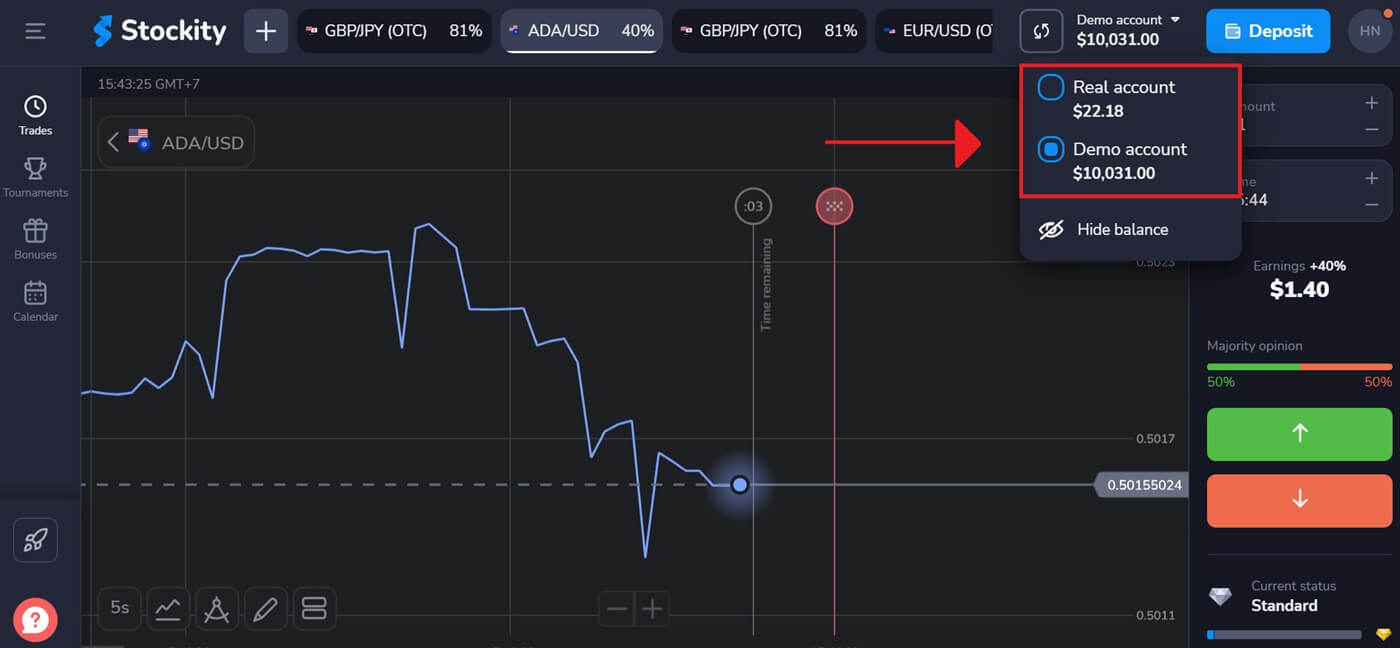
Bagaimana cara mengubah mata uang akun saya?
Sayangnya, setelah akun Anda terdaftar, mata uang tidak dapat diubah. Jika Anda ingin bertransaksi dalam mata uang yang berbeda, Anda dapat membuat akun baru menggunakan alamat email terpisah, dan pada saat itu Anda dapat menentukan mata uang selama proses pendaftaran.
Pastikan Anda memblokir akun yang ada sebelum membuat akun baru, karena kebijakan Stockity melarang keras penggunaan beberapa akun secara bersamaan.
Bagaimana cara mengamankan akun saya?
Untuk mengamankan akun Anda, gunakan otentikasi dua langkah. Setiap kali Anda masuk ke platform, sistem akan meminta Anda untuk memasukkan kode khusus yang dikirim ke alamat email Anda. Anda dapat mengaktifkannya di Pengaturan. Cara Masuk ke Stockity
Cara Masuk ke Akun Stockity
Langkah 1: Buka situs web Stockity . Klik tombol "Daftar" yang terletak di pojok kanan atas halaman.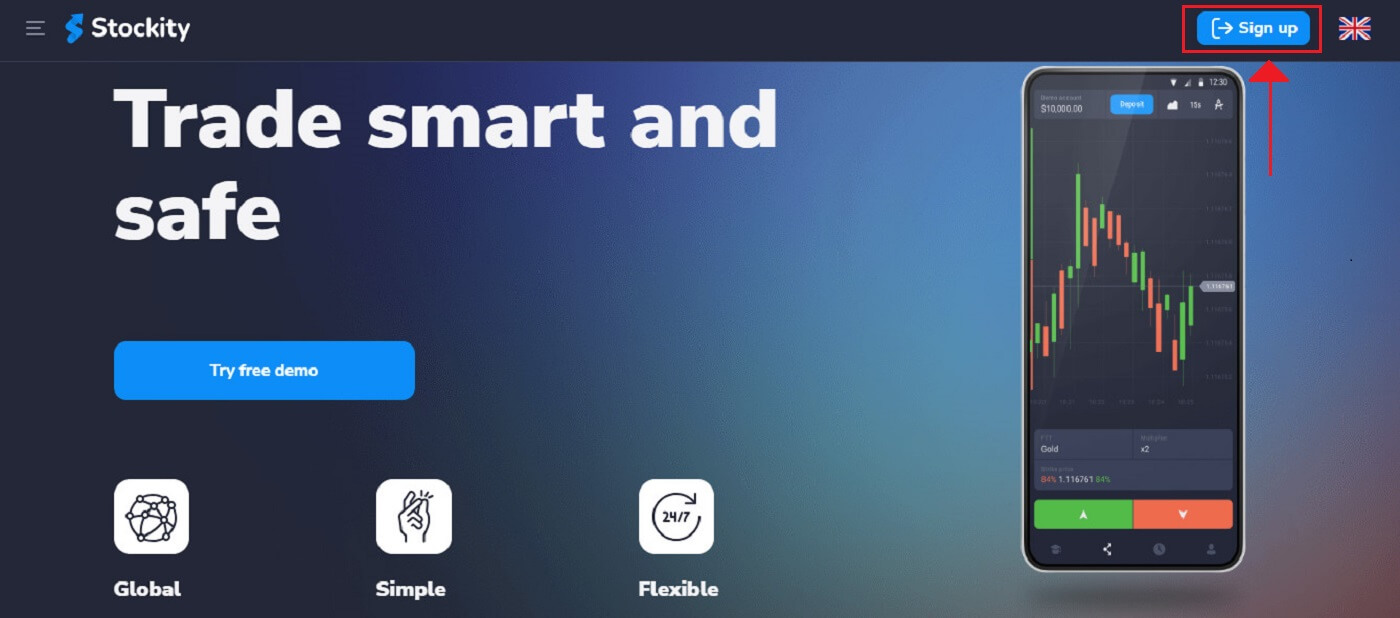
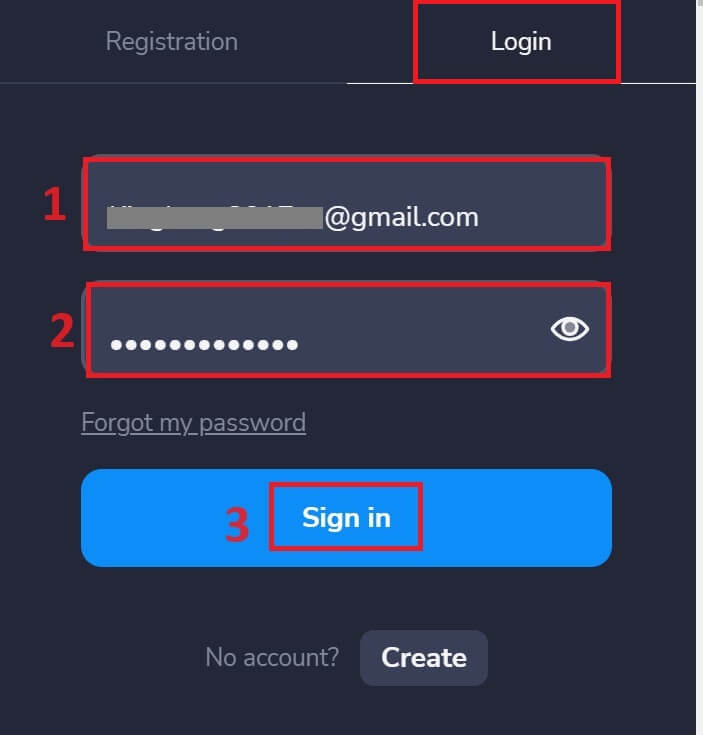
2. Anda akan diminta untuk memasukkan kredensial login Anda saat mengunjungi halaman login. Kredensial ini biasanya terdiri dari alamat email dan kata sandi Anda . Pastikan Anda memasukkan informasi ini dengan benar untuk mencegah masalah login. Klik "Masuk" setelah itu.
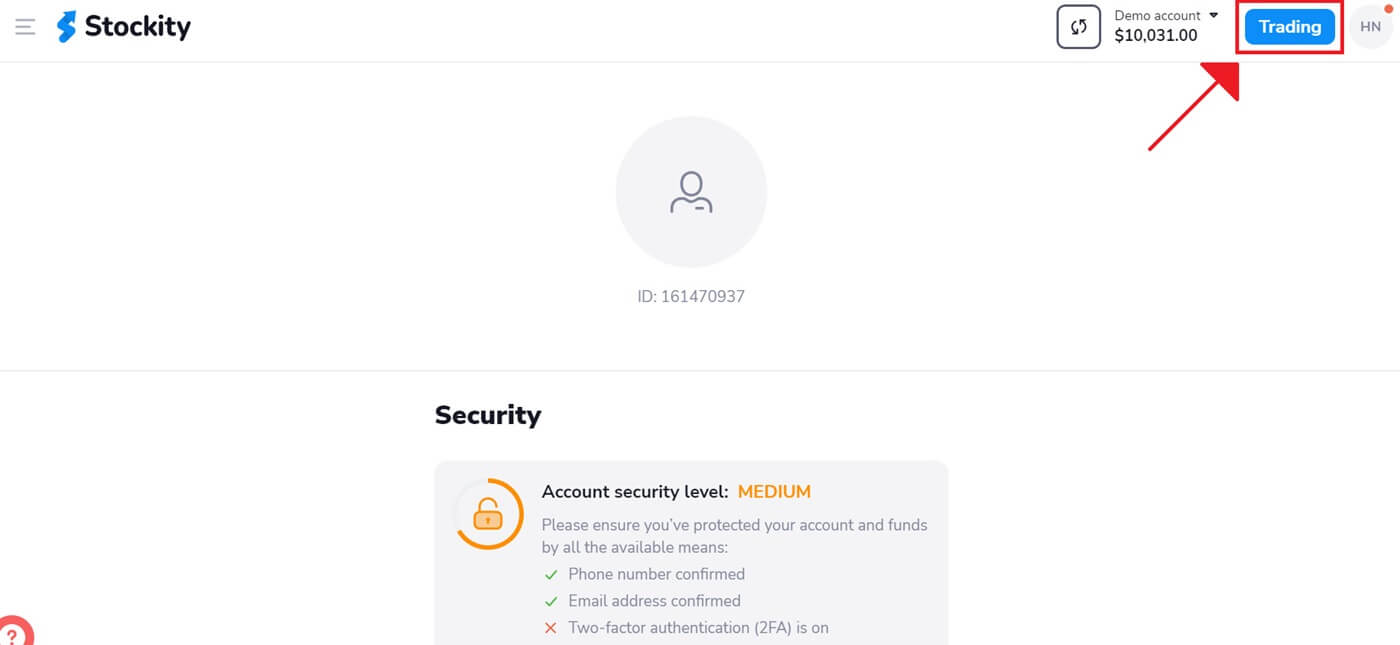
3. Setelah verifikasi informasi, Stockity akan memberi Anda akses ke dasbor akun Anda. Ini adalah portal utama tempat Anda dapat mengakses banyak fitur, layanan, dan pengaturan. Pelajari cara menggunakan dasbor untuk memaksimalkan penggunaan Stockity. Klik "Perdagangan" untuk mulai berdagang.
Cara Masuk ke Stockity melalui Versi Web Seluler
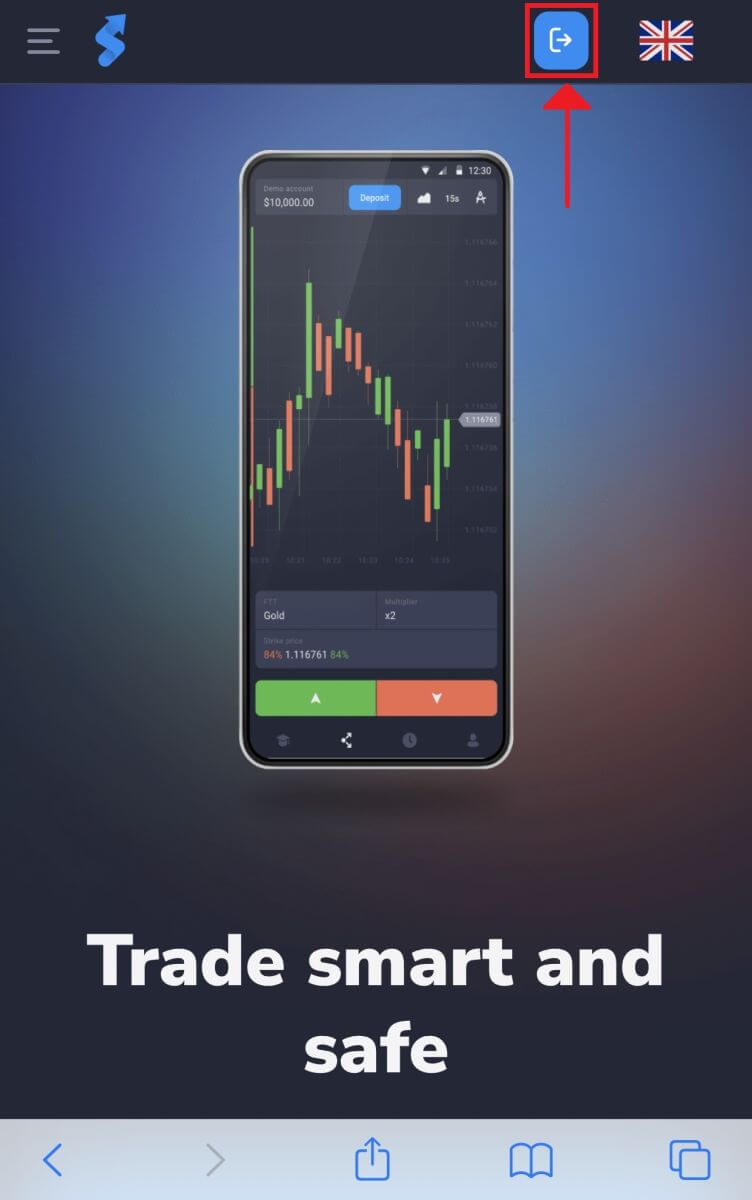
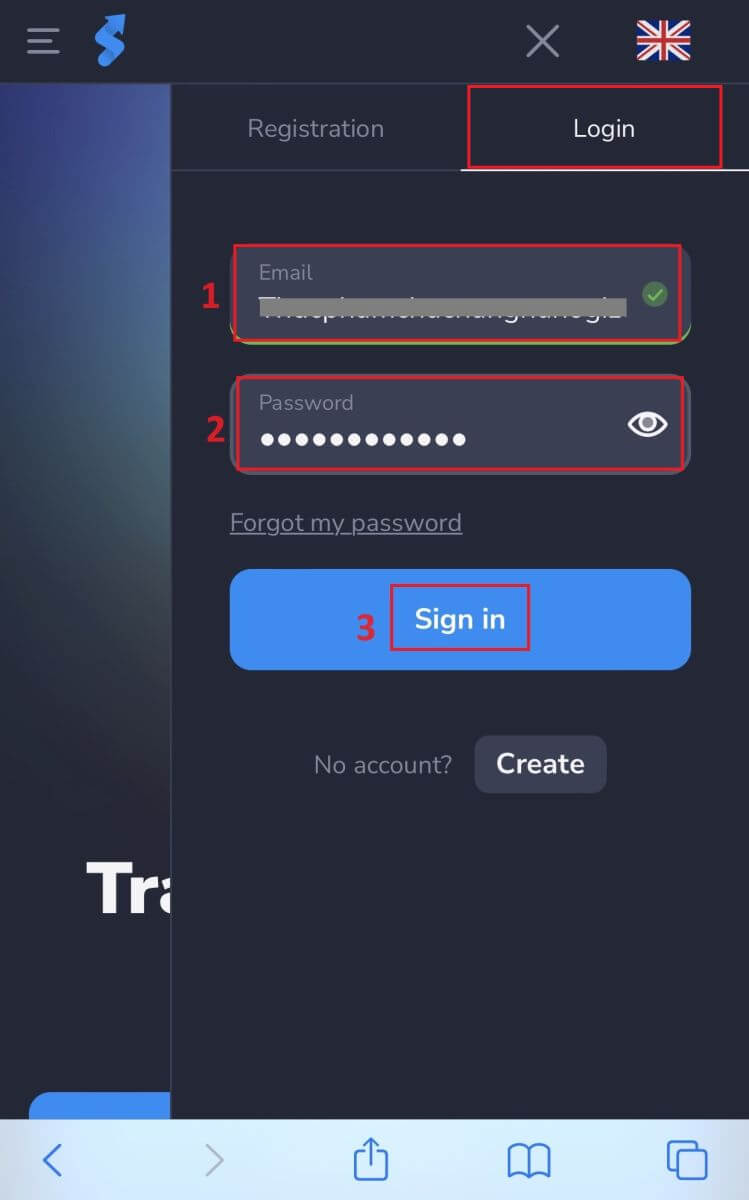
Stockity telah membuat versi online-nya ramah seluler sebagai pengakuan atas penggunaan perangkat seluler yang luas. Tutorial ini menjelaskan cara mudah masuk ke Stockity menggunakan versi web seluler, memungkinkan pengguna untuk mengakses fitur dan fungsi platform dengan nyaman kapan saja dan dari lokasi mana pun. 1. Mulailah dengan membuka situs web Stockity di browser web pilihan Anda. Temukan simbol seperti gambar di bawah ini di halaman beranda Stockity.
2. Setelah memasukkan kata sandi dan alamat email Anda, klik tombol "Masuk" . Stockity akan memverifikasi detail Anda dan memberi Anda akses ke dasbor untuk akun Anda.
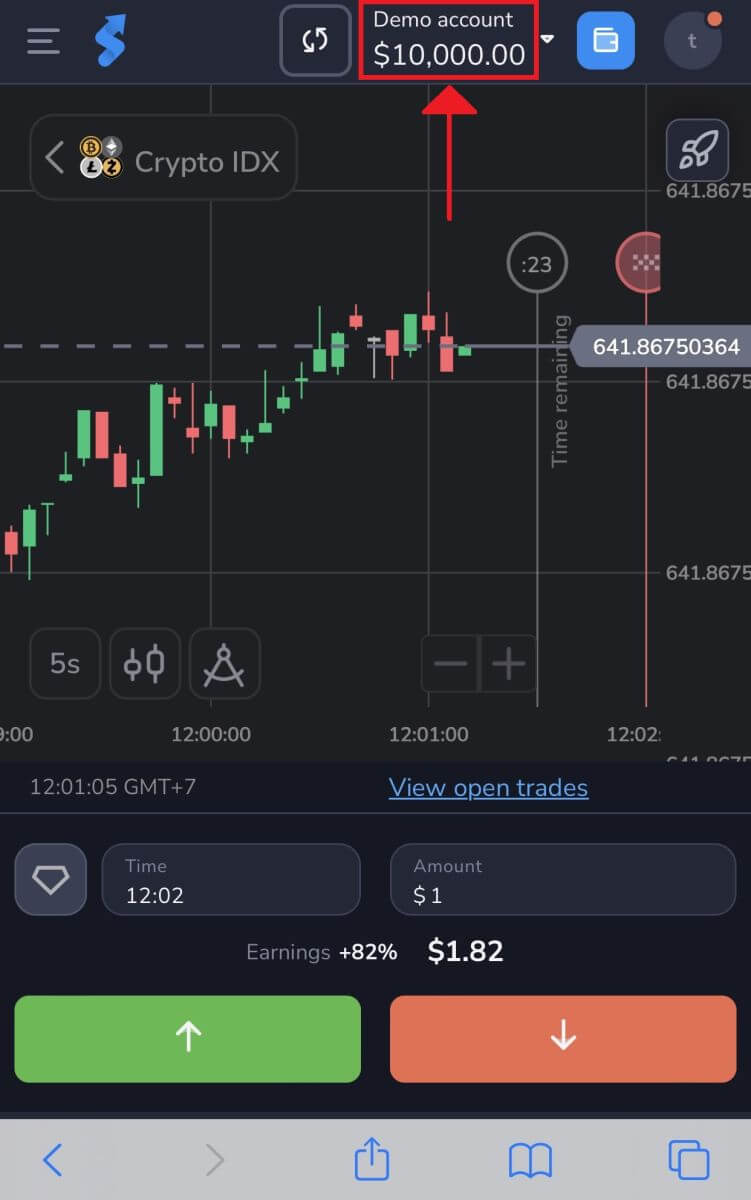
3. Anda sudah sampai di sini! Anda sekarang dapat melakukan perdagangan menggunakan versi browser seluler platform. Versi web seluler platform perdagangan identik dengan versi online desktop-nya. Akibatnya, perdagangan dan transfer uang tidak akan menimbulkan masalah. Anda dapat melakukan perdagangan di platform dengan Akun Demo $10.000.
Cara masuk ke aplikasi Stockity
Pengguna aplikasi Stockity iOS dan aplikasi Stockity Android dapat dengan mudah menggunakan fitur-fiturnya langsung dari perangkat seluler mereka. Tutorial ini menjelaskan cara mudah masuk ke aplikasi Stockity di iOS dan Android, memberikan pengalaman yang aman dan mudah bagi pengguna di perjalanan.
Langkah 1: Mengakses App Store dan Google Play Store
Buka App Store atau Google Play Store . Aplikasi Stockity dapat diunduh dan diinstal dari lokasi ini.
Langkah 2: Mencari dan Menginstal Aplikasi Stockity
Masukkan "Stockity" ke dalam kolom pencarian App Store dan tekan ikon pencarian. Dari hasil pencarian, temukan dan pilih aplikasi Stockity. Selanjutnya, tekan tombol " Dapatkan " untuk memulai prosedur instalasi dan pengunduhan. 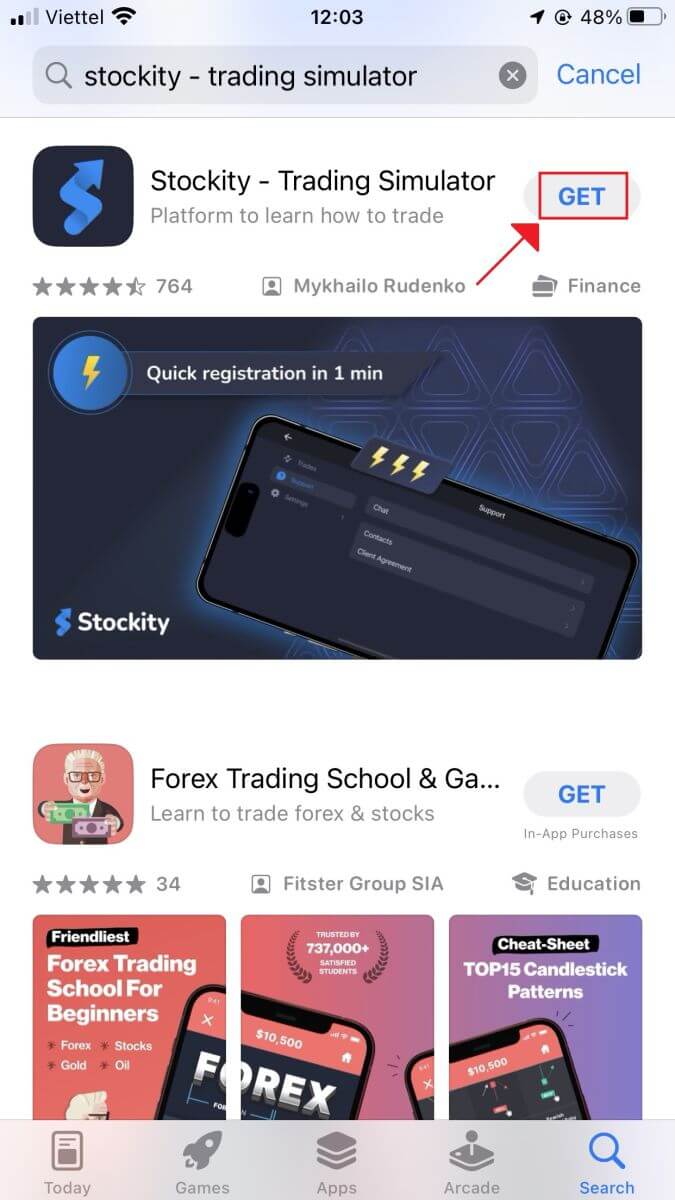
Untuk mendapatkan aplikasi Stockity untuk Android, cari "Stockity" di Google Play Store atau kunjungi situs ini . Klik " Instal " untuk memulai proses pengunduhan. 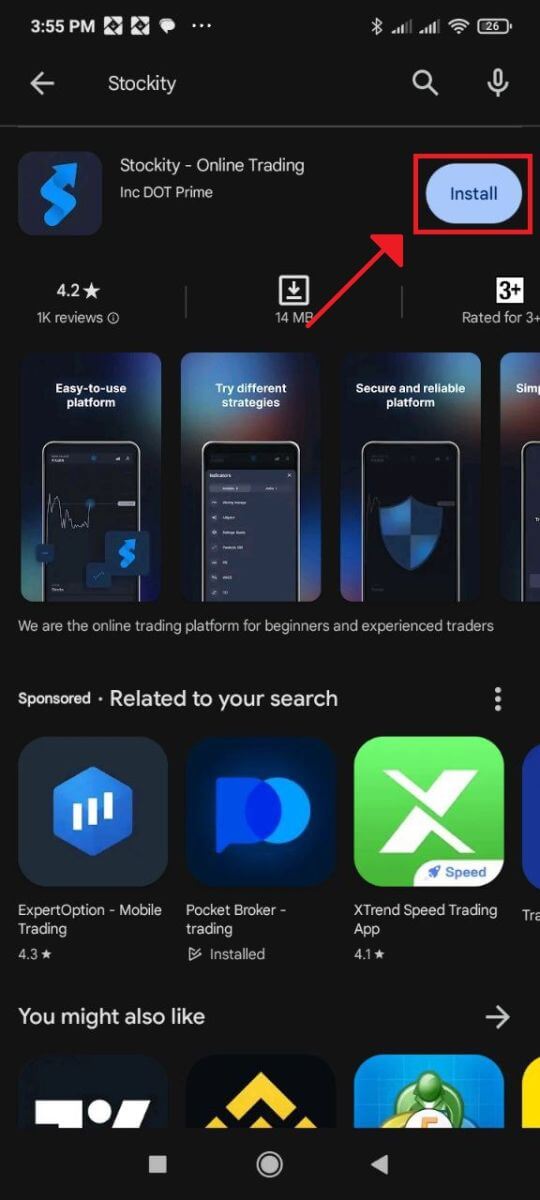
Langkah 3: Meluncurkan Aplikasi Stockity
Untuk menggunakan aplikasi Stockity di perangkat iOS Anda, ketuk tombol "Buka" setelah aplikasi berhasil diinstal. 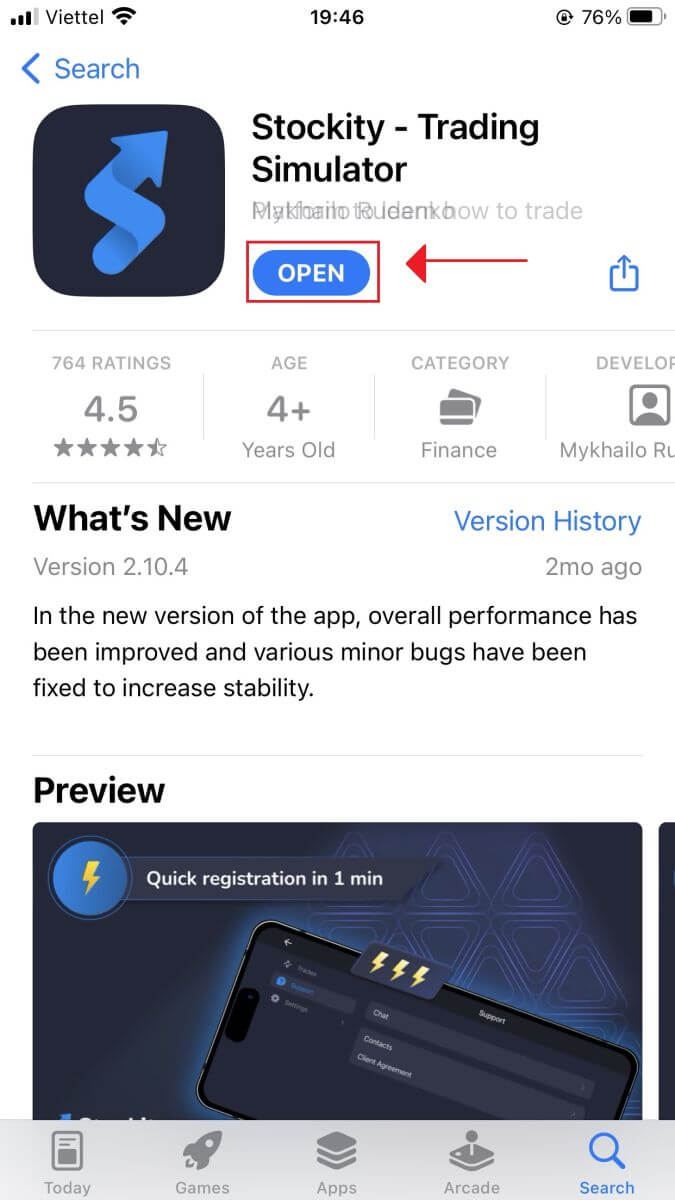
Langkah 4: Menuju Layar Login
Layar selamat datang aplikasi akan muncul saat Anda pertama kali meluncurkannya. Untuk mengakses layar login, temukan dan ketuk opsi "Masuk" . Masukkan kata sandi dan alamat email terdaftar Anda di kolom yang sesuai pada layar login. 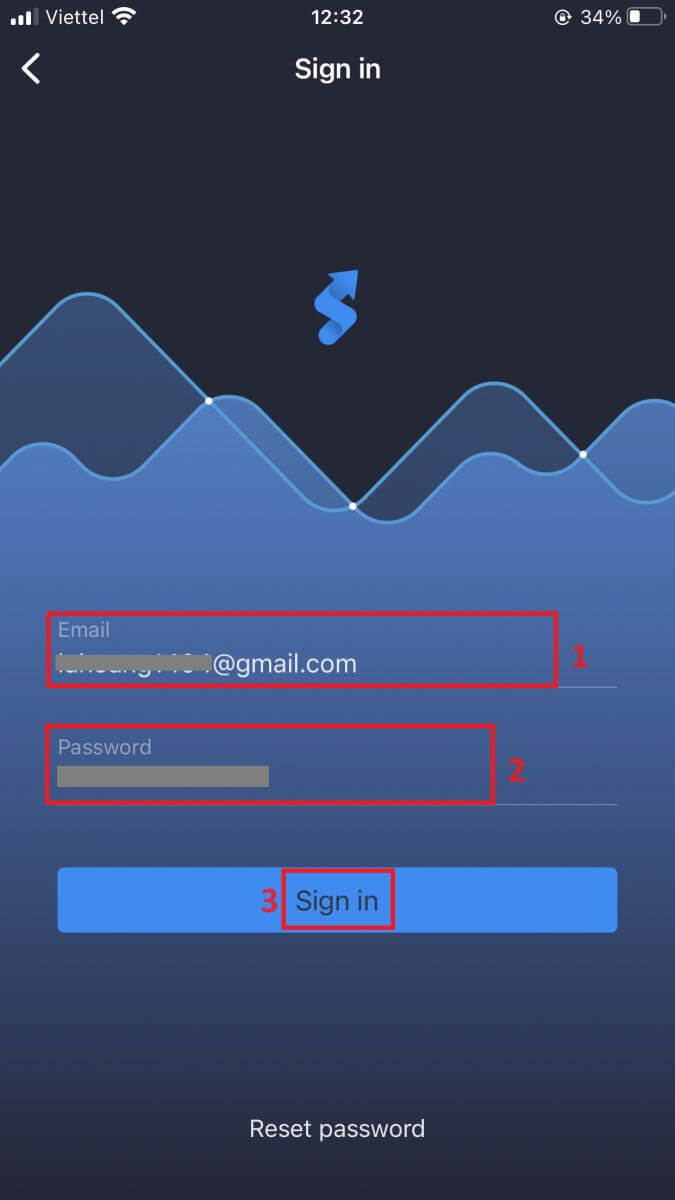
Langkah 5: Menjelajahi Antarmuka Aplikasi
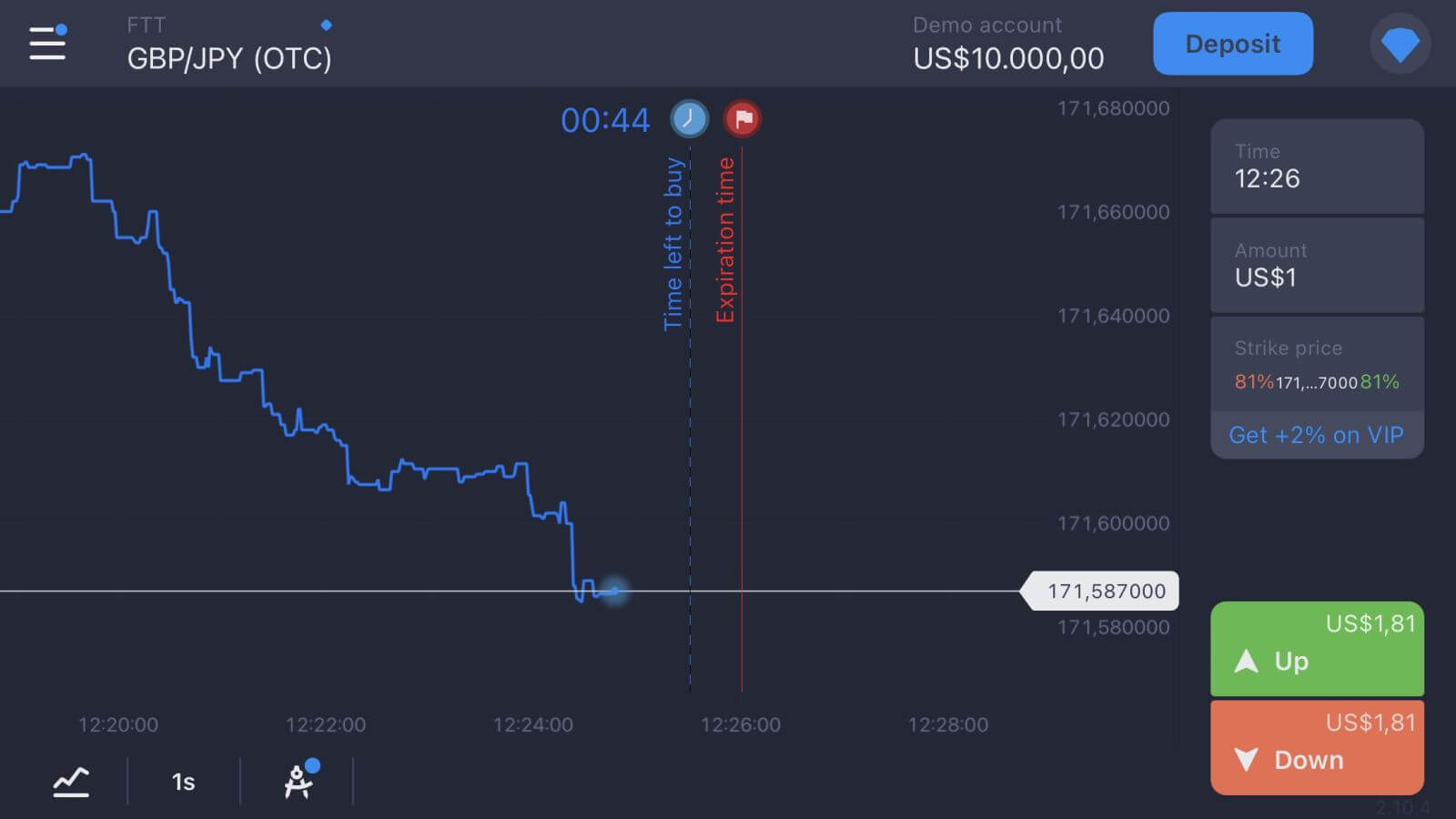
Setelah berhasil login, antarmuka Trading akan terbuka. Luangkan waktu untuk mengenal antarmuka tersebut, yang memberi Anda akses ke beberapa fitur, alat, dan layanan.
Pemulihan Kata Sandi dari Akun Stockity
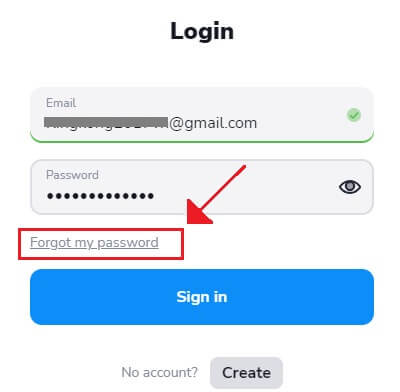
Kehilangan kata sandi dan tidak dapat mengakses akun Stockity Anda bisa merepotkan. Namun, Stockity memahami betapa pentingnya menjaga pengalaman pengguna yang sempurna, itulah sebabnya mereka menawarkan proses pemulihan kata sandi yang andal. Anda dapat memulihkan kata sandi akun Stockity Anda dan mendapatkan akses ke file dan sumber daya penting Anda dengan mengikuti petunjuk dalam artikel ini. 1. Klik tautan "Lupa kata sandi saya" untuk memulai proses pemulihan kata sandi.
2. Anda akan diminta untuk memasukkan alamat email yang terhubung ke akun Stockity Anda di halaman pemulihan kata sandi. Lanjutkan setelah memasukkan alamat email yang benar dengan hati-hati.
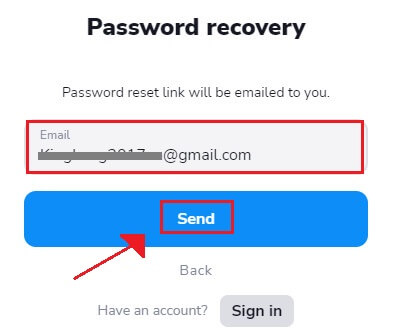
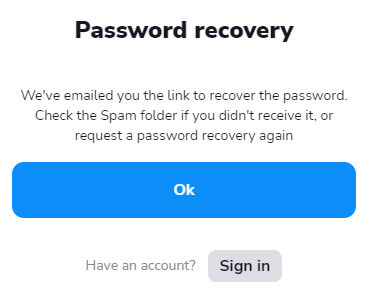
3. Stockity akan mengirimkan tautan email untuk mengambil kata sandi Anda ke alamat yang Anda berikan. Periksa kotak masuk email Anda.
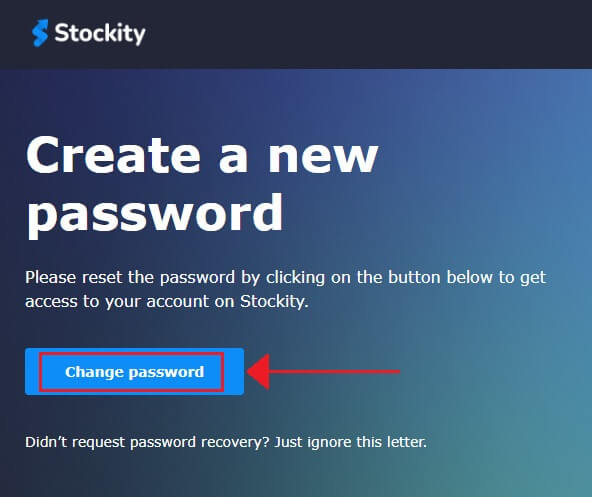
4. Tautan email untuk pemulihan kata sandi akan dikirim oleh Stockity ke alamat yang Anda berikan. Klik "Ubah kata sandi" setelah mencari email dari Stockity di kotak masuk Anda.
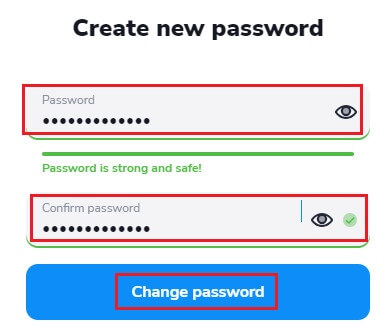
5. Mengklik URL dalam email akan membawa Anda ke area khusus situs web Stockity. Klik "Ubah kata sandi" setelah memasukkan kata sandi baru Anda dua kali.
6. Masukkan kode otentikasi yang dikirim ke Google Authenticator Anda.
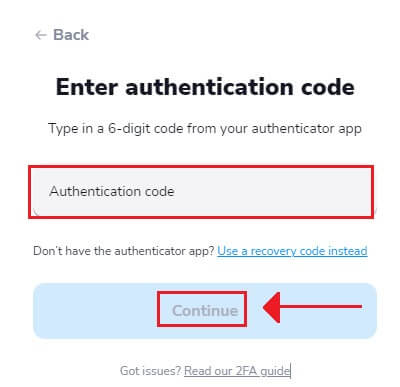
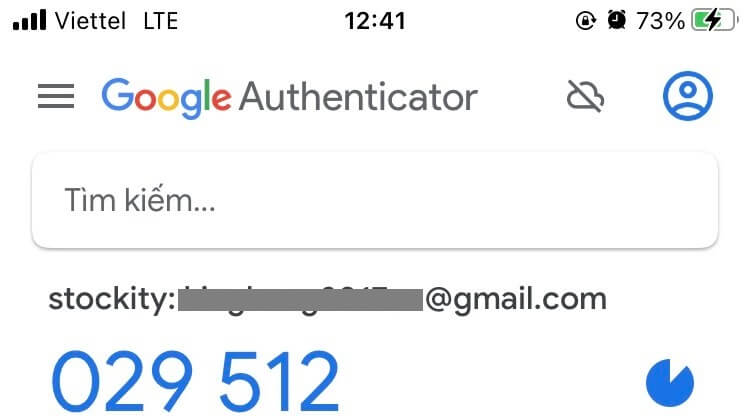
7. Anda dapat kembali ke halaman login Stockity dan masuk menggunakan kredensial login yang telah diperbarui setelah berhasil mengatur ulang kata sandi. Setelah akses akun Anda dipulihkan, Anda dapat melanjutkan pekerjaan dan aktivitas lainnya.
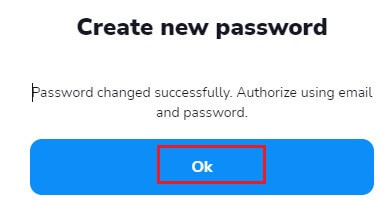
Autentikasi Dua Faktor (2FA) untuk Masuk ke Stockity
Lapisan keamanan tambahan, seperti otentikasi dua faktor (2FA), mungkin disertakan dengan Stockity. Anda akan menerima kode unik di Aplikasi Google Authenticator jika 2FA diaktifkan di akun Anda. Untuk menyelesaikan proses login, masukkan kode ini saat diminta.Keamanan pengguna adalah fokus utama Stockity, dan perusahaan menyediakan solusi Otentikasi Dua Faktor (2FA) yang kuat untuk lebih memperkuat akun pengguna. Teknologi ini memberi Anda akses unik ke akun Stockity Anda dan meningkatkan kepercayaan Anda saat bertransaksi dengan mencegah orang yang tidak berwenang mengaksesnya.
1. Setelah login, navigasikan ke bagian pengaturan akun Stockity Anda. Biasanya, setelah mengklik gambar profil Anda, Anda dapat mengaksesnya dengan memilih "Profil" dari menu tarik-turun.
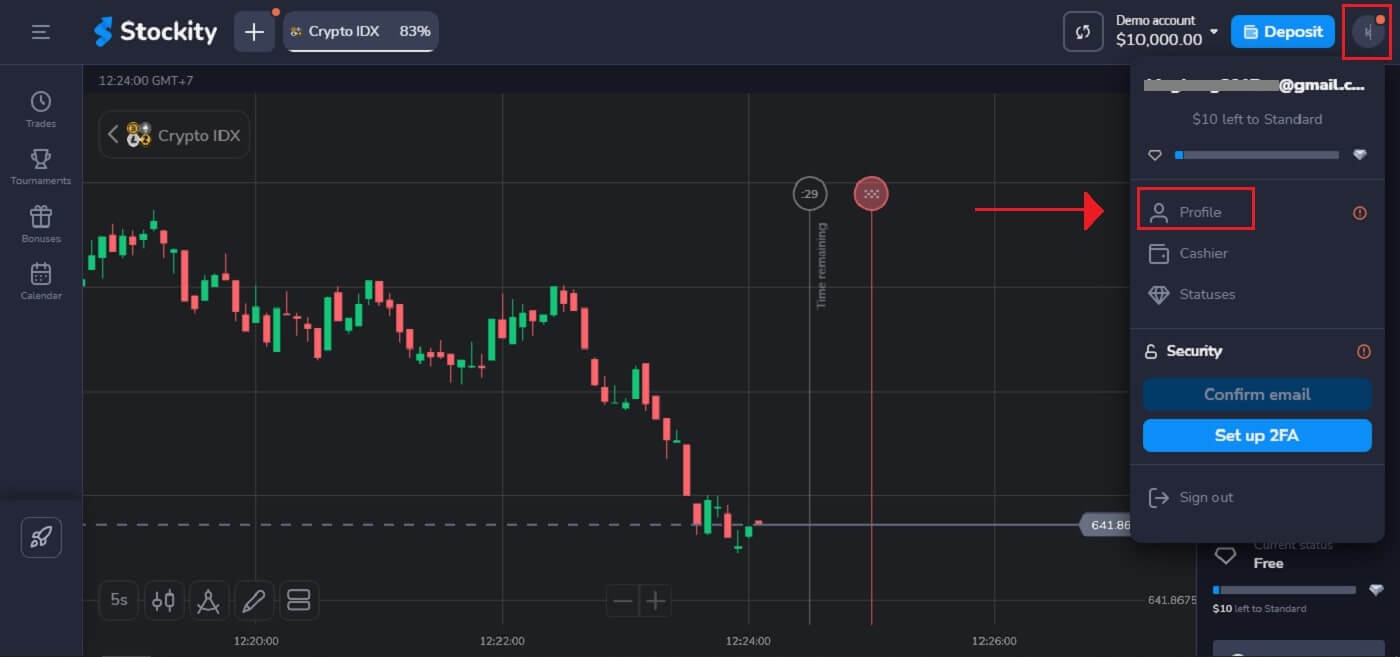
2. Di Otentikasi dua faktor (2FA), pilih tab "Siapkan" .
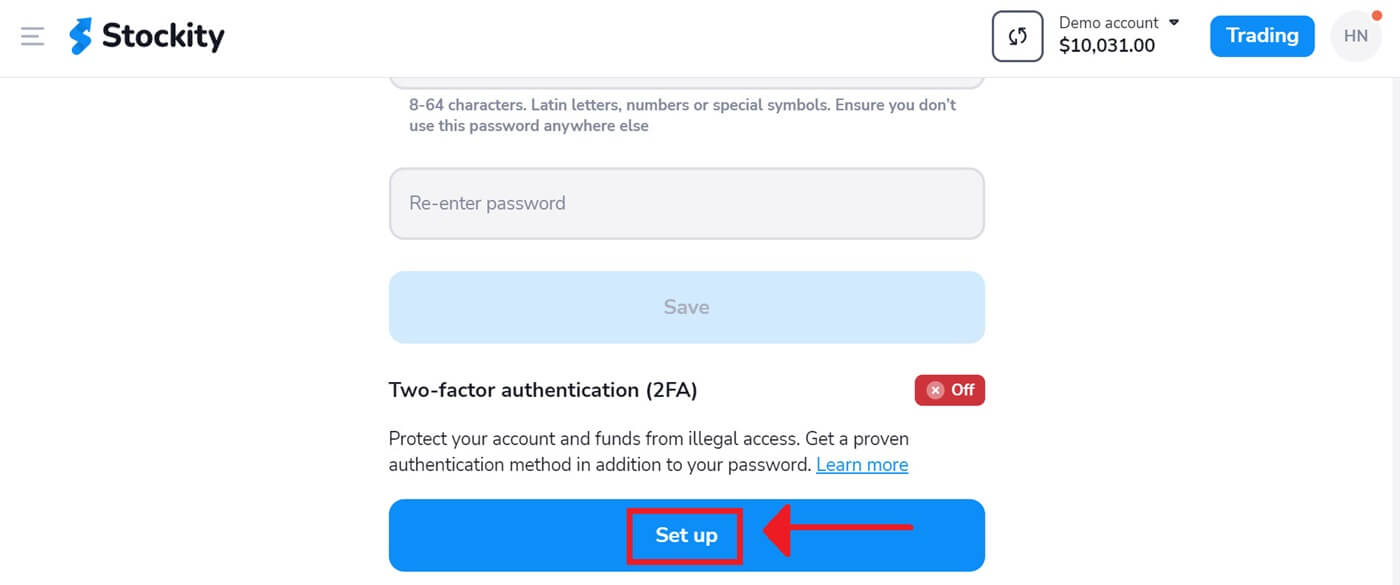
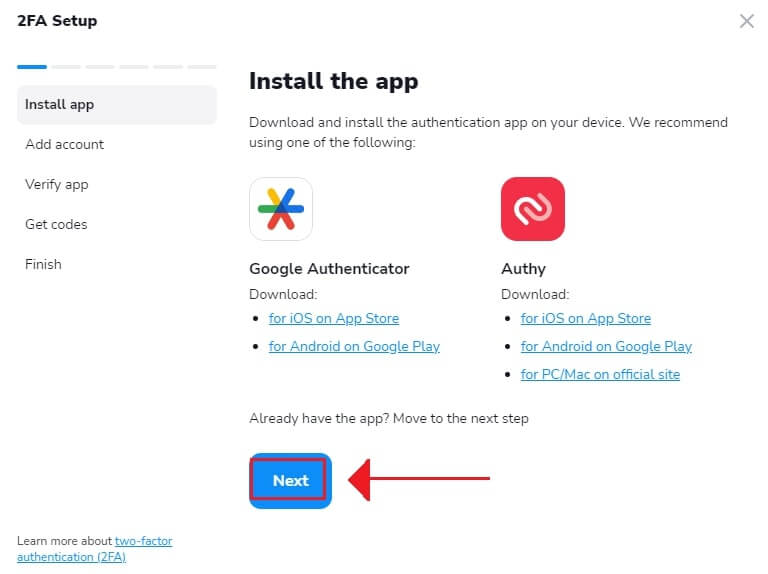
3. Pilih "Berikutnya" setelah menginstal aplikasi Google Authenticator atau aplikasi Authy di ponsel cerdas Anda.
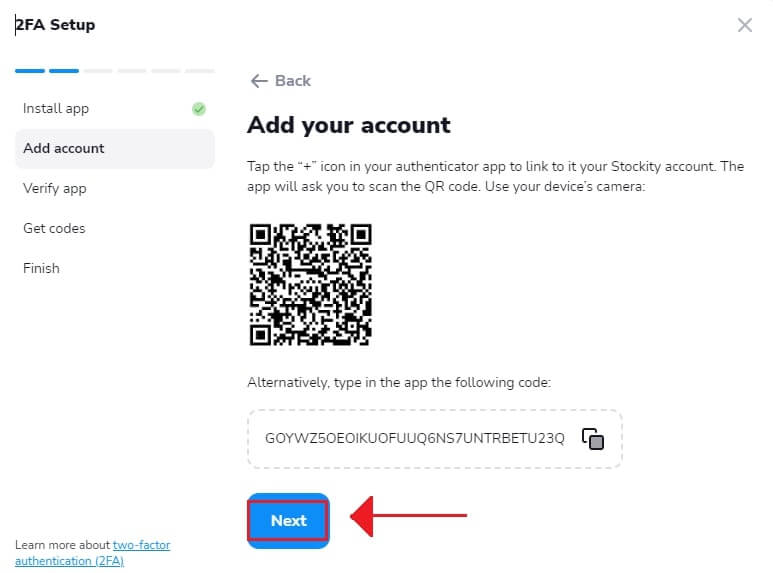
4. Setelah meluncurkan aplikasi, memasukkan kode di program, atau memindai kode QR di atas, klik "Berikutnya" .
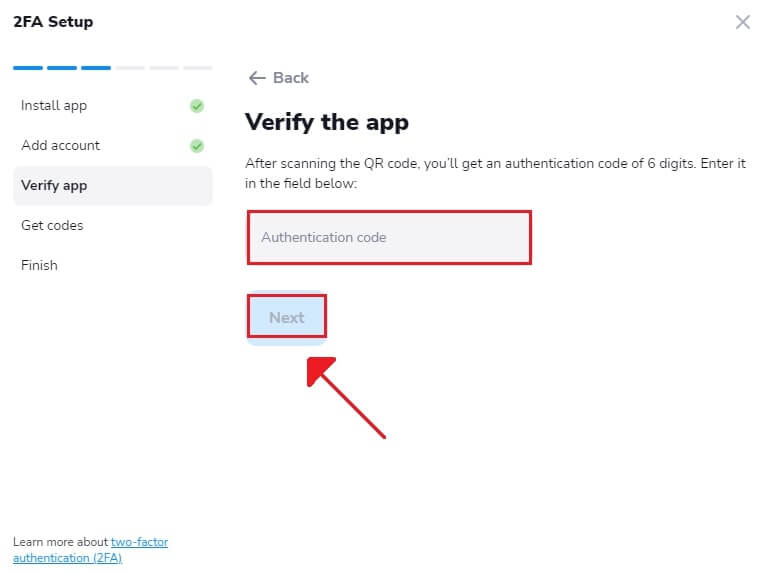
5. Setelah Anda memasukkan kode enam digit yang diberikan oleh aplikasi, klik "Berikutnya" untuk menyelesaikan konfigurasi otentikator.
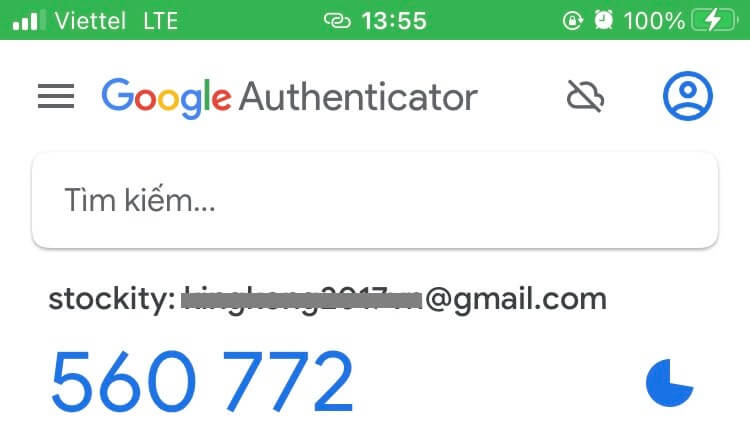
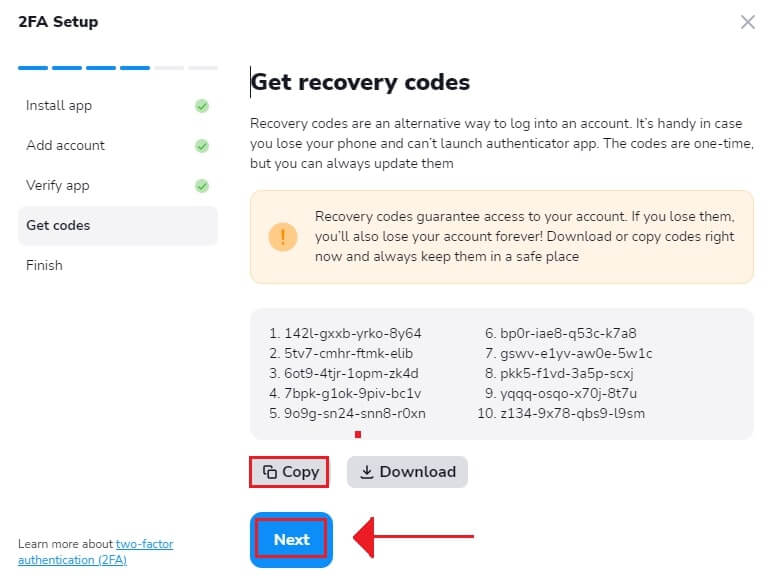
6. Salin kode pemulihan dan klik "Berikutnya" . Kode pemulihan adalah cara alternatif untuk masuk ke akun. Ini berguna jika Anda kehilangan ponsel dan tidak dapat meluncurkan aplikasi otentikator. Kode tersebut hanya dapat digunakan sekali, tetapi Anda selalu dapat memperbaruinya.
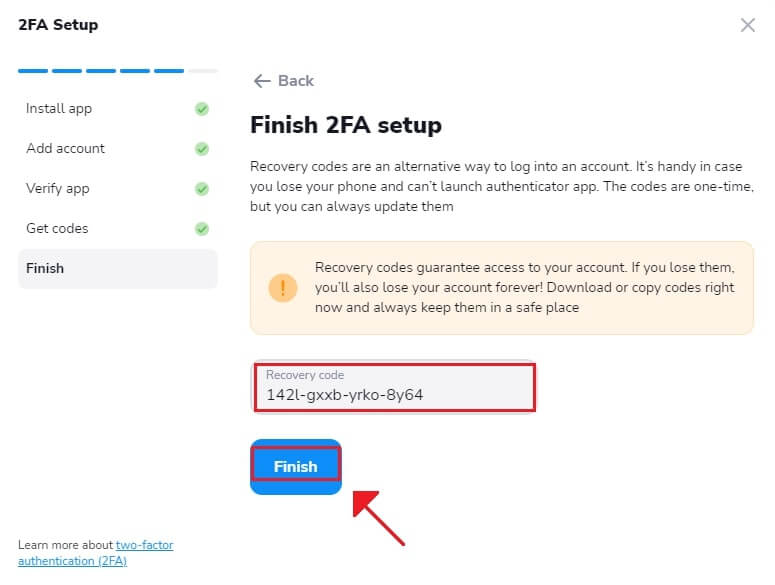
7. Tempel kode pemulihan dan klik "Selesai" .
Di Stockity, otentikasi dua faktor (2FA) adalah elemen keamanan yang sangat penting. Setiap kali Anda masuk ke akun Stockity Anda setelah mengkonfigurasi 2FA, Anda perlu memberikan kode verifikasi yang berbeda.
Kesimpulan: Mengambil Kendali Petualangan Perdagangan Online Anda - Menggunakan Fitur dan Keamanan Stockity
Membuka akun trading dan memulai karier trading online Anda dengan Stockity menjanjikan pengalaman yang menarik dan menguntungkan. Komitmen platform terhadap keamanan, transparansi, dan kemudahan penggunaan selaras dengan pemikiran dan pengambilan keputusan Anda yang cermat. Anda dapat meningkatkan peluang sukses di dunia trading online dengan mengikuti langkah-langkah yang diuraikan dalam buku ini. Platform trading canggih Stockity akan membantu Anda membuat pilihan investasi yang tepat. Saya berharap karier trading Anda dipenuhi dengan kekayaan, pengetahuan berharga, dan kegembiraan dalam membuat penilaian yang tepat di dunia trading online yang selalu berubah. Lebih lanjut, prosedur login yang mudah untuk Stockity menekankan perlunya melindungi kredensial pengguna Anda dan menerapkan langkah-langkah keamanan tambahan seperti otentikasi dua faktor. Dengan mengikuti petunjuk dalam tutorial ini, Anda akan dapat dengan mudah mengakses fitur-fitur platform, membuka jalan bagi pengalaman trading yang menguntungkan dan menarik. Saat Anda memasuki dunia ini, semoga setiap aktivitas trading berkontribusi pada pertumbuhan dan kompetensi finansial Anda, menghasilkan petualangan trading online yang sukses dan menyenangkan.