Stockity Masuk dan Penarikan: Akses Aman dan Langkah Penarikan

Saat meminta penarikan, Stockity biasanya memerlukan verifikasi identitas, tujuan pembayaran tertaut yang cocok dengan nama terverifikasi Anda, dan kepatuhan terhadap batas pembayaran minimum dan maksimum. Waktu pemrosesan bergantung pada metode yang Anda pilih dan tinjauan kepatuhan manual apa pun; transfer bank biasanya memakan waktu lebih lama daripada dompet elektronik. Panduan ini menyoroti langkah-langkah login yang tepat, pemeriksaan verifikasi yang memungkinkan penarikan, cara mengirimkan permintaan penarikan, dan tips pemecahan masalah untuk mengatasi penundaan umum sehingga Anda dapat menyelesaikan pembayaran dengan aman dan dengan gangguan minimal.

Cara Masuk ke Stockity
Cara Masuk ke Akun Stockity Anda di Aplikasi
Pengguna aplikasi Stockity iOS dan aplikasi Stockity Android dapat dengan mudah menggunakan fitur-fiturnya langsung dari perangkat seluler mereka. Tutorial ini menjelaskan cara mudah masuk ke aplikasi Stockity di iOS dan Android, memberikan pengalaman yang aman dan mudah bagi pengguna di perjalanan.
Langkah 1: Mengakses App Store dan Google Play Store
Buka App Store atau Google Play Store . Aplikasi Stockity dapat diunduh dan diinstal dari lokasi ini.
Langkah 2: Mencari dan Menginstal Aplikasi Stockity
Masukkan "Stockity" ke dalam kolom pencarian App Store dan tekan ikon pencarian. Dari hasil pencarian, temukan dan pilih aplikasi Stockity. Selanjutnya, tekan tombol " Dapatkan " untuk memulai prosedur instalasi dan pengunduhan. 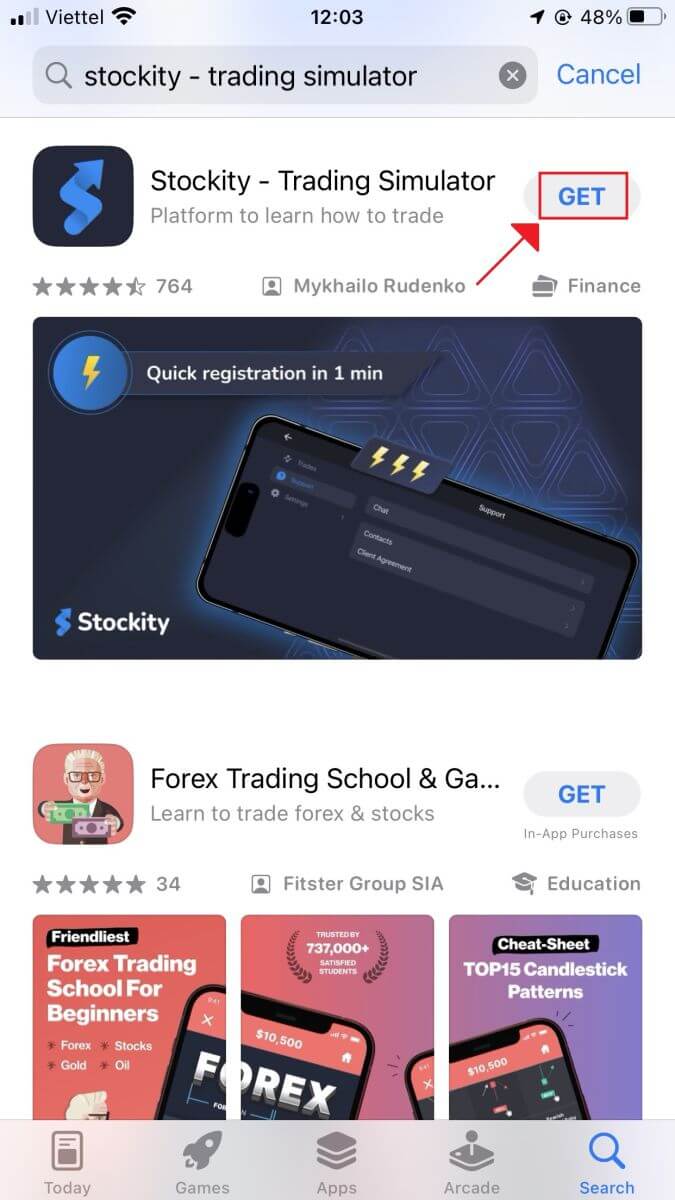
Untuk mendapatkan aplikasi Stockity untuk Android, cari "Stockity" di Google Play Store atau kunjungi situs ini . Klik " Instal " untuk memulai proses pengunduhan. 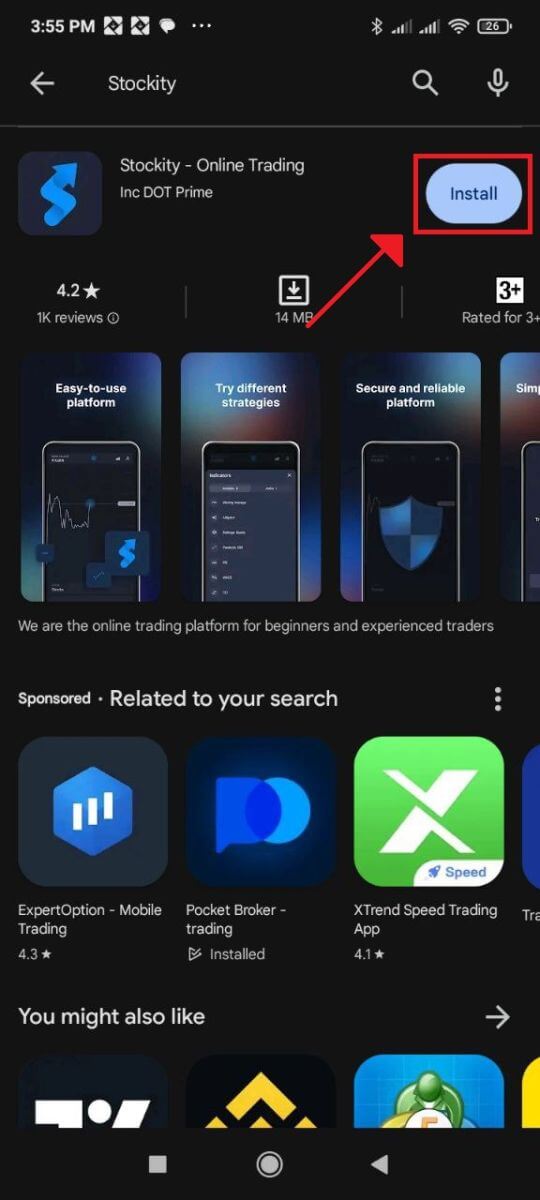
Langkah 3: Meluncurkan Aplikasi Stockity
Untuk menggunakan aplikasi Stockity di perangkat iOS Anda, ketuk tombol "Buka" setelah aplikasi berhasil diinstal. 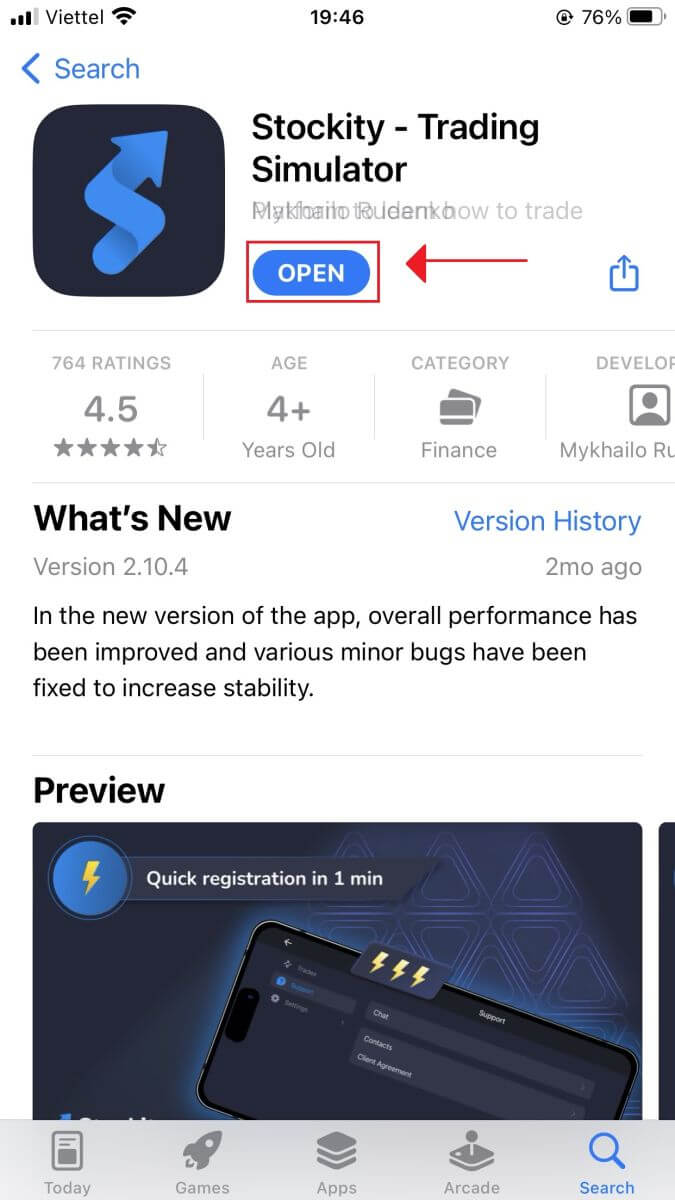
Langkah 4: Menuju Layar Login
Layar selamat datang aplikasi akan muncul saat Anda pertama kali meluncurkannya. Untuk mengakses layar login, temukan dan ketuk opsi "Masuk" . Masukkan kata sandi dan alamat email terdaftar Anda di kolom yang sesuai pada layar login. 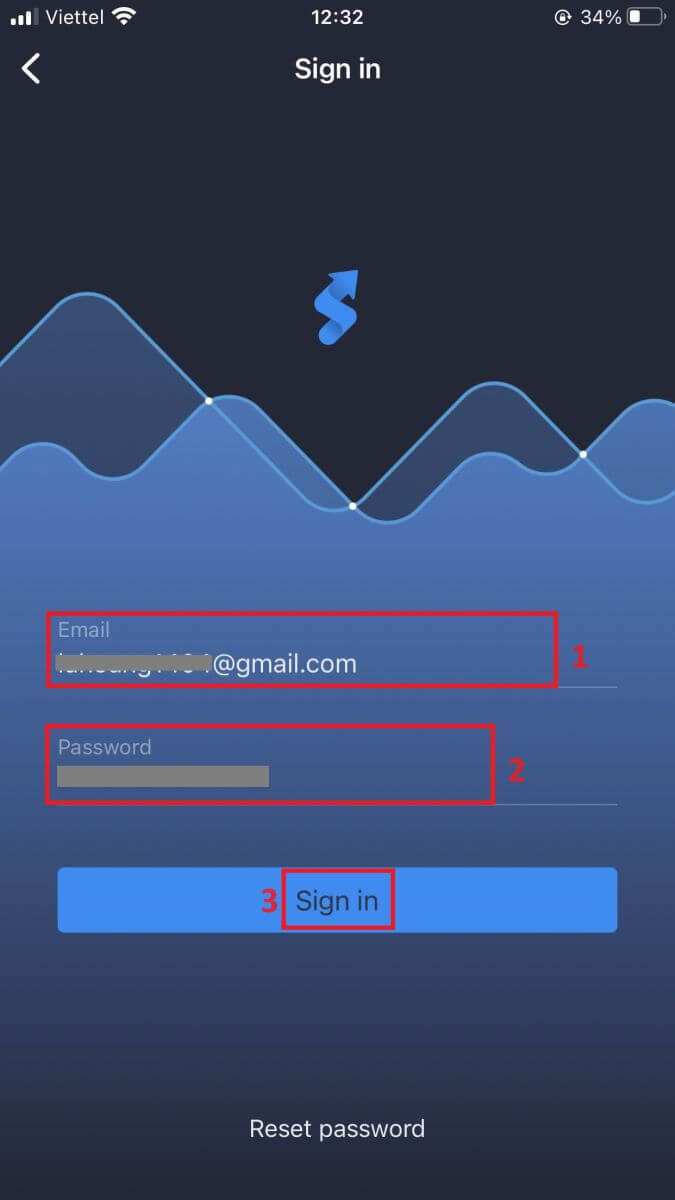
Langkah 5: Menjelajahi Antarmuka Aplikasi
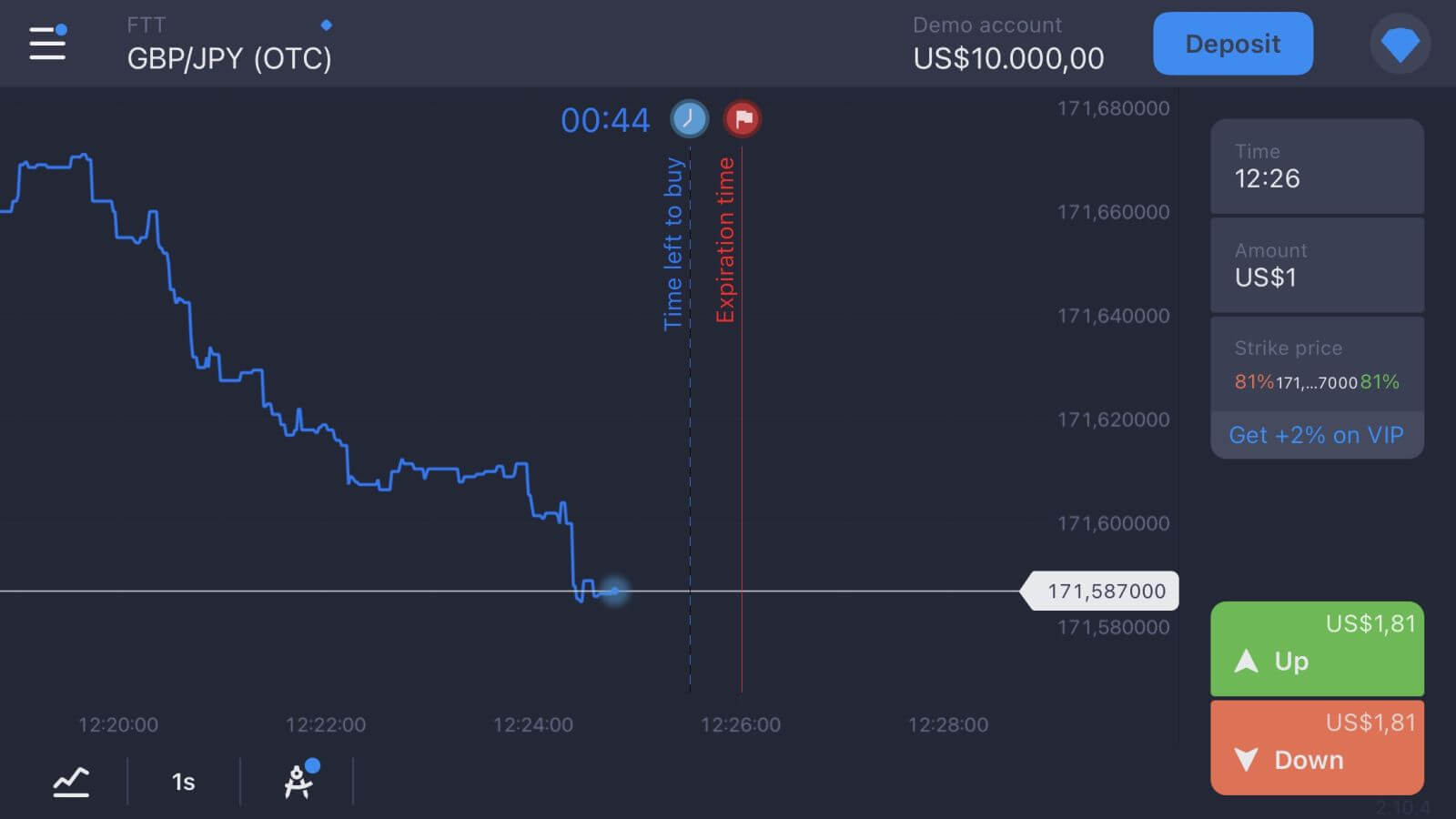
Setelah berhasil login, antarmuka Trading akan terbuka. Luangkan waktu untuk mengenal antarmuka tersebut, yang memberi Anda akses ke beberapa fitur, alat, dan layanan.
Cara Masuk ke Stockity melalui Web Seluler
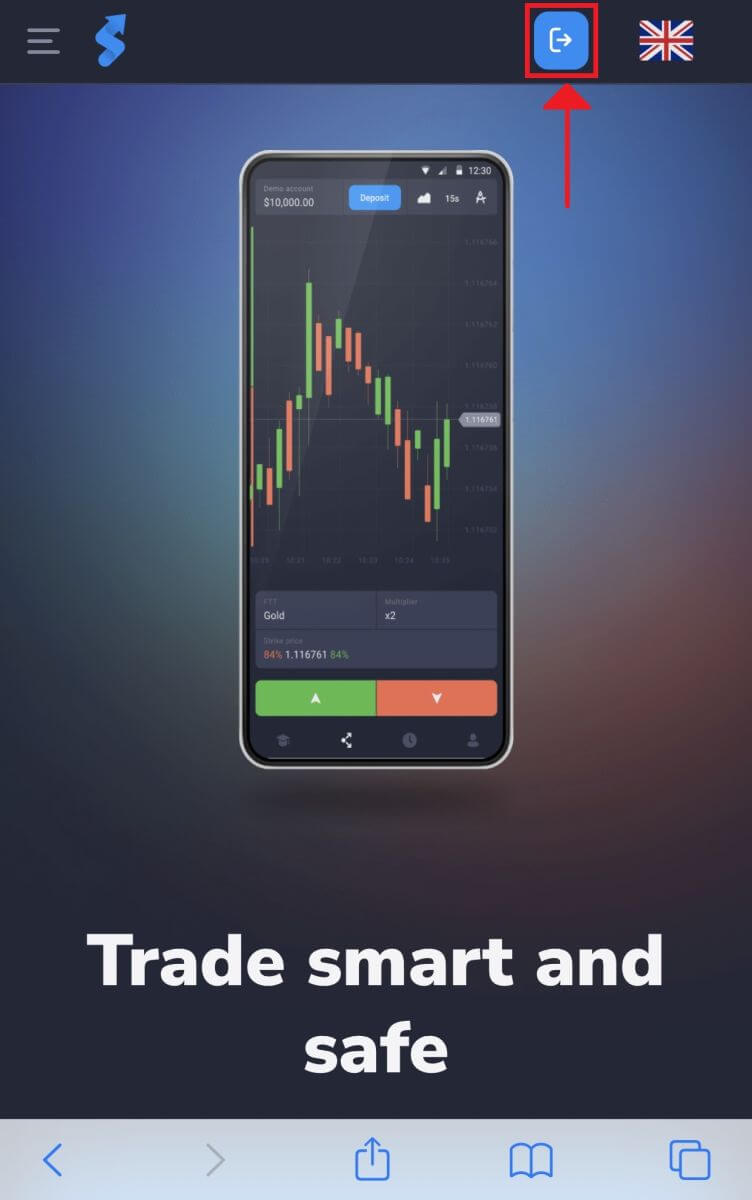
Stockity telah membuat versi online-nya ramah seluler sebagai pengakuan atas penggunaan perangkat seluler yang meluas. Tutorial ini menjelaskan cara mudah masuk ke Stockity menggunakan versi web seluler, memungkinkan pengguna untuk mengakses fitur dan fungsi platform dengan nyaman kapan saja dan dari lokasi mana pun.1. Mulailah dengan membuka situs web Stockity di browser web pilihan Anda. Temukan simbol seperti gambar di bawah ini di halaman beranda Stockity.
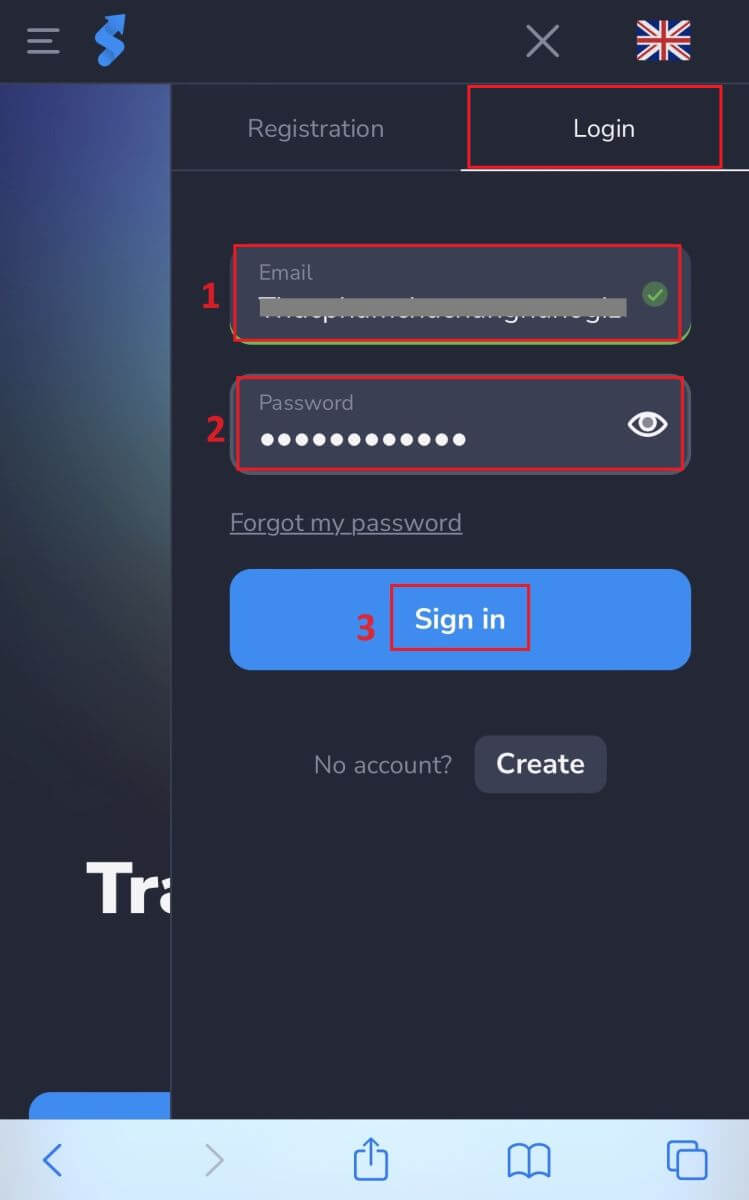
2. Setelah memasukkan kata sandi dan alamat email Anda, klik tombol "Masuk" . Stockity akan memverifikasi detail Anda dan memberi Anda akses ke dasbor untuk akun Anda.
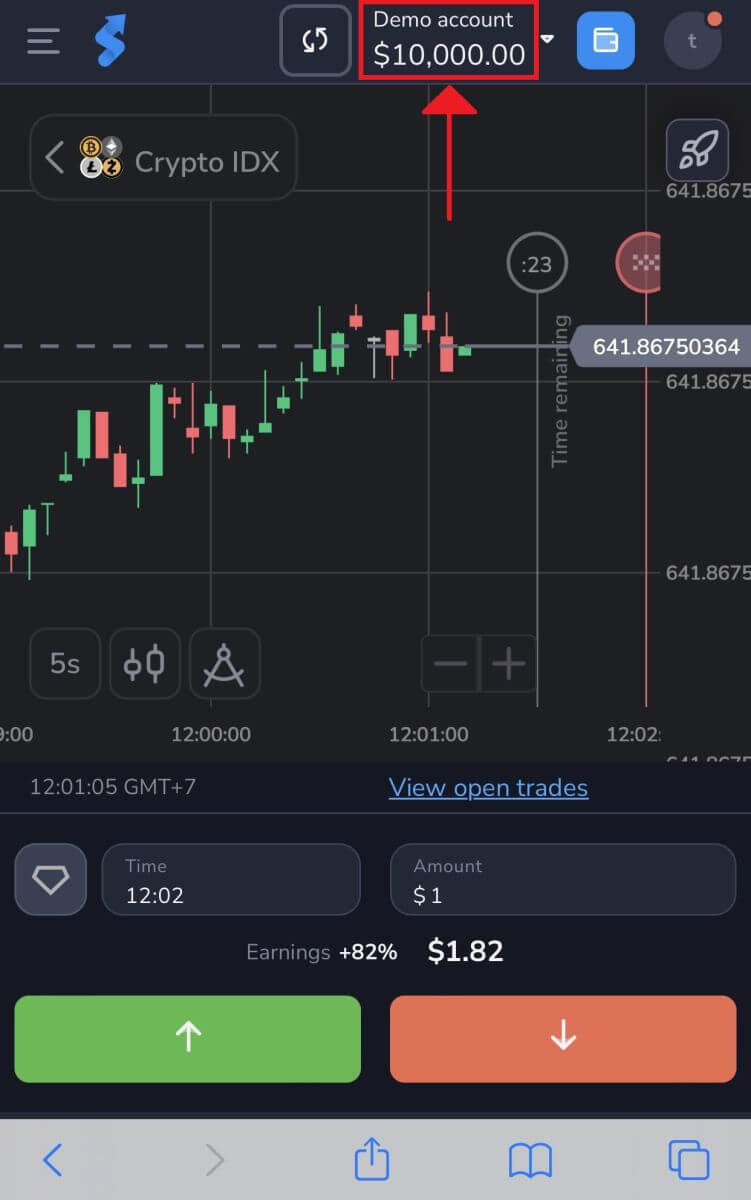
3. Anda sudah sampai di sini! Anda sekarang dapat melakukan perdagangan menggunakan versi browser seluler platform. Versi web seluler platform perdagangan identik dengan versi online desktop-nya. Akibatnya, perdagangan dan transfer uang tidak akan menimbulkan masalah. Anda dapat melakukan perdagangan di platform dengan Akun Demo $10.000.
Cara Masuk ke Stockity menggunakan Email Anda
Langkah 1: Buka situs web Stockity . Klik tombol "Daftar" yang terletak di pojok kanan atas halaman. 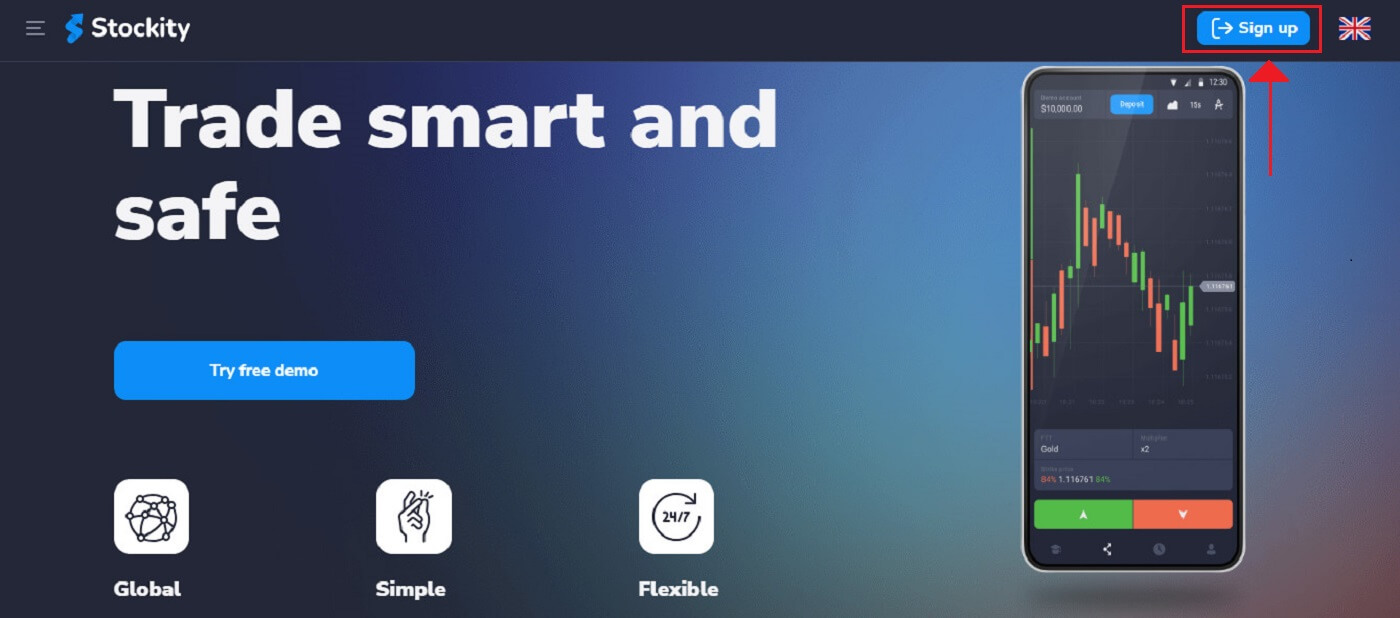
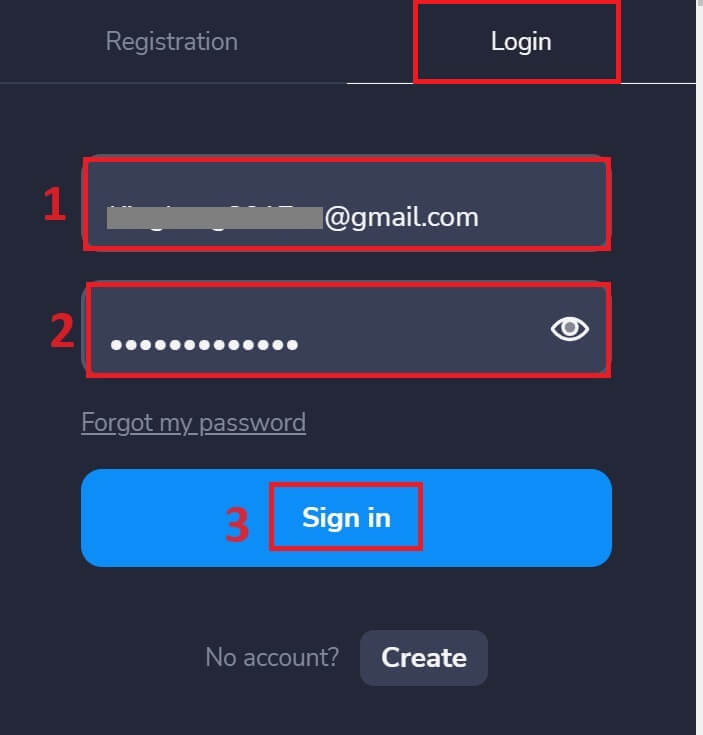
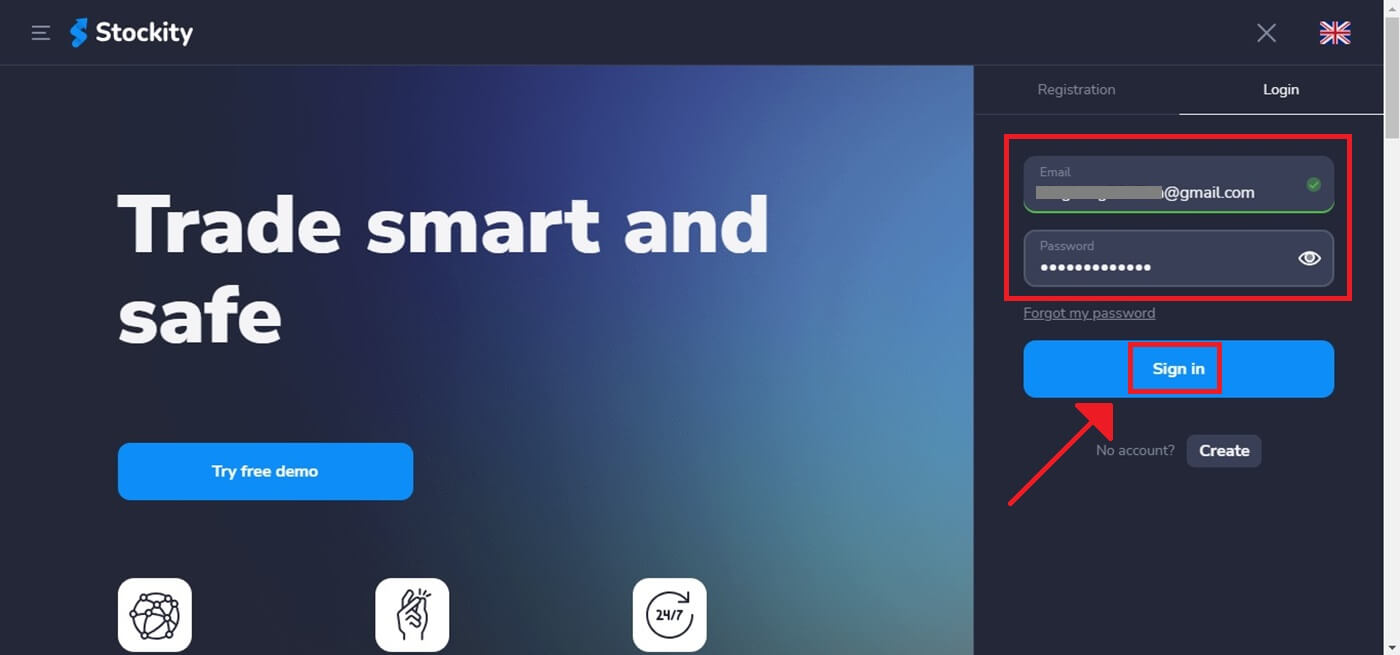
2. Anda akan diminta untuk memasukkan kredensial login Anda saat mengunjungi halaman login. Kredensial ini biasanya terdiri dari alamat email dan kata sandi Anda . Pastikan Anda memasukkan informasi ini dengan benar untuk mencegah masalah login. Klik "Masuk" setelah itu.
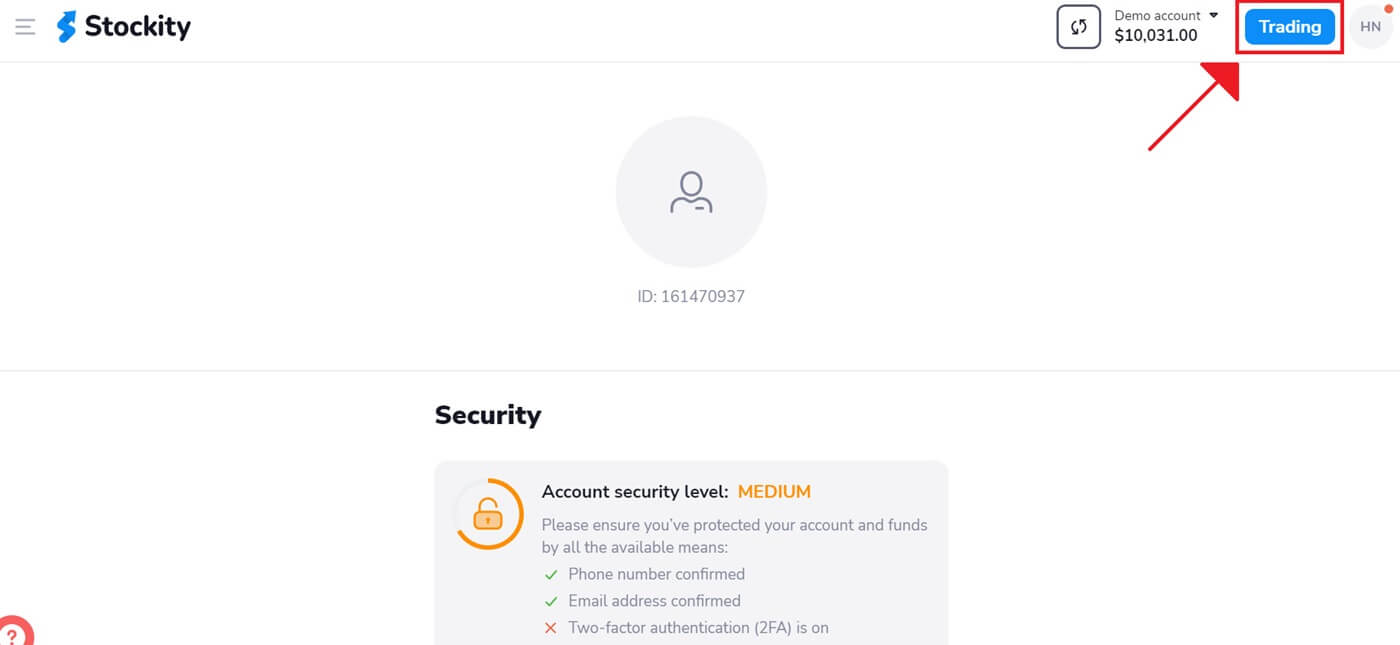
3. Setelah verifikasi informasi, Stockity akan memberi Anda akses ke dasbor akun Anda. Ini adalah portal utama tempat Anda dapat mengakses banyak fitur, layanan, dan pengaturan. Pelajari cara menggunakan dasbor untuk memaksimalkan penggunaan Stockity. Klik "Perdagangan" untuk mulai berdagang.
Masuk ke Stockity: Cara Mengaktifkan Otentikasi Dua Faktor (2FA)
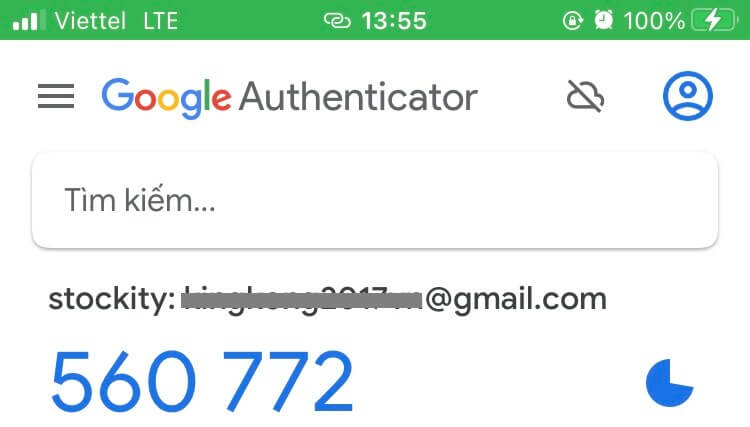
Lapisan keamanan tambahan, seperti otentikasi dua faktor (2FA), mungkin disertakan dengan Stockity. Anda akan menerima kode unik di Aplikasi Google Authenticator jika 2FA diaktifkan di akun Anda. Untuk menyelesaikan proses login, masukkan kode ini saat diminta. Keamanan pengguna adalah fokus utama Stockity, dan perusahaan menyediakan solusi Otentikasi Dua Faktor (2FA) yang kuat untuk lebih memperkuat akun pengguna. Teknologi ini memberi Anda akses unik ke akun Stockity Anda dan meningkatkan kepercayaan Anda saat bertransaksi dengan mencegah orang yang tidak berwenang mengaksesnya.
1. Setelah login, navigasikan ke bagian pengaturan akun Stockity Anda. Biasanya, setelah mengklik gambar profil Anda, Anda dapat mengaksesnya dengan memilih "Profil" dari menu tarik-turun.
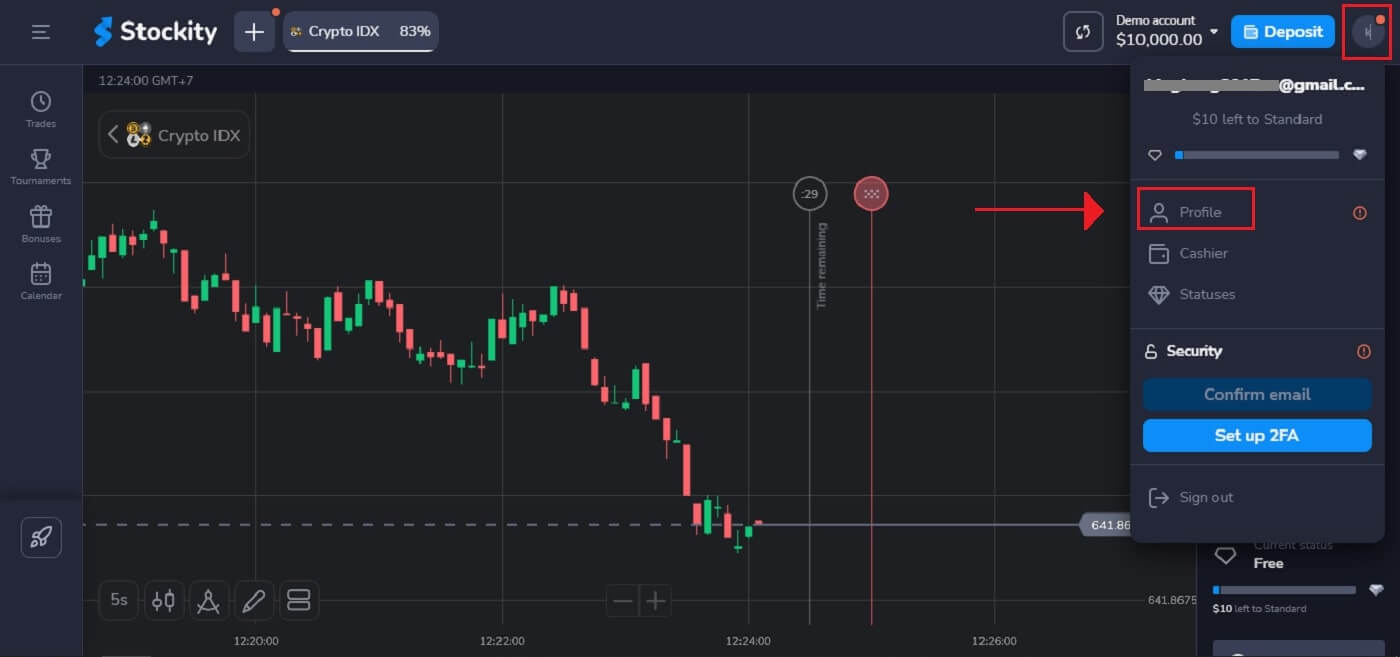
2. Di Otentikasi dua faktor (2FA), pilih tab "Siapkan" .
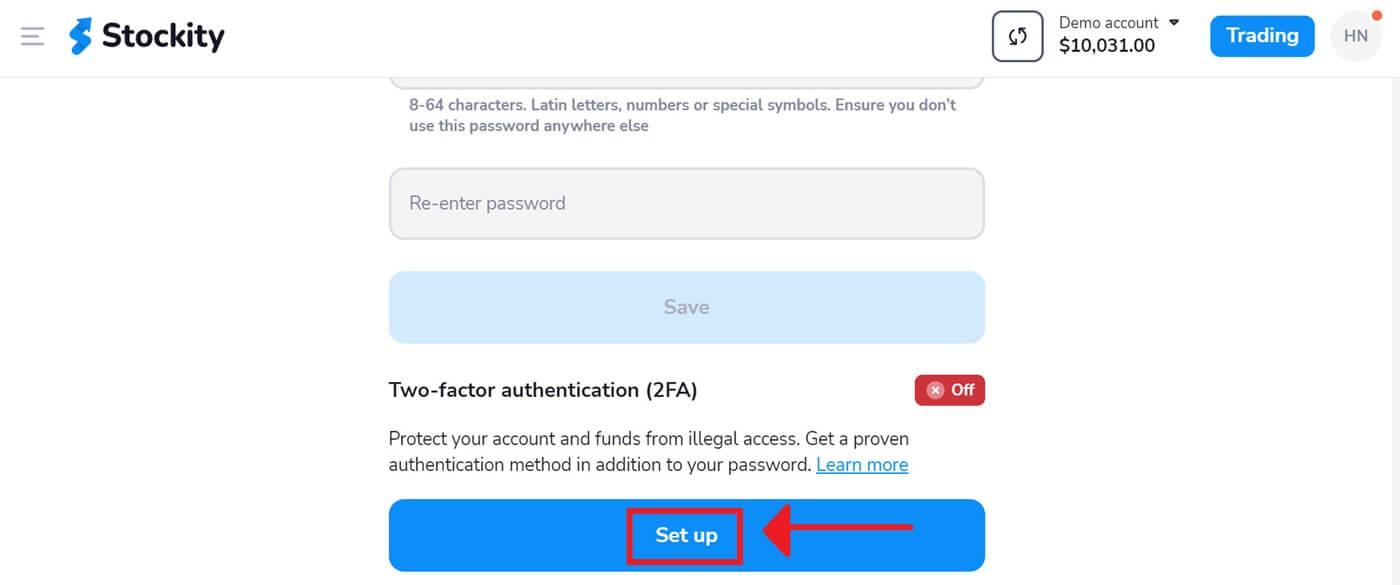
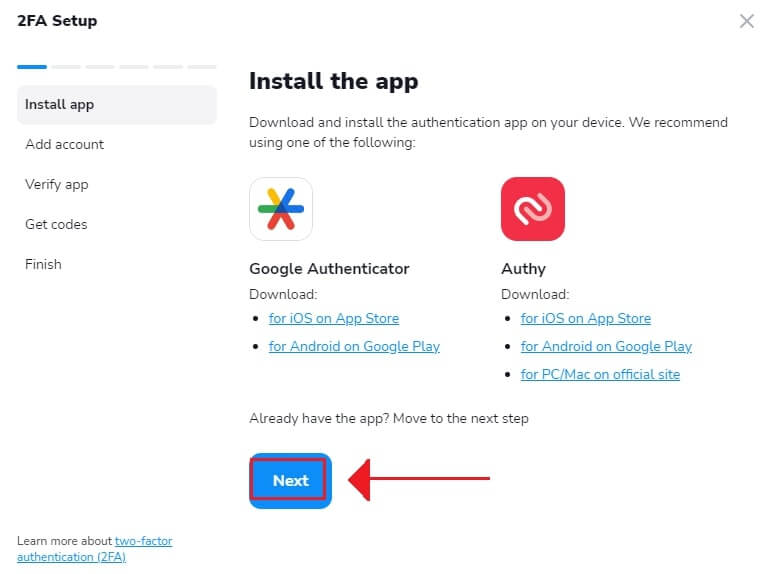
3. Pilih "Berikutnya" setelah menginstal aplikasi Google Authenticator atau aplikasi Authy di ponsel cerdas Anda.
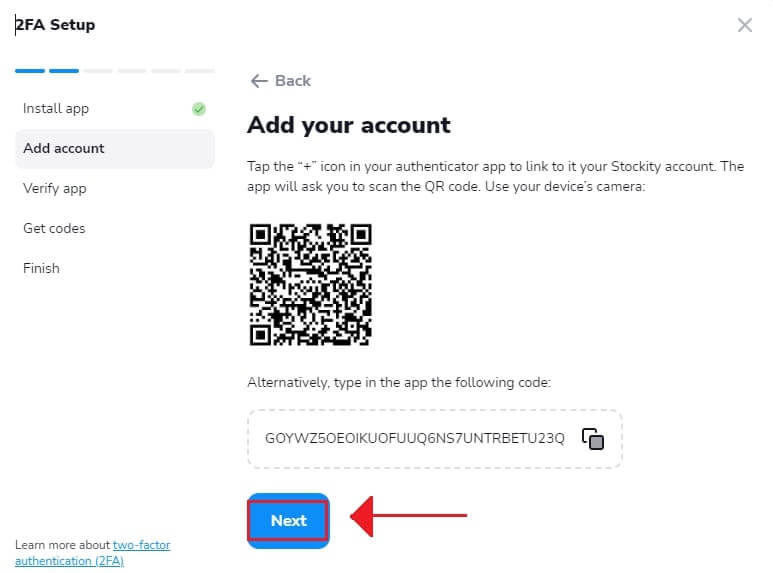
4. Setelah meluncurkan aplikasi, memasukkan kode di program, atau memindai kode QR di atas, klik "Berikutnya" .
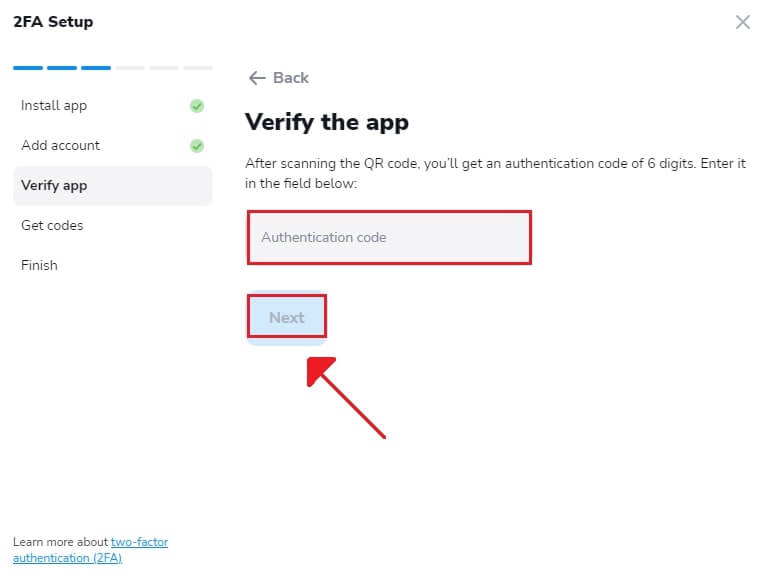
5. Setelah Anda memasukkan kode enam digit yang diberikan oleh aplikasi, klik "Berikutnya" untuk menyelesaikan konfigurasi otentikator.
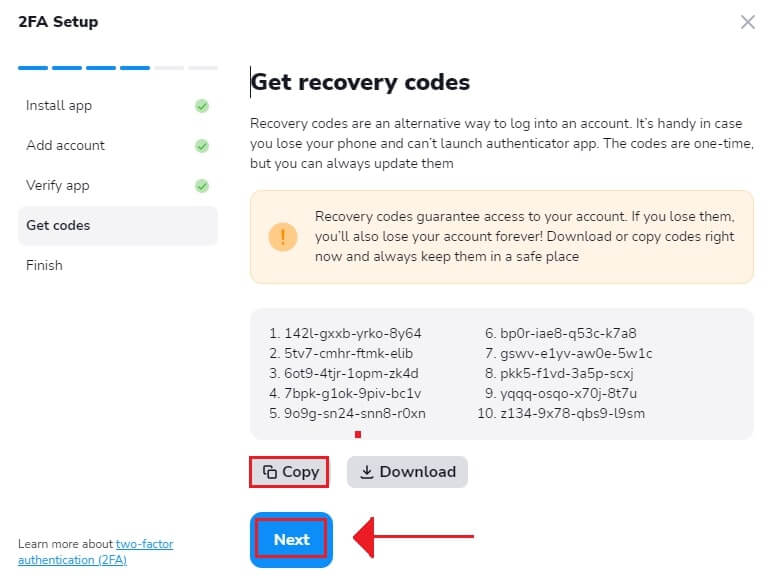
6. Salin kode pemulihan dan klik "Berikutnya" . Kode pemulihan adalah cara alternatif untuk masuk ke akun. Ini berguna jika Anda kehilangan ponsel dan tidak dapat meluncurkan aplikasi otentikator. Kode tersebut hanya dapat digunakan sekali, tetapi Anda selalu dapat memperbaruinya.
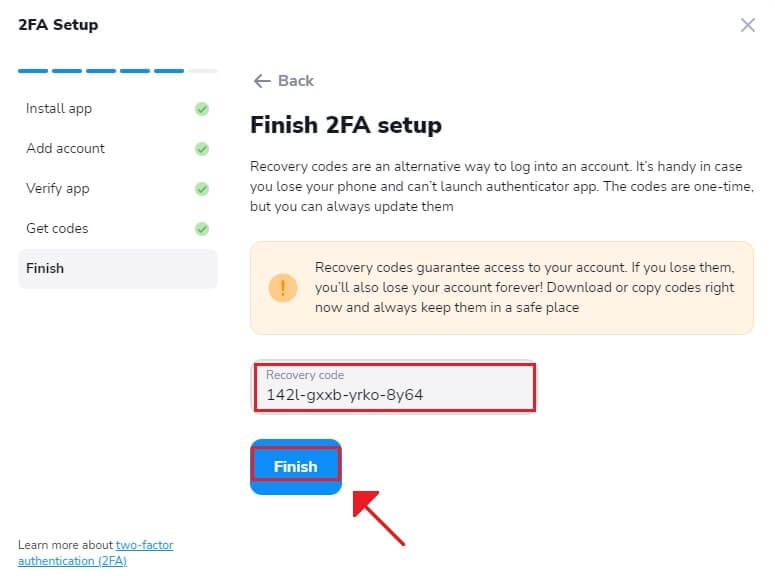
7. Tempel kode pemulihan dan klik "Selesai" .
Di Stockity, otentikasi dua faktor (2FA) adalah elemen keamanan yang sangat penting. Setiap kali Anda masuk ke akun Stockity Anda setelah mengkonfigurasi 2FA, Anda perlu memberikan kode verifikasi yang berbeda.
Cara Memulihkan Kata Sandi Akun Stockity Anda
Kehilangan kata sandi dan tidak dapat mengakses akun Stockity Anda bisa merepotkan. Namun, Stockity memahami betapa pentingnya menjaga pengalaman pengguna yang sempurna, itulah sebabnya mereka menawarkan proses pemulihan kata sandi yang andal. Anda dapat memulihkan kata sandi akun Stockity Anda dan mendapatkan akses ke file dan sumber daya penting Anda dengan mengikuti petunjuk dalam artikel ini.
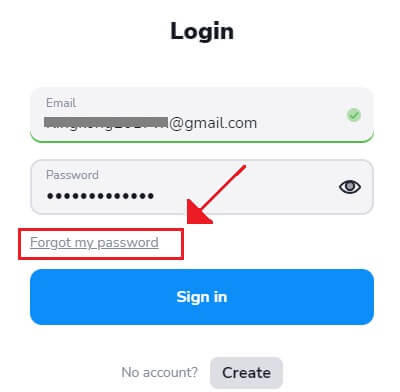
1. Klik tautan "Lupa kata sandi saya" untuk memulai proses pemulihan kata sandi.
2. Anda akan diminta untuk memasukkan alamat email yang terhubung dengan akun Stockity Anda di halaman pemulihan kata sandi. Lanjutkan setelah memasukkan alamat email yang benar dengan cermat.
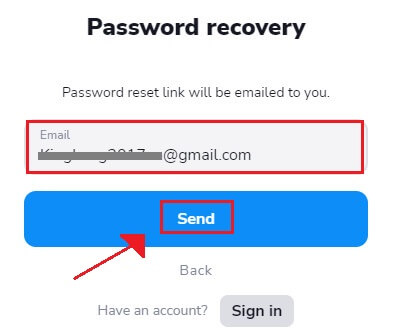
3. Stockity akan mengirimkan tautan email untuk mengambil kata sandi Anda ke alamat yang Anda berikan. Periksa kotak masuk email Anda.
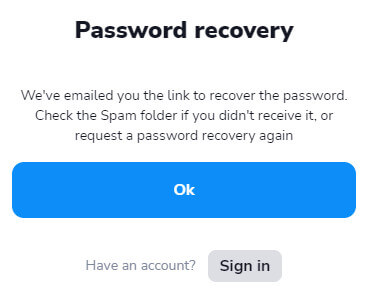
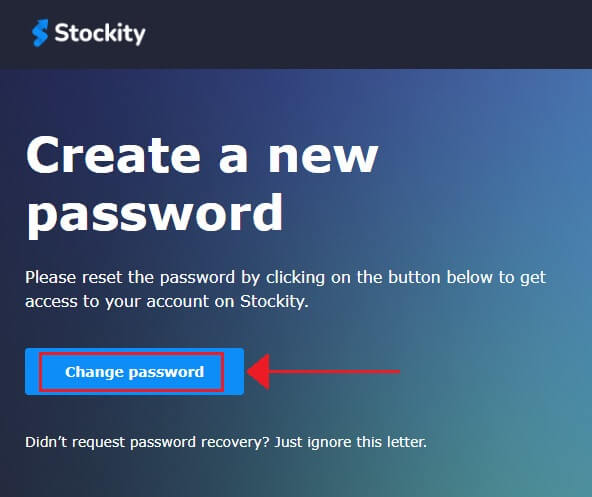
4. Tautan email untuk pemulihan kata sandi akan dikirimkan oleh Stockity ke alamat yang Anda berikan. Klik "Ubah kata sandi" setelah memeriksa email dari Stockity di kotak masuk Anda.
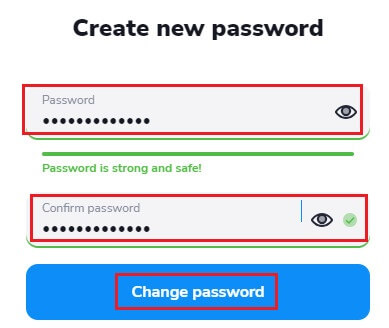
5. Mengklik URL di email akan membawa Anda ke area khusus di situs web Stockity. Klik "Ubah kata sandi" setelah memasukkan kata sandi baru Anda dua kali.
6. Masukkan kode otentikasi yang dikirimkan ke Google Authenticator Anda.
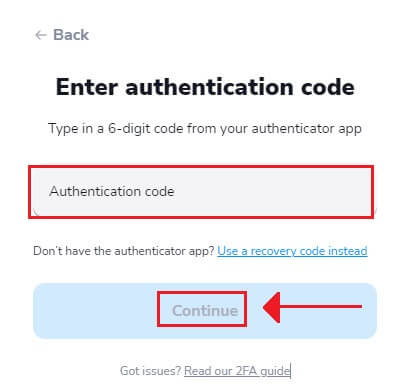
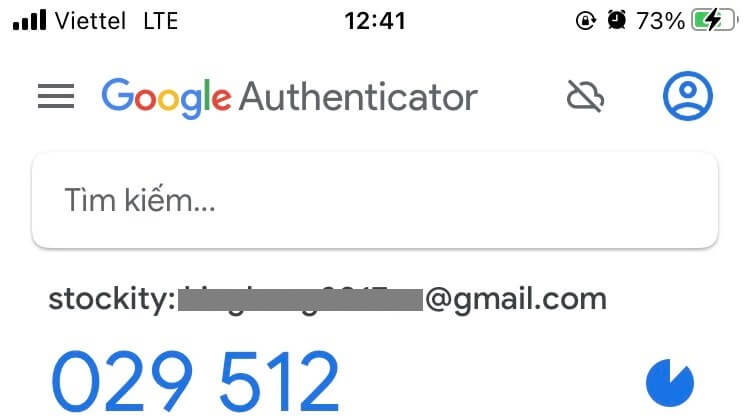
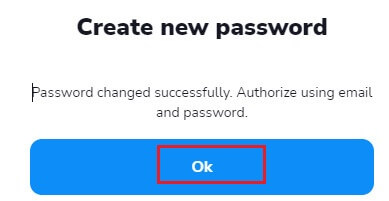
7. Anda dapat kembali ke halaman login Stockity dan masuk menggunakan kredensial login yang telah diperbarui setelah berhasil mengatur ulang kata sandi. Setelah akses akun Anda dipulihkan, Anda dapat melanjutkan pekerjaan dan aktivitas lainnya.
Cara melakukan penarikan di Stockity
Bagaimana cara saya menarik uang di Stockity?
Metode yang Anda pilih untuk menarik uang akan bergantung pada cara Anda melakukan deposit.Hanya akun dompet elektronik yang Anda gunakan untuk melakukan deposit yang dapat digunakan untuk menarik dana. Untuk menarik uang, buat permintaan penarikan di halaman penarikan. Permintaan penarikan diproses dalam waktu dua hari kerja.
Tidak ada biaya yang terkait dengan platform kami. Namun, metode pembayaran yang Anda pilih mungkin mengenakan biaya komisi.
Bagaimana cara menarik uang dari Stockity: Langkah demi langkah?
Tarik dana melalui dompet elektronik di Stockity.
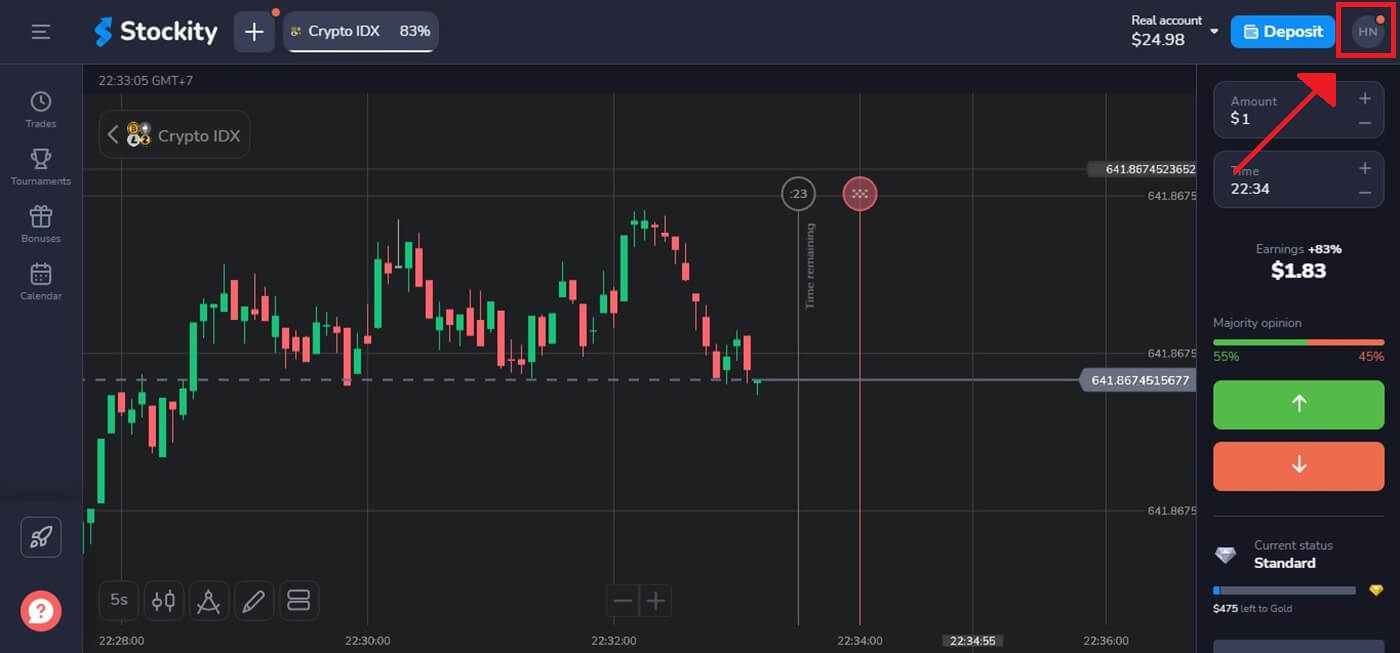
Langkah 1: Akses Dasbor Akun AndaSetelah masuk, navigasikan ke dasbor akun Anda. Setelah masuk, ini biasanya halaman utama Anda, yang memberikan ringkasan semua transaksi keuangan yang terkait dengan akun Anda.
Langkah 2: Verifikasi Identitas Anda
Keamanan adalah prioritas utama Stockity. Untuk memproses penarikan, Anda mungkin perlu menunjukkan identitas. Ini dapat mencakup memberikan informasi lebih lanjut, menjawab pertanyaan keamanan, atau menyelesaikan proses otentikasi multi-faktor.
Langkah 3: Buka bagian penarikan
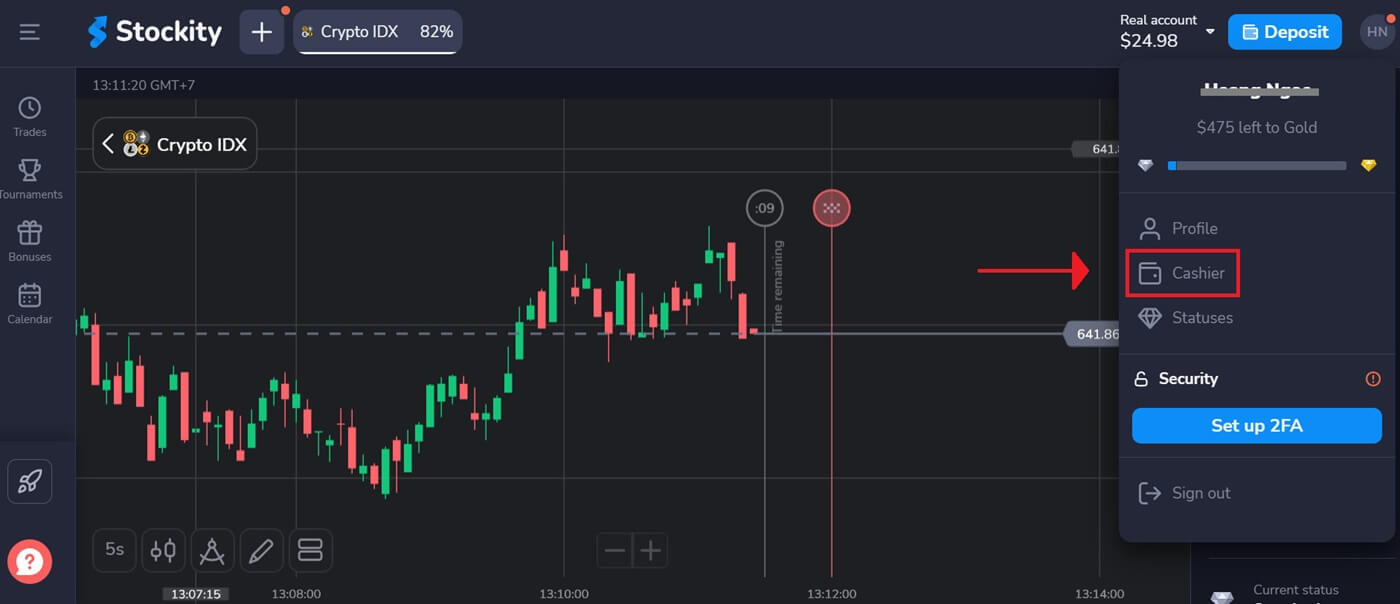
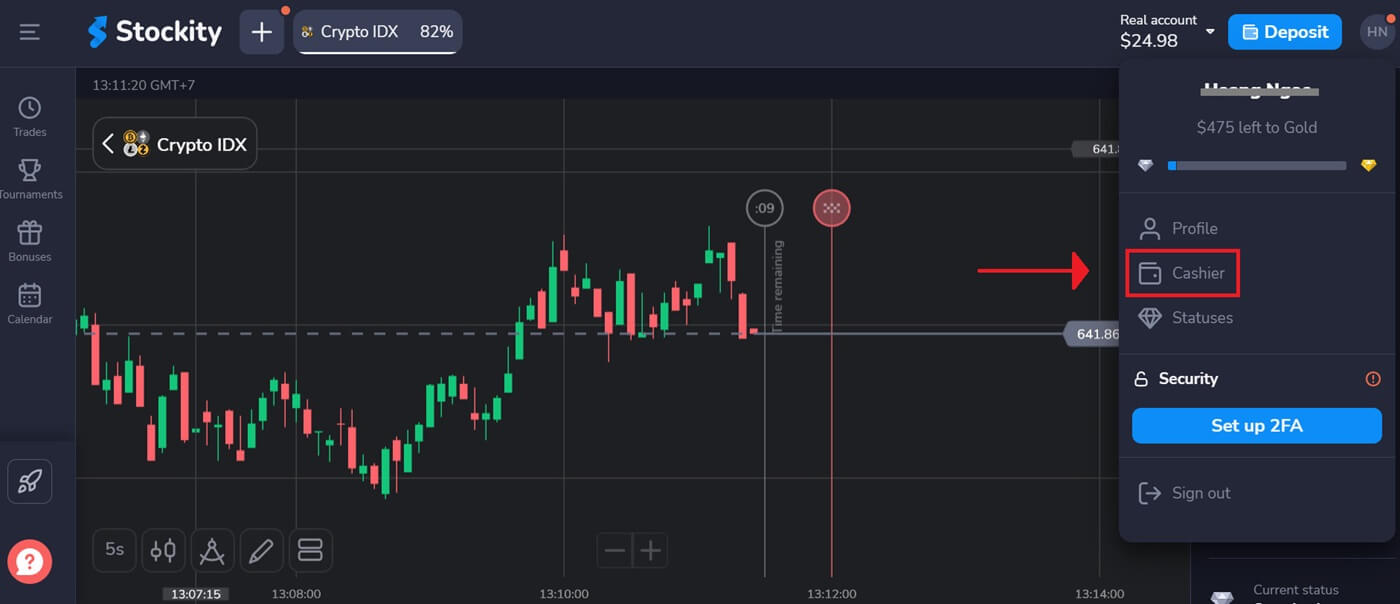
Klik gambar profil Anda di pojok kanan atas layar dan pilih tab “Kasir” di menu. Kemudian klik tab “Tarik dana” .
Langkah 4: Pilih Metode Penarikan
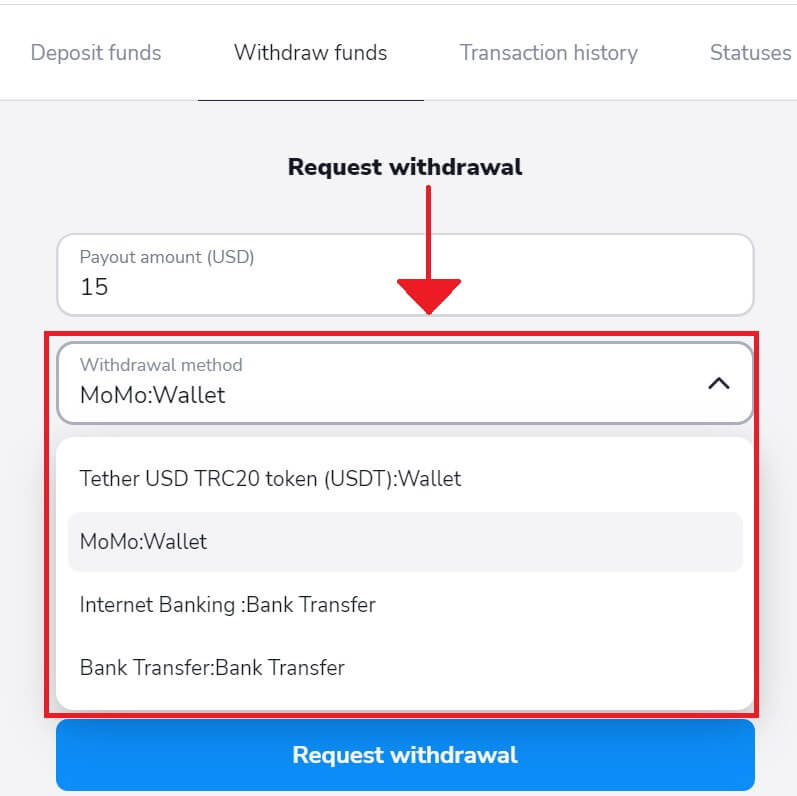
Selain metode penarikan mata uang kripto, Anda memiliki opsi untuk menggunakan metode lain. Jika terjadi kesalahan, Anda dapat dengan mudah mengganti metode penarikan Anda. Di sini, kami memilih untuk menarik uang menggunakan MoMo.
Langkah 5: Pilih Jumlah Penarikan
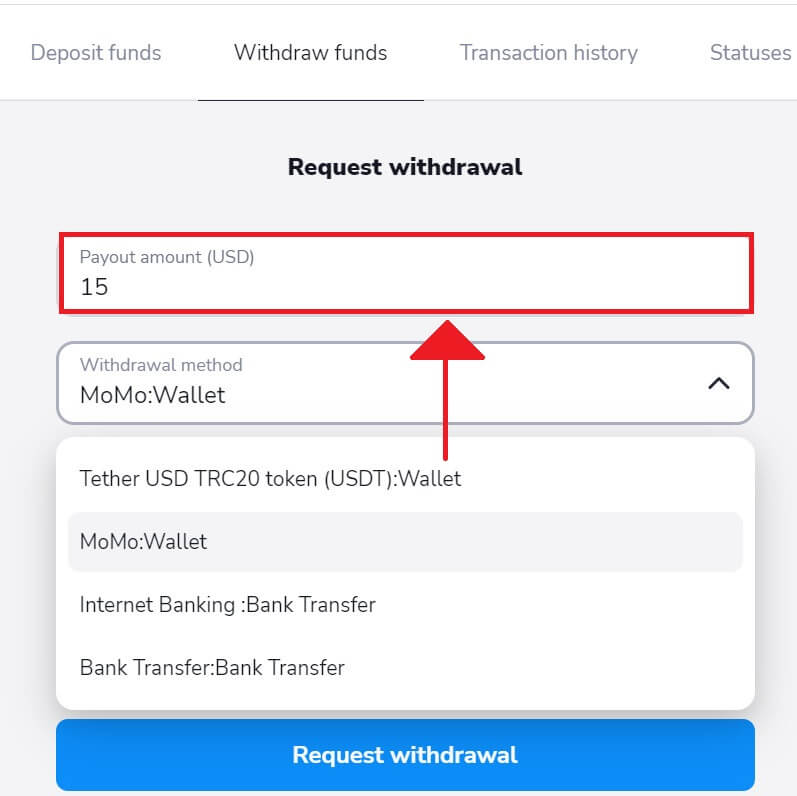
Masukkan jumlah yang diinginkan untuk menarik uang dari akun Stockity Anda. Pastikan jumlah tersebut tetap dalam saldo yang tersedia dan memperhitungkan biaya potensial yang terkait dengan jenis penarikan.
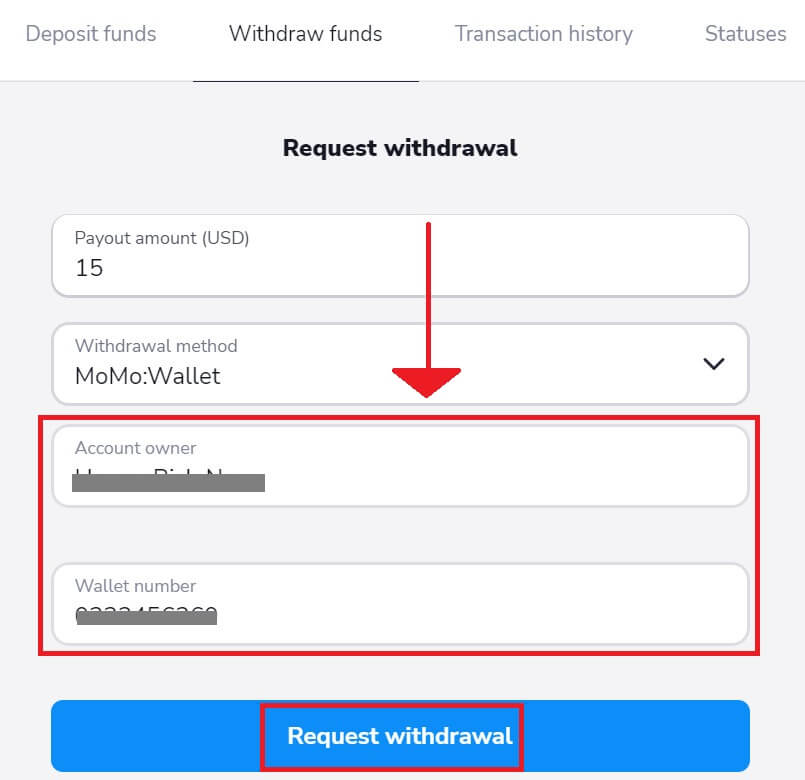
Langkah 6: Masukkan Pemilik Akun dan Nomor Dompet untuk menerima dana
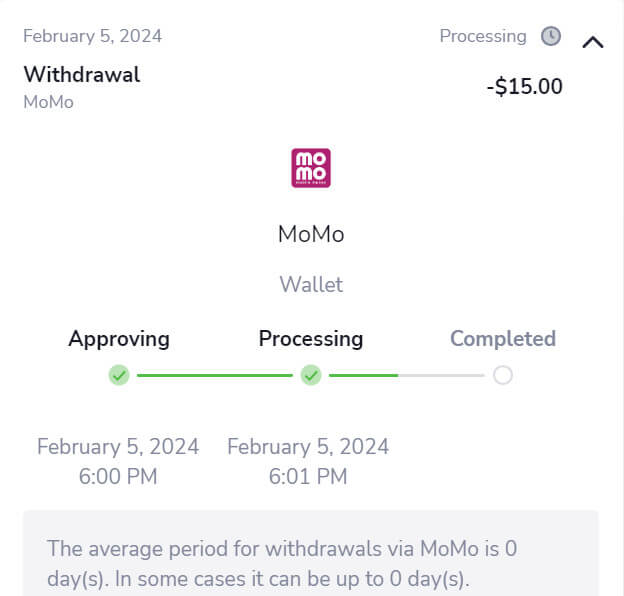
Salin informasi akun Anda di aplikasi Momo dan masukkan jumlah penarikan yang diminta di Stockity untuk mendapatkan uang. Kemudian, klik "Ajukan penarikan" . Langkah 7: Periksa Status Penarikan Setelah mengirimkan permintaan penarikan Anda, pantau akun Anda untuk pembaruan statusnya. Ketika penarikan Anda diproses, disetujui, atau selesai, Stockity akan memberi tahu Anda atau memberikan pembaruan.
Lakukan penarikan melalui Crypto (BTC, ETH, BNB, ADA, LTC, USDT) di Stockity
Langkah 1: Masuk ke akun Stockity Anda.Untuk mengakses akun Stockity Anda dan memulai proses penarikan, masukkan kata sandi dan alamat email terdaftar Anda. Pastikan Anda menggunakan situs web Stockity untuk melindungi akun Anda.
Langkah 2: Akses Dasbor Akun Anda
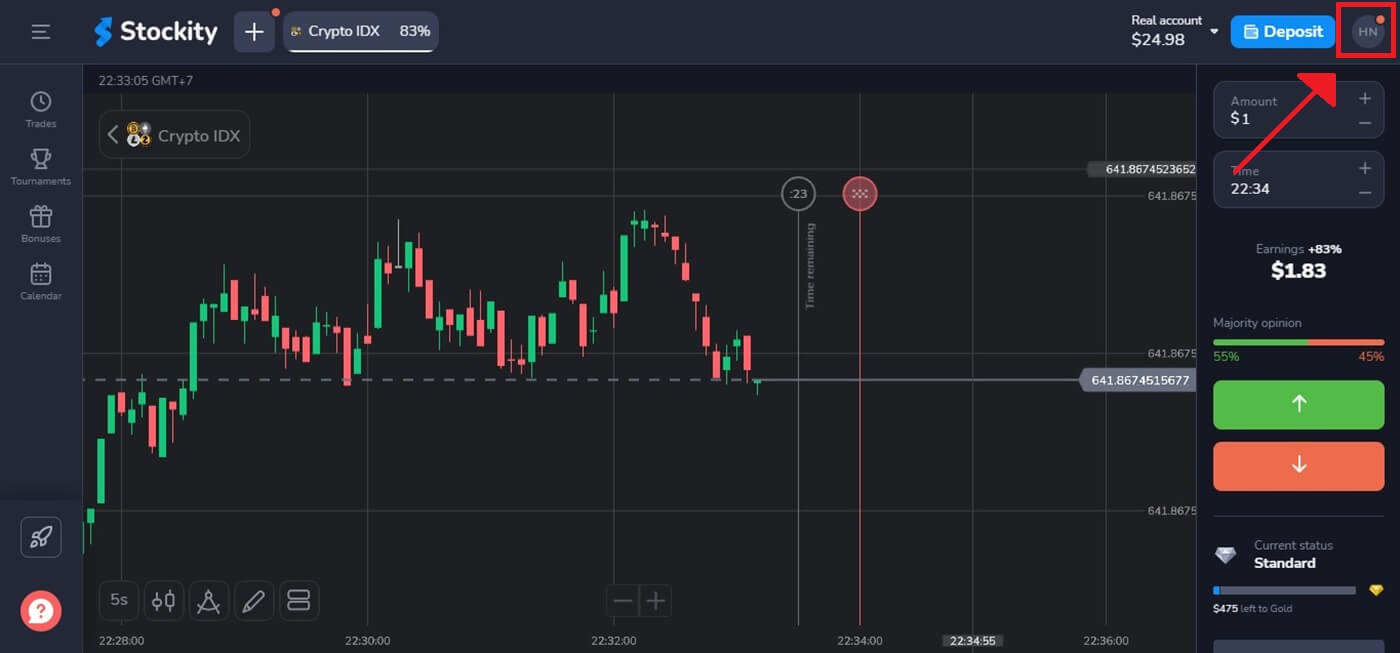
Setelah masuk, buka dasbor akun Anda. Setelah masuk, ini biasanya halaman utama Anda, dan menampilkan gambaran umum semua aktivitas keuangan yang terhubung ke akun Anda.
Langkah 3: Verifikasi Identitas Anda
Keamanan adalah prioritas utama bagi Stockity. Anda mungkin diminta untuk menunjukkan identitas untuk memproses penarikan. Ini mungkin berarti memberikan informasi tambahan, menjawab pertanyaan keamanan, atau menyelesaikan proses otentikasi multi-faktor.
Langkah 4: Buka bagian penarikan
Klik gambar profil Anda di pojok kanan atas layar dan pilih tab “Kasir” di menu. Kemudian klik tab “Tarik dana” .
Langkah 5: Pilih Jumlah Penarikan
Masukkan jumlah yang diinginkan untuk menarik uang dari akun Stockity Anda. Pastikan jumlah tersebut tetap dalam saldo yang tersedia dan memperhitungkan biaya potensial yang terkait dengan jenis penarikan.
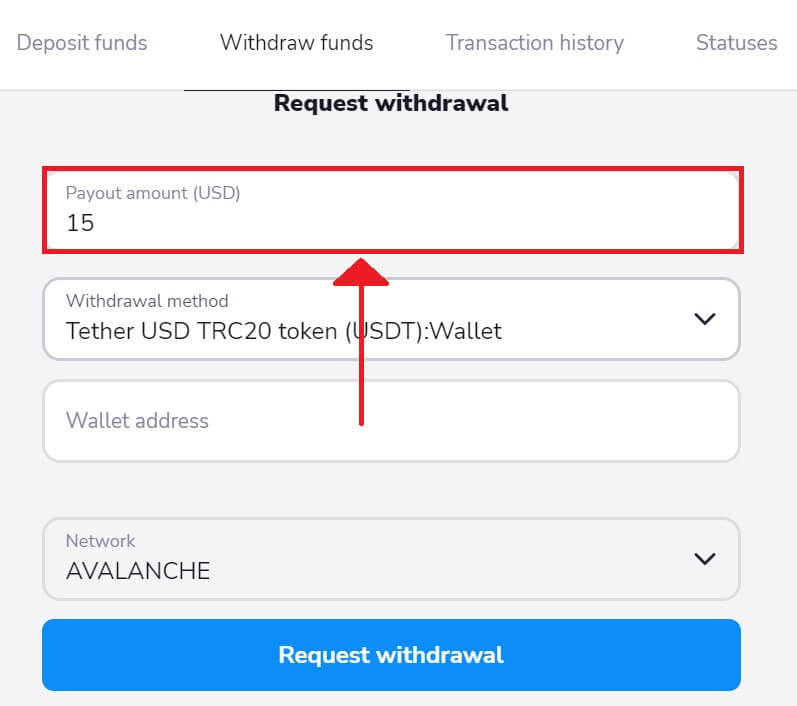
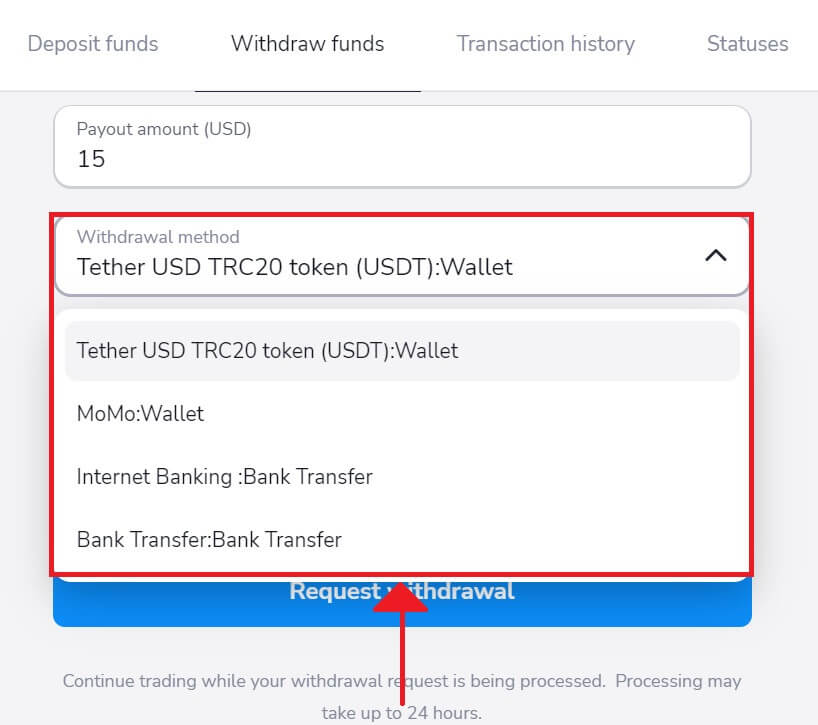
Langkah 6: Pilih Metode Penarikan
Biasanya, Stockity menawarkan beberapa pilihan penarikan. Pilih opsi yang paling sesuai untuk Anda, lalu klik untuk melanjutkan.
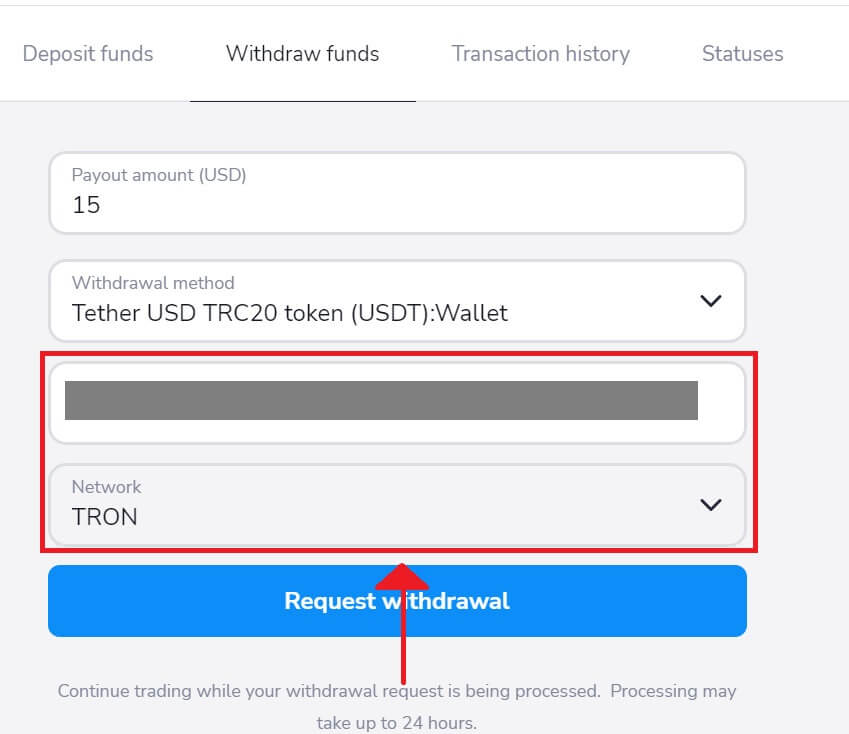
Langkah 7: Masukkan alamat dompet dan pilih Jaringan untuk menerima dana
Salin alamat deposit Anda dari aplikasi eksternal dan masukkan alamat tersebut untuk mengambil uang.
Langkah 8: Pantau Status Penarikan
Setelah mengirimkan permintaan penarikan Anda, pantau akun Anda untuk mempelajari lebih lanjut tentang statusnya. Stockity akan memberi tahu Anda atau memberikan pembaruan mengenai pemrosesan, persetujuan, atau penyelesaian penarikan Anda.
Perhatian: Biasanya dibutuhkan waktu hingga 1 jam bagi penyedia pembayaran untuk mengkreditkan dana ke dompet elektronik Anda. Dalam kasus yang jarang terjadi, periode ini dapat diperpanjang hingga 7 hari kerja karena hari libur nasional, kebijakan penyedia pembayaran Anda, dll.
Lakukan penarikan melalui internet banking di Stockity.
Langkah 1: Akses Dasbor Akun Anda
Setelah masuk, navigasikan ke dasbor akun Anda. Setelah masuk, ini biasanya halaman utama Anda, yang memberikan ringkasan semua transaksi keuangan yang terkait dengan akun Anda. 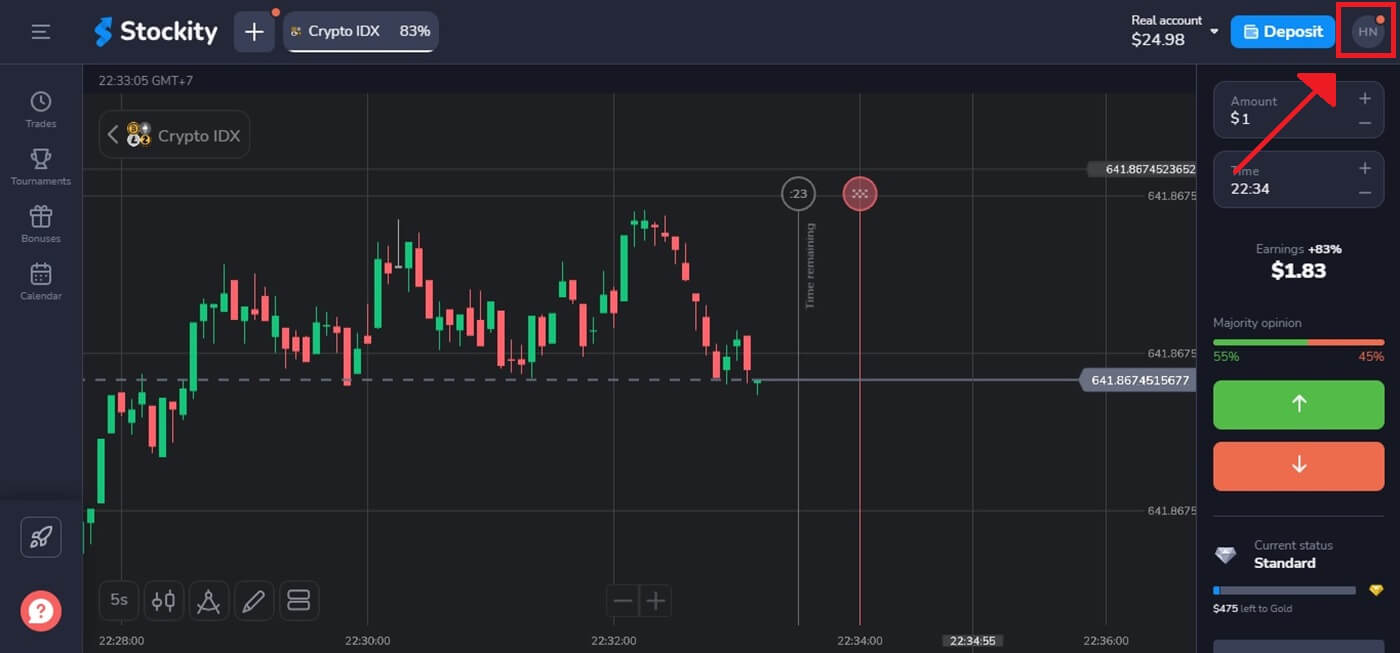
Langkah 2: Verifikasi Identitas Anda
Keamanan adalah prioritas utama Stockity. Untuk memproses penarikan, Anda mungkin perlu menunjukkan identitas. Ini dapat mencakup memberikan informasi lebih lanjut, menjawab pertanyaan keamanan, atau menyelesaikan proses otentikasi multi-faktor.
Langkah 3: Buka bagian penarikan
Klik gambar profil Anda di pojok kanan atas layar dan pilih tab “Kasir” di menu. Kemudian klik tab “Tarik dana” . 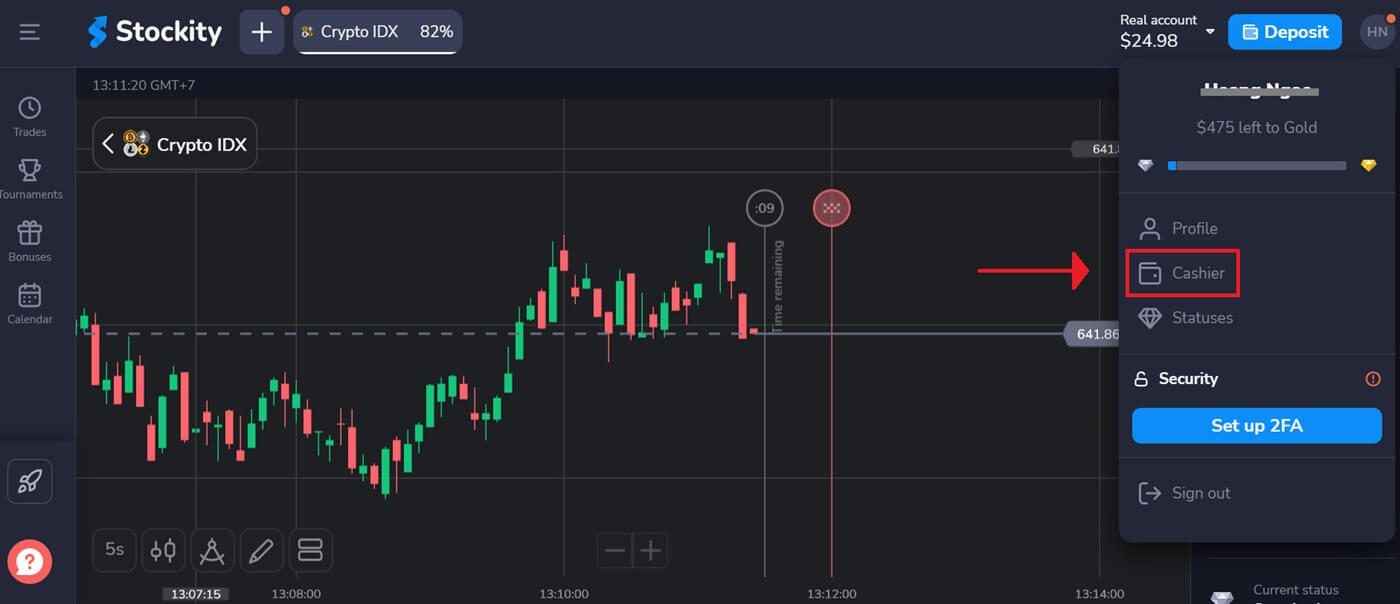
Langkah 4: Pilih Jumlah Penarikan
Masukkan jumlah yang diinginkan untuk menarik uang dari akun Stockity Anda. Pastikan jumlah tersebut tetap dalam saldo yang tersedia dan memperhitungkan biaya potensial yang terkait dengan jenis penarikan. 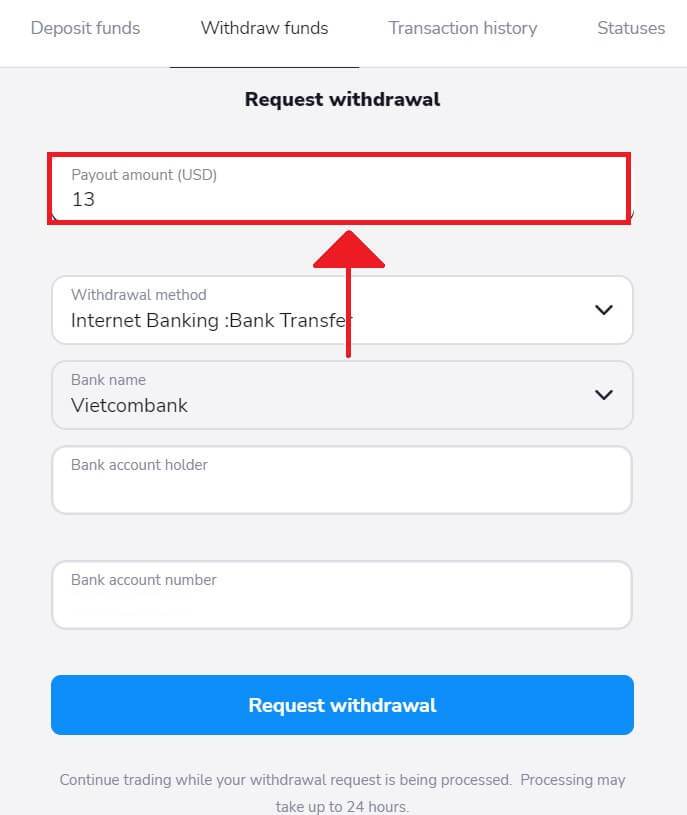
Langkah 5: Pilih Metode Penarikan
Selain metode penarikan mata uang kripto, Anda memiliki opsi untuk menggunakan metode lain. Jika terjadi kesalahan, Anda dapat dengan mudah mengganti metode penarikan Anda. Di sini, kami memilih untuk menarik uang menggunakan Internet Banking. 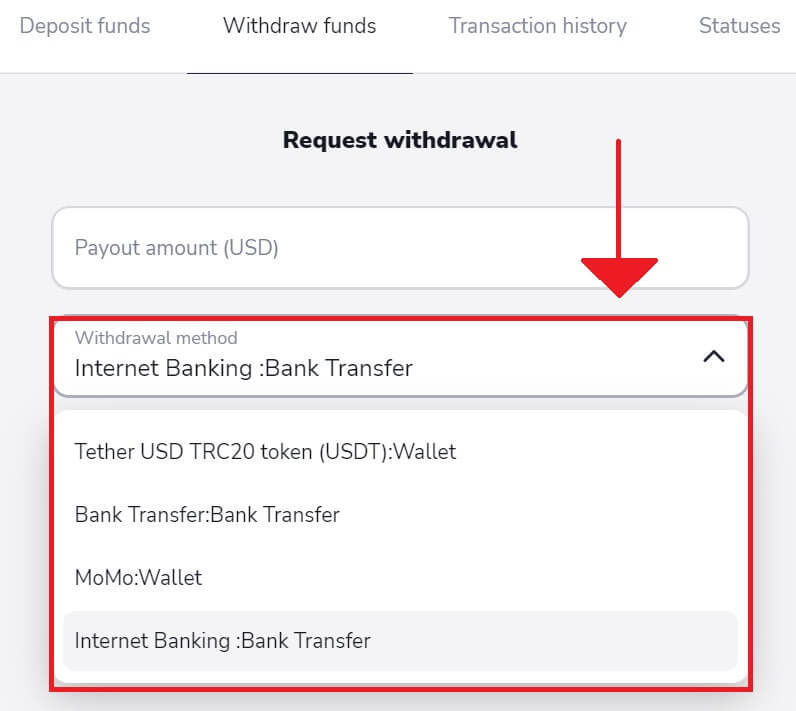
Langkah 6: Pilih Nama Bank Anda, dan masukkan nama pemilik rekening bank dan nomor rekening bank untuk menerima dana.
Salin informasi rekening Anda di aplikasi Internet Banking dan masukkan jumlah penarikan yang diminta di Stockity untuk mendapatkan uang. Kemudian, klik "Ajukan penarikan" . 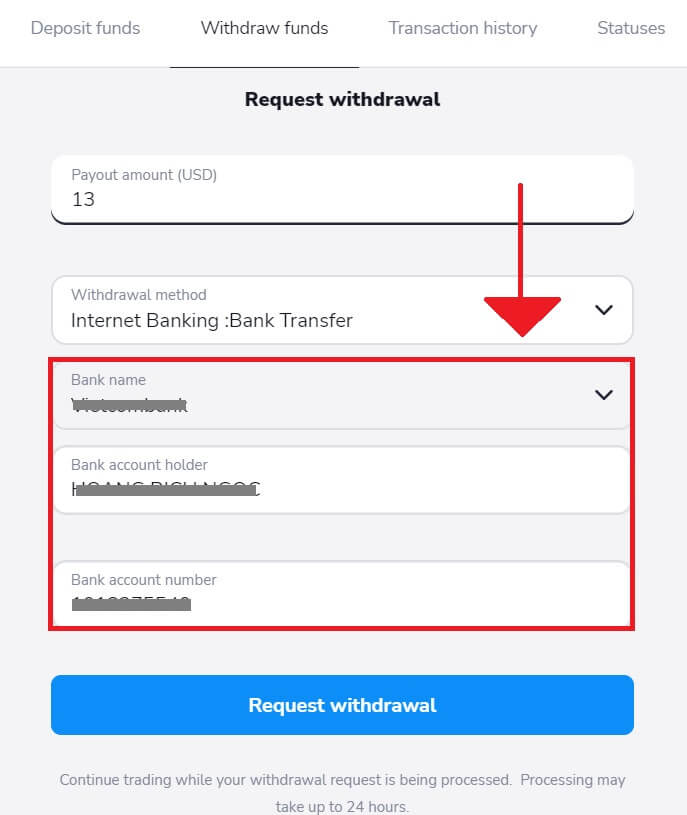
Langkah 7: Periksa Status Penarikan
Setelah mengirimkan permintaan penarikan Anda, pantau akun Anda untuk pembaruan statusnya. Ketika penarikan Anda diproses, disetujui, atau selesai, Stockity akan memberi tahu Anda atau memberikan pembaruan.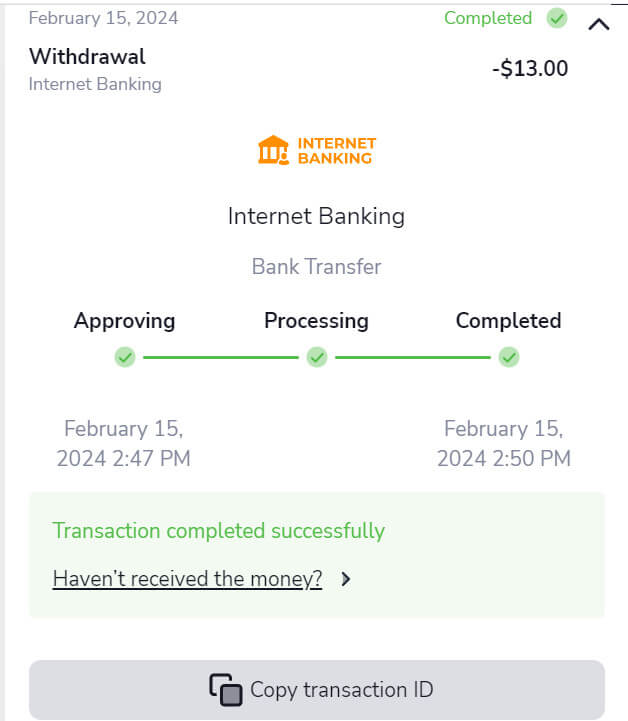
Berapa lama waktu yang dibutuhkan untuk memproses penarikan di Stockity?
Prosedur untuk memulai penarikan dana melibatkan tiga langkah:
Setelah kami menyetujui permintaan penarikan Anda, penyedia layanan pembayaran akan menerimanya.
Penarikan dana selanjutnya diproses oleh penyedia layanan pembayaran.
Akhirnya, Anda menerima uang tersebut.
Catatan: Penyedia layanan pembayaran mungkin membutuhkan waktu mulai dari beberapa menit hingga tiga hari kerja untuk menyetorkan dana ke akun Anda. Terkadang, karena keadaan seperti hari libur nasional, kebijakan penyedia pembayaran, dan sebagainya, prosesnya dapat memakan waktu hingga satu minggu.
Waktu persetujuan
Permintaan penarikan ditandai sebagai "Menyetujui" atau "Tertunda" (di beberapa versi aplikasi seluler) setelah diajukan. Kami berupaya semaksimal mungkin untuk mengabulkan permintaan penarikan sesegera mungkin. Bagian "Riwayat Transaksi" akan memberi tahu Anda berapa lama proses ini akan berlangsung, berdasarkan status Anda.
1. Pilih tab "Kasir" dari menu dengan mengklik gambar profil Anda di pojok kanan atas layar. Selanjutnya, pilih tab berlabel "Riwayat transaksi" . Pengguna aplikasi seluler harus memilih area "Saldo" dengan membuka menu di sisi kiri.
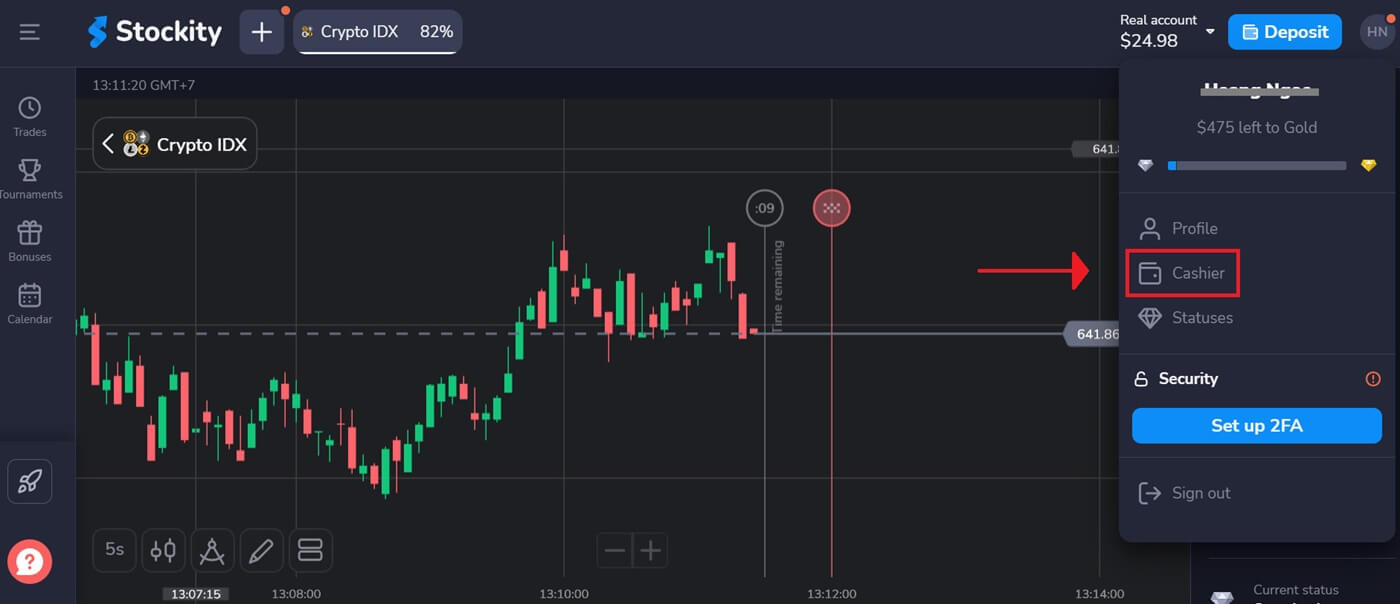
2. Klik penarikan Anda. Periode persetujuan untuk transaksi Anda akan ditunjukkan.
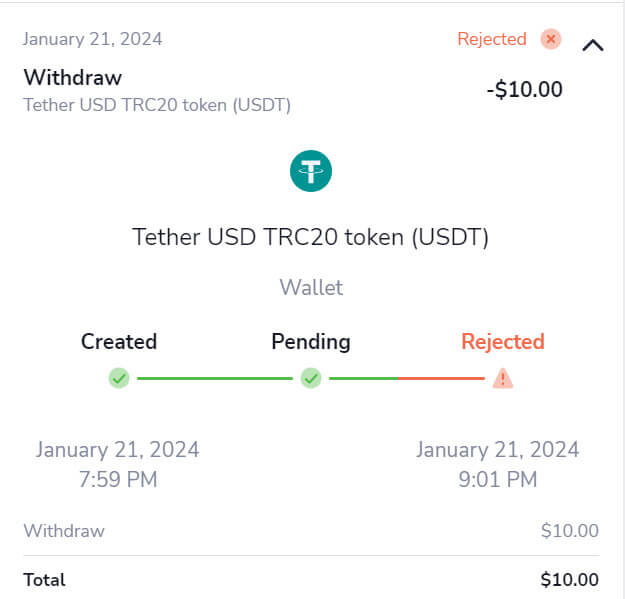
Jika permintaan penarikan Anda membutuhkan waktu lebih lama dari biasanya untuk disetujui, silakan hubungi kami dengan mengklik tautan "Menunggu lebih dari N hari?" (atau tombol "Hubungi dukungan" bagi pengguna aplikasi seluler). Kami akan berusaha menyelesaikan masalah dan mempercepat prosesnya.
Durasi Pemrosesan
Setelah transaksi Anda disetujui oleh kami, transaksi tersebut diteruskan ke penyedia pembayaran untuk diproses lebih lanjut dan ditandai sebagai "Sedang Diproses" atau "Disetujui" di beberapa versi aplikasi seluler.
Setiap penyedia pembayaran memiliki durasi pemrosesan yang unik. Untuk mendapatkan detail tentang waktu pemrosesan rata-rata (yang berlaku dalam sebagian besar kasus) dan waktu pemrosesan maksimum (berlaku dalam beberapa kasus), klik deposit Anda di bagian "Riwayat Transaksi" .
Penarikan minimum pada Stockity
Sebelum melakukan penarikan tunai dari akun broker Anda, Anda harus mempertimbangkan persyaratan penarikan minimum. Beberapa broker memberlakukan pembatasan yang mencegah trader menarik dana kurang dari jumlah minimum ini.
Batas penarikan minimum ditetapkan sebesar $10/€10 atau jumlah yang setara dalam mata uang akun Anda.
Penarikan maksimum pada Stockity
Adapun jumlah penarikan maksimum:
Per hari: Anda dapat menarik hingga $3.000/€3.000, atau jumlah yang setara dalam mata uang akun Anda.
Per minggu: Batas penarikan maksimum adalah $10.000/€10.000, atau jumlah yang setara dalam mata uang akun Anda.
Per bulan: Anda dapat menarik maksimal $40.000/€40.000, atau jumlah yang setara dalam mata uang akun Anda.
Harap dicatat bahwa batasan ini mungkin sedikit berbeda tergantung pada penyedia pembayaran tertentu dalam kasus tertentu.
Pertanyaan yang Sering Diajukan
Apa saja pilihan untuk menarik dana?
Anda dapat melakukan penarikan dengan metode yang sama yang Anda gunakan untuk mengisi ulang akun Anda. Daftar opsi yang tersedia dapat ditemukan di bagian "Penarikan dana" pada platform.
Apakah saya bisa menarik dana dalam mata uang lokal saya?
Saat mendaftar, Anda menetapkan mata uang akun Anda, yang dapat berupa dolar ($), euro (€), atau mata uang negara asal Anda. Aktivitas perdagangan, deposit, dan penarikan Anda akan dilakukan dalam mata uang yang dipilih ini.
Jika mata uang metode pembayaran yang Anda pilih berbeda dengan mata uang akun Stockity Anda, dana Anda akan dikonversi secara otomatis. Nilai tukar untuk konversi ini ditentukan oleh nilai tukar pasar saat ini.
Dokumen apa yang harus saya berikan untuk penarikan dana?
Anda harus berhasil menyelesaikan proses verifikasi akun sebelum dapat menarik uang.
Setelah menyelesaikan pengunggahan dokumen yang diperlukan, Anda harus menunggu para ahli kami untuk meninjau dokumen tersebut.
Apakah ada biaya atau pungutan untuk penarikan dana?
Biasanya, kami tidak mengenakan biaya atau komisi apa pun untuk penarikan.
Namun, dalam keadaan luar biasa, penyedia layanan pembayaran dapat menerapkan komisi konversi jika akun Stockity dan metode pembayaran Anda menggunakan mata uang yang berbeda. Komisi ini ditanggung oleh Stockity dan akan dikembalikan secara otomatis ke akun Anda.
Harap diperhatikan bahwa jika Anda menyetor dana dan kemudian memilih untuk menariknya tanpa melakukan aktivitas perdagangan apa pun, ada kemungkinan Anda akan dikenakan komisi 10%.
Kesimpulan: Mengakses Stockity dengan Aman, Login Sederhana, dan Penarikan Dana yang Aman
Masuk dan keluar dari akun Stockity Anda sangat mudah, memungkinkan Anda untuk memanfaatkan fitur-fitur platform dan mengelola keuangan Anda secara efisien. Jika Anda dapat menguasai proses ini, Anda akan dapat sepenuhnya memanfaatkan kemampuan Stockity dan dengan percaya diri mengejar tujuan profesional Anda.