Login dan Deposit Stockity: Akses Aman dan Opsi Pendanaan

Dalam hal penambahan dana, bersiaplah untuk aturan khusus pembayaran: setoran minimum, mata uang yang didukung, dan waktu pemrosesan berbeda-beda tergantung metodenya. Tinjau halaman pendanaan di dalam akun Anda untuk melihat opsi yang tersedia—kartu, transfer bank, dan dompet elektronik umumnya didukung—dan perhatikan batasan penyedia pihak ketiga. Jika deposit ditolak, konfirmasikan batas kartu, perintah 3D Secure, dan status verifikasi akun Anda memenuhi persyaratan platform; menjaga ID transaksi dan tangkapan layar mempercepat resolusi dengan dukungan.

Menavigasi Proses Login Stockity
Cara Mengakses Akun Anda dengan Email
Langkah 1: Buka situs web Stockity . Klik tombol "Daftar" yang terletak di pojok kanan atas halaman.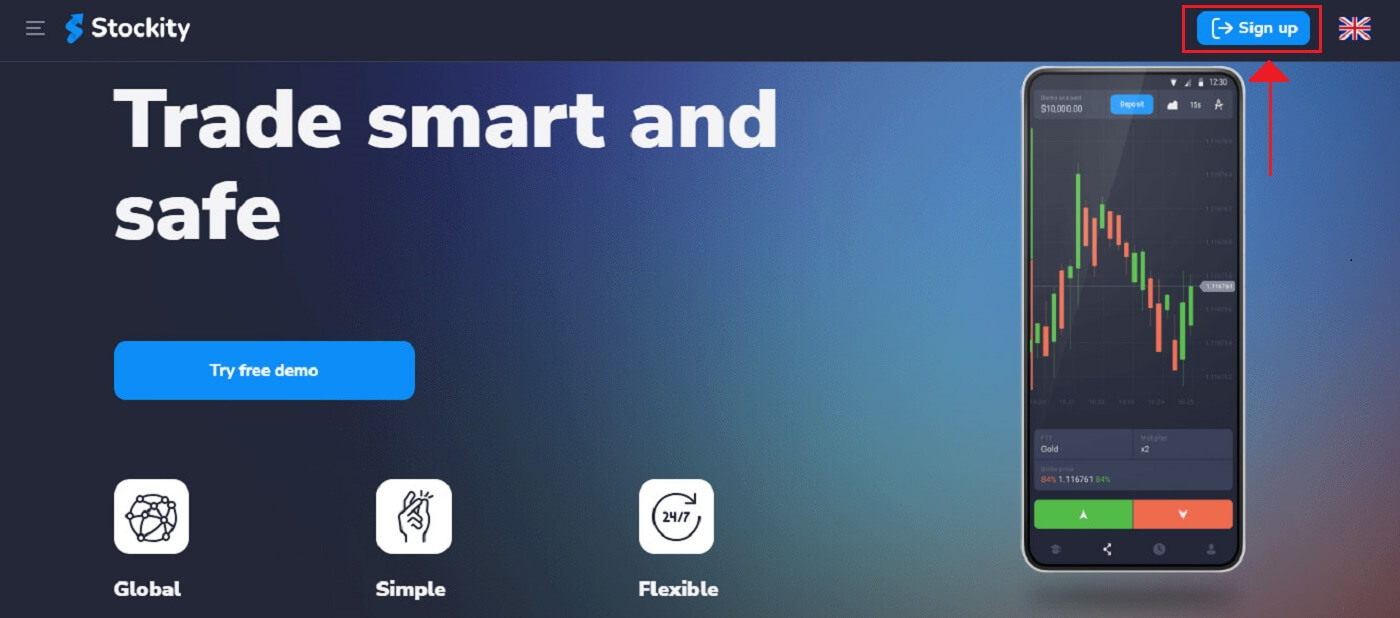
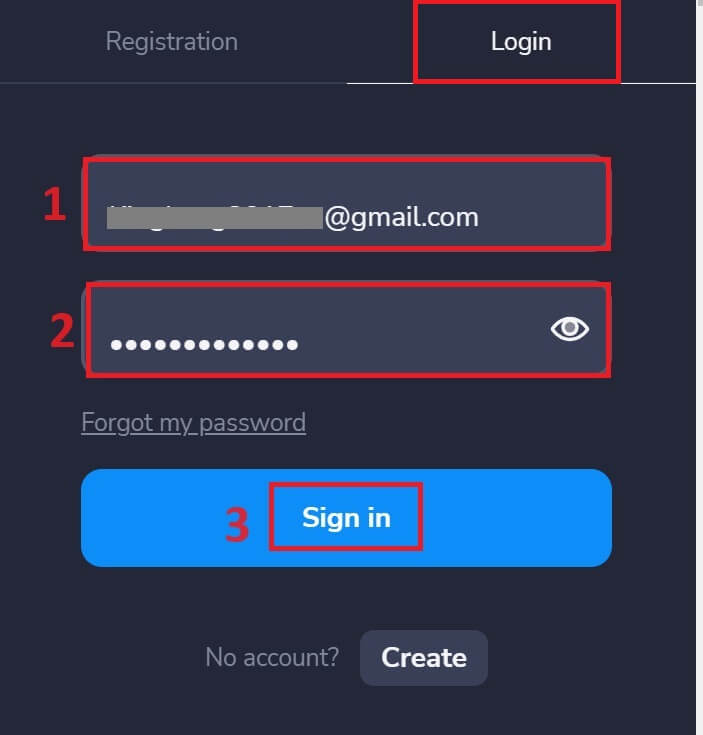
2. Anda akan diminta untuk memasukkan kredensial login Anda saat mengunjungi halaman login. Kredensial ini biasanya terdiri dari alamat email dan kata sandi Anda . Pastikan Anda memasukkan informasi ini dengan benar untuk mencegah masalah login. Klik "Masuk" setelah itu.
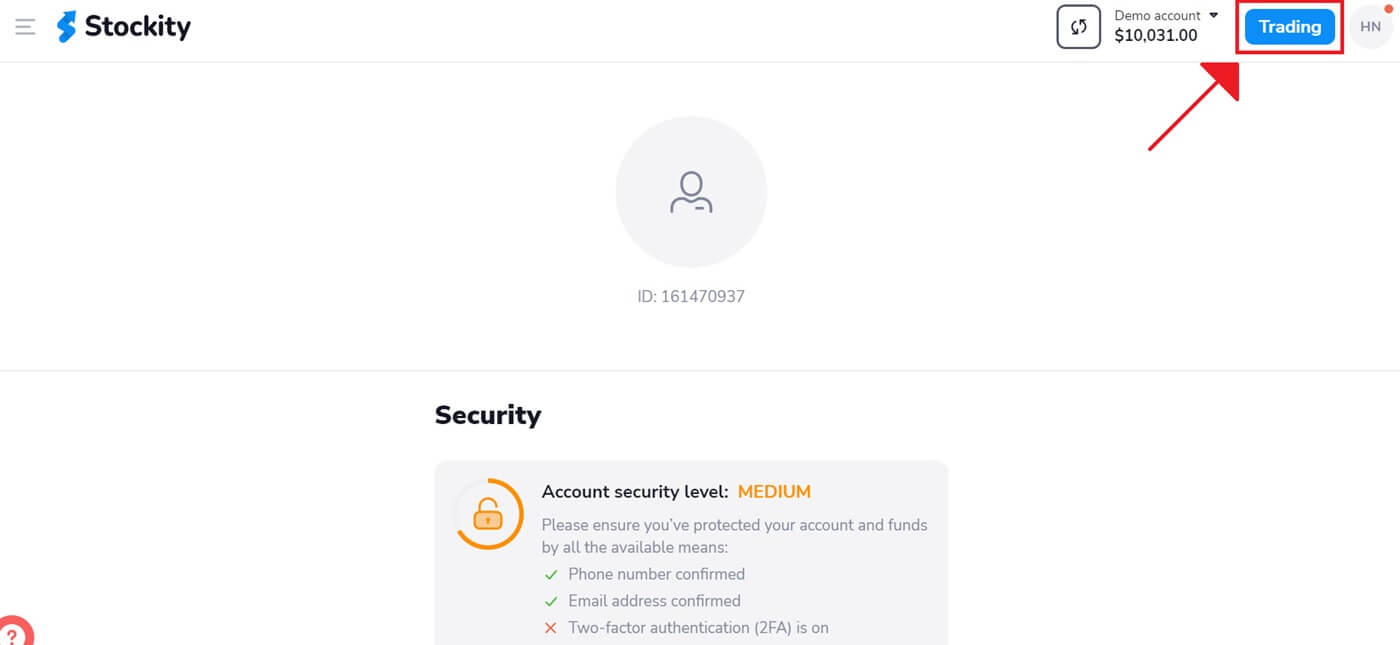
3. Setelah verifikasi informasi, Stockity akan memberi Anda akses ke dasbor akun Anda. Ini adalah portal utama tempat Anda dapat mengakses banyak fitur, layanan, dan pengaturan. Pelajari cara menggunakan dasbor untuk memaksimalkan penggunaan Stockity. Klik "Perdagangan" untuk mulai berdagang.
Mengakses Stockity melalui Web Seluler
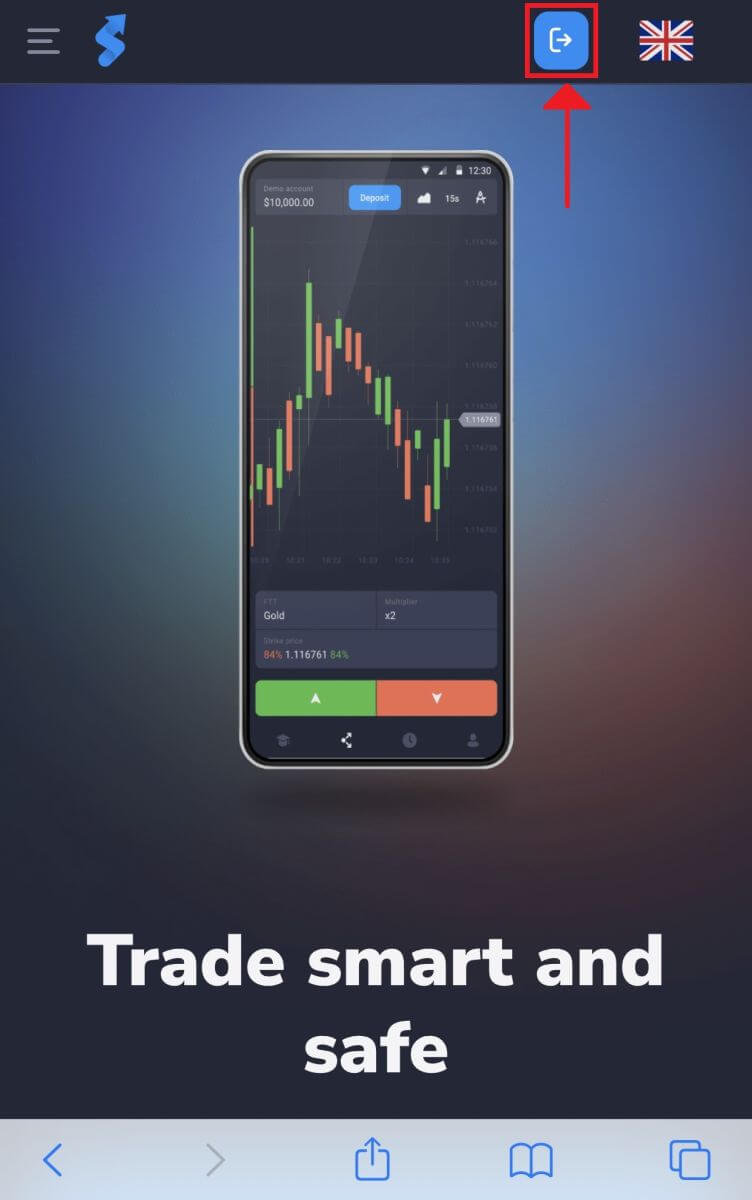
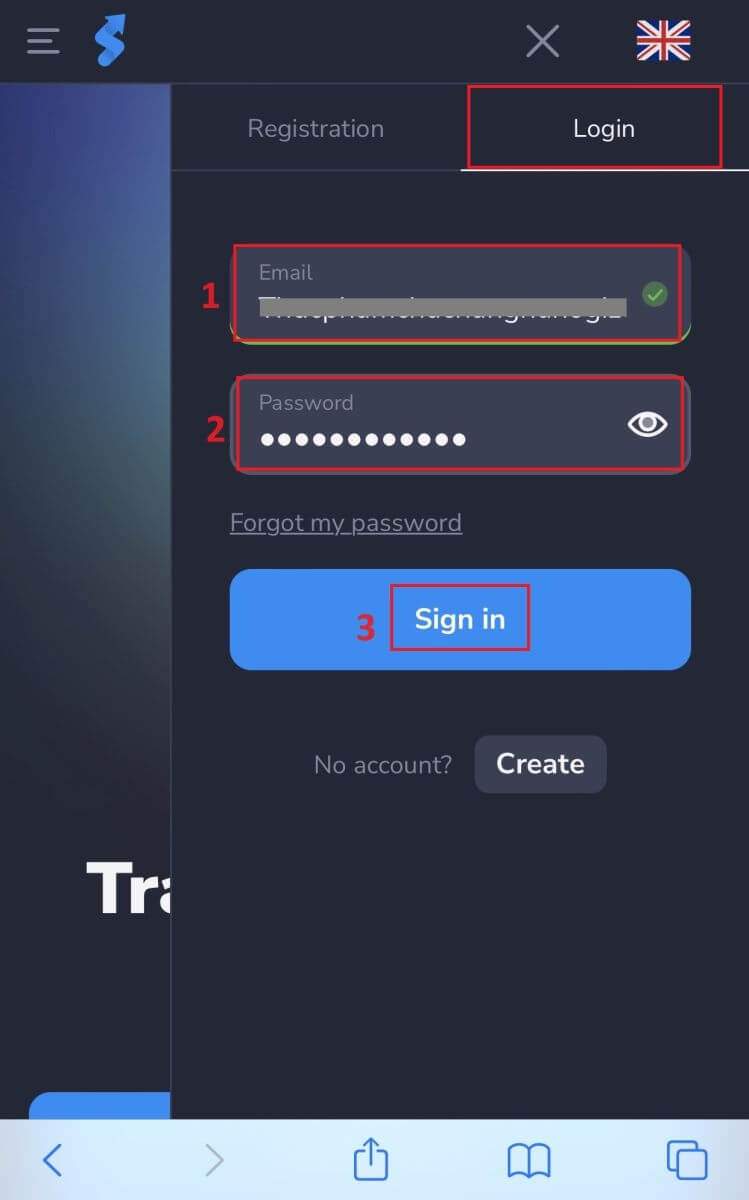
Stockity telah membuat versi online-nya ramah seluler sebagai pengakuan atas penggunaan perangkat seluler yang luas. Tutorial ini menjelaskan cara mudah masuk ke Stockity menggunakan versi web seluler, memungkinkan pengguna untuk mengakses fitur dan fungsi platform dengan nyaman kapan saja dan dari lokasi mana pun. 1. Mulailah dengan membuka situs web Stockity di browser web pilihan Anda. Temukan simbol seperti gambar di bawah ini di halaman beranda Stockity.
2. Setelah memasukkan kata sandi dan alamat email Anda, klik tombol "Masuk" . Stockity akan memverifikasi detail Anda dan memberi Anda akses ke dasbor untuk akun Anda.
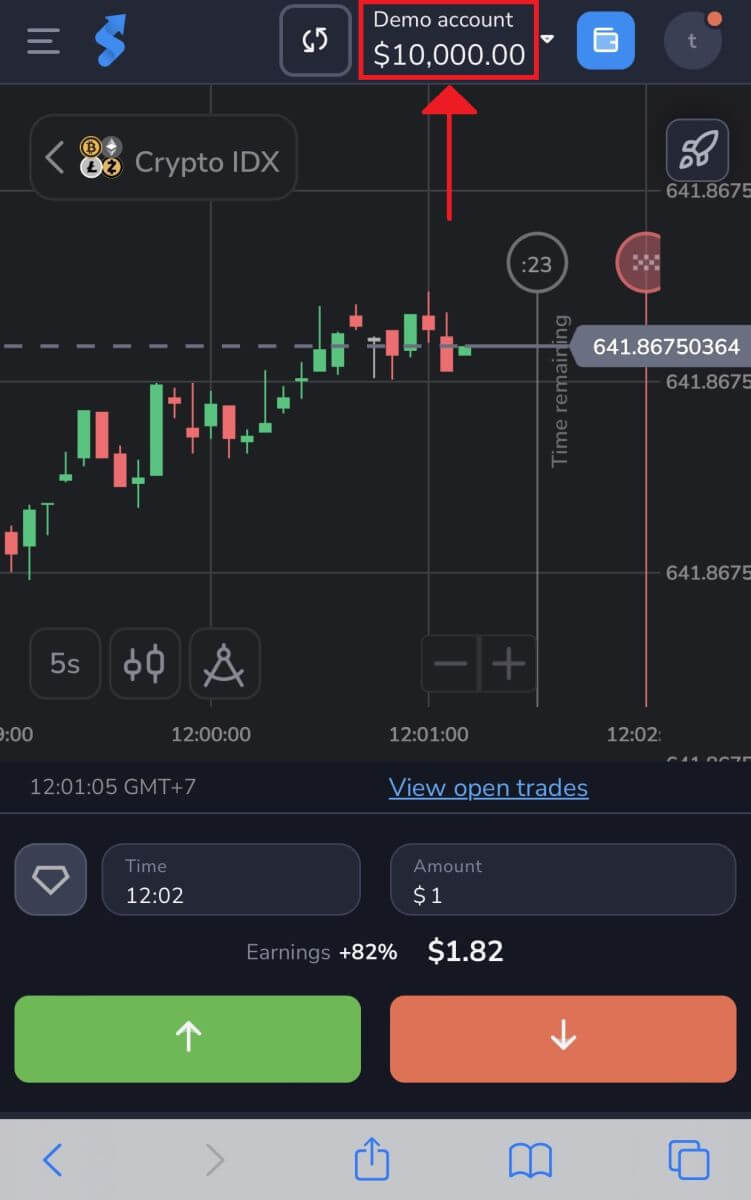
3. Anda sudah sampai di sini! Anda sekarang dapat melakukan perdagangan menggunakan versi browser seluler platform. Versi web seluler platform perdagangan identik dengan versi online desktop-nya. Akibatnya, perdagangan dan transfer uang tidak akan menimbulkan masalah. Anda dapat melakukan perdagangan di platform dengan Akun Demo $10.000.
Mengakses Aplikasi Stockity
Pengguna aplikasi Stockity iOS dan aplikasi Stockity Android dapat dengan mudah menggunakan fitur-fiturnya langsung dari perangkat seluler mereka. Tutorial ini menjelaskan cara mudah masuk ke aplikasi Stockity di iOS dan Android, memberikan pengalaman yang aman dan mudah bagi pengguna di perjalanan.
Langkah 1: Mengakses App Store dan Google Play Store
Buka App Store atau Google Play Store . Aplikasi Stockity dapat diunduh dan diinstal dari lokasi ini.
Langkah 2: Mencari dan Menginstal Aplikasi Stockity
Masukkan "Stockity" ke dalam kolom pencarian App Store dan tekan ikon pencarian. Dari hasil pencarian, temukan dan pilih aplikasi Stockity. Selanjutnya, tekan tombol " Dapatkan " untuk memulai prosedur instalasi dan pengunduhan. 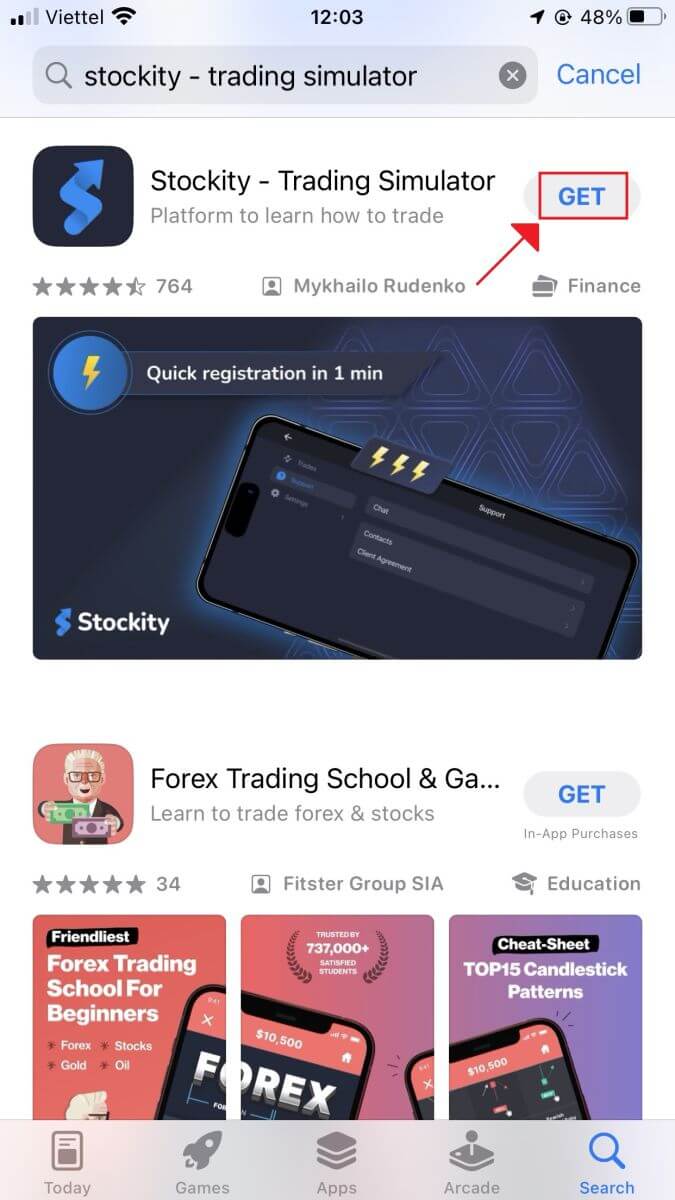
Untuk mendapatkan aplikasi Stockity untuk Android, cari "Stockity" di Google Play Store atau kunjungi situs ini . Klik " Instal " untuk memulai proses pengunduhan. 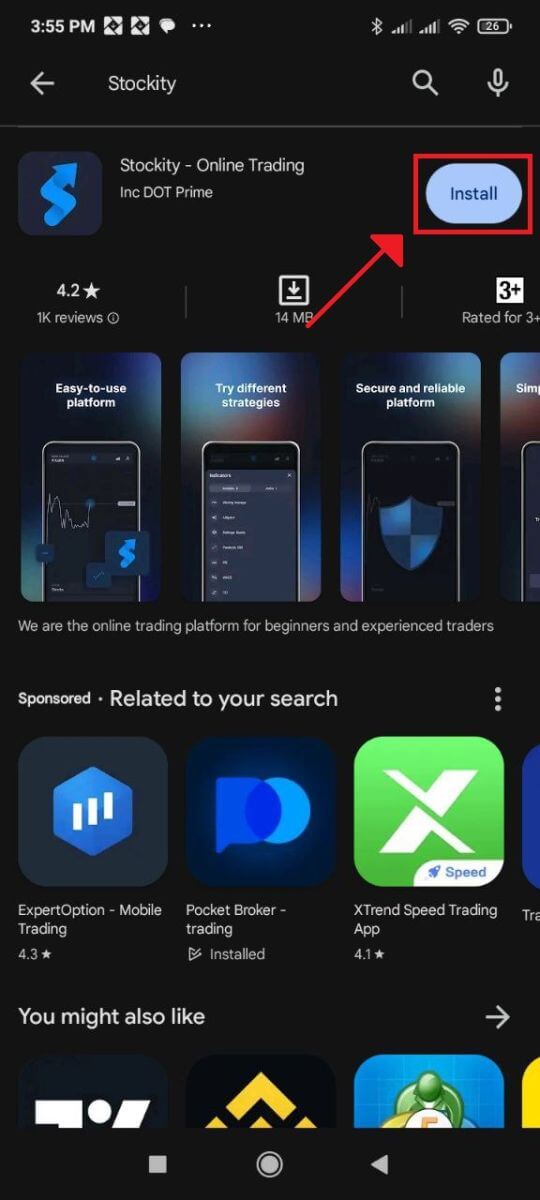
Langkah 3: Meluncurkan Aplikasi Stockity
Untuk menggunakan aplikasi Stockity di perangkat iOS Anda, ketuk tombol "Buka" setelah aplikasi berhasil diinstal. 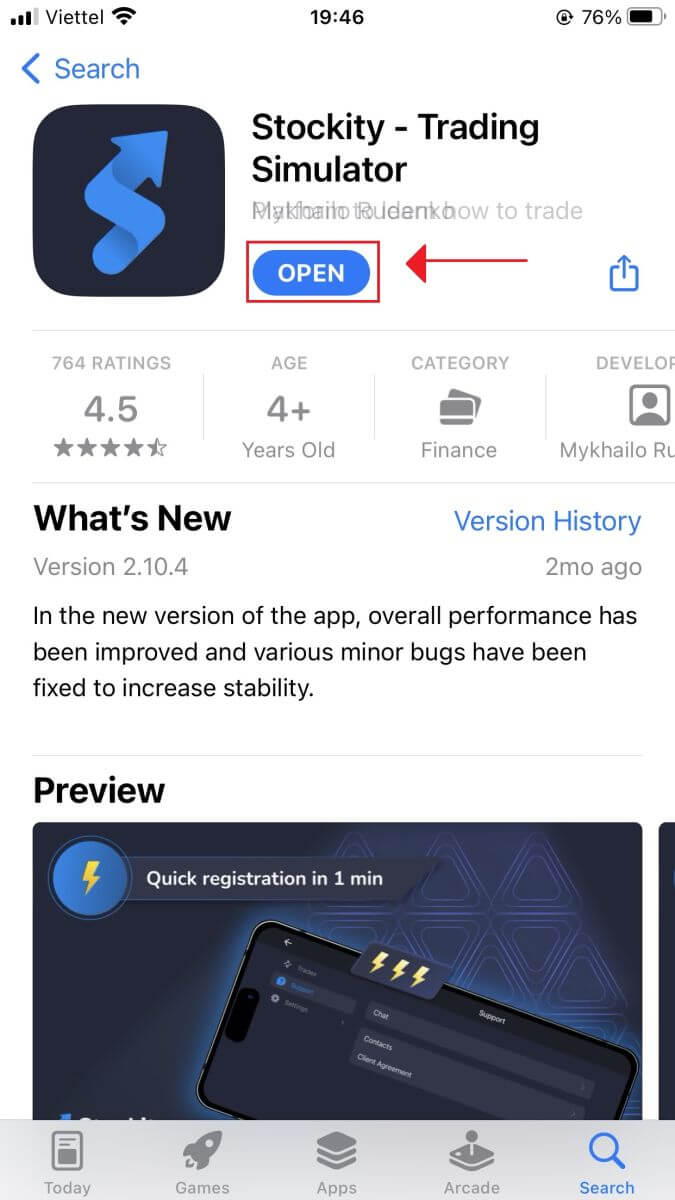
Langkah 4: Menuju Layar Login
Layar selamat datang aplikasi akan muncul saat Anda pertama kali meluncurkannya. Untuk mengakses layar login, temukan dan ketuk opsi "Masuk" . Masukkan kata sandi dan alamat email terdaftar Anda di kolom yang sesuai pada layar login. 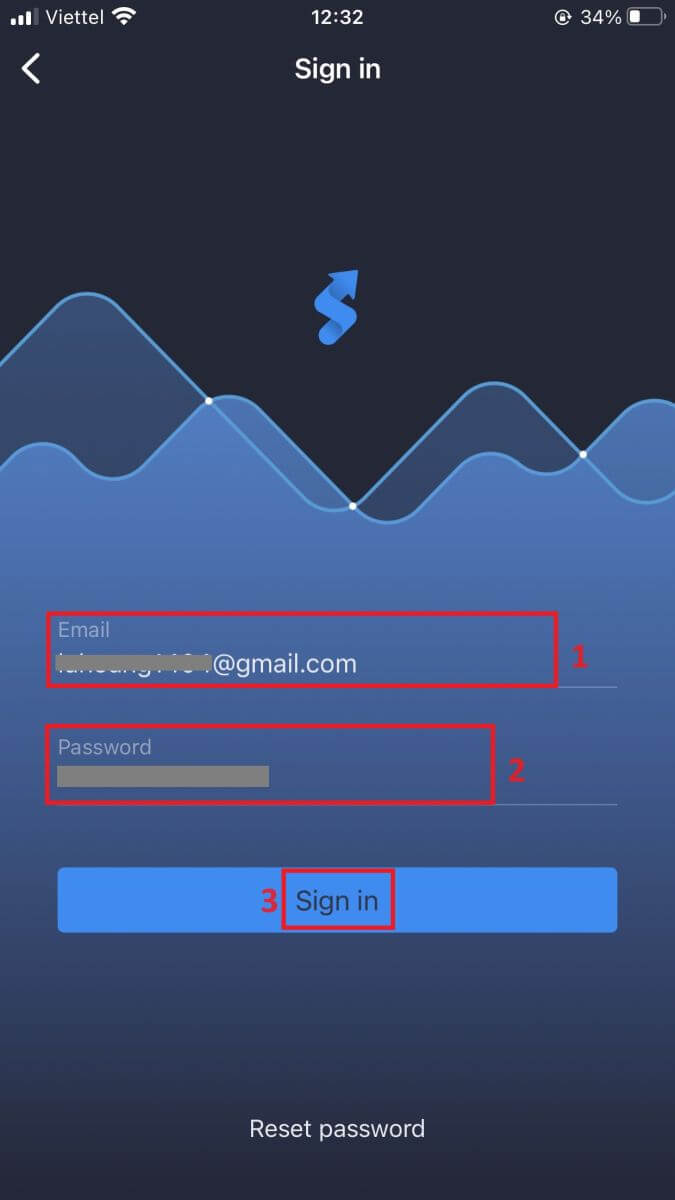
Langkah 5: Menjelajahi Antarmuka Aplikasi
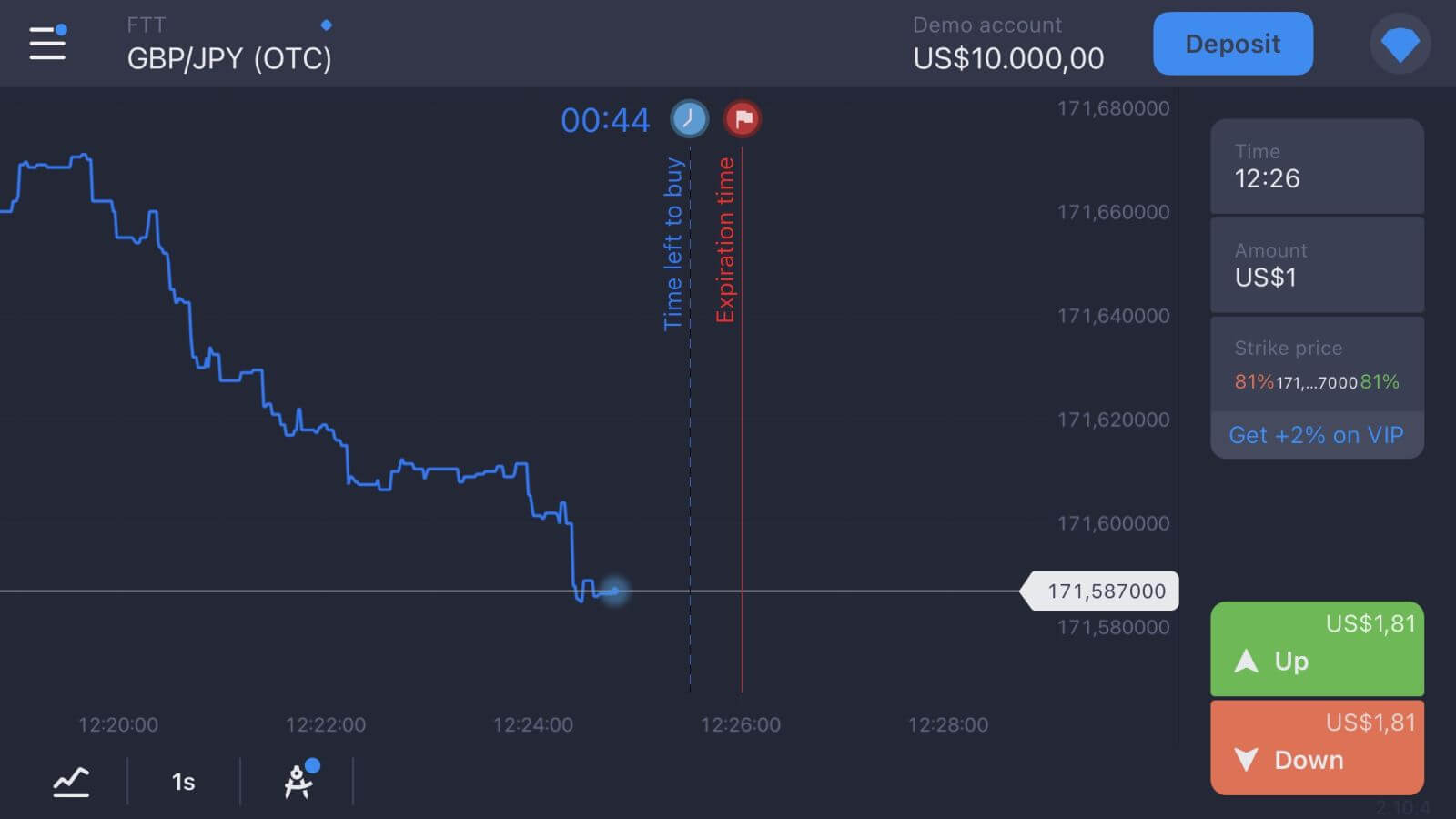
Setelah berhasil login, antarmuka Trading akan terbuka. Luangkan waktu untuk mengenal antarmuka tersebut, yang memberi Anda akses ke beberapa fitur, alat, dan layanan.
Pemulihan Kata Sandi dari Akun Stockity
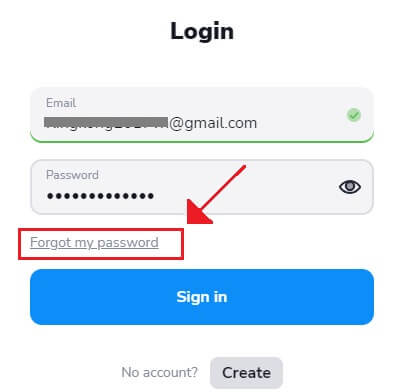
Kehilangan kata sandi dan tidak dapat mengakses akun Stockity Anda bisa merepotkan. Namun, Stockity memahami betapa pentingnya menjaga pengalaman pengguna yang sempurna, itulah sebabnya mereka menawarkan proses pemulihan kata sandi yang andal. Anda dapat memulihkan kata sandi akun Stockity Anda dan mendapatkan akses ke file dan sumber daya penting Anda dengan mengikuti petunjuk dalam artikel ini. 1. Klik tautan "Lupa kata sandi saya" untuk memulai proses pemulihan kata sandi.
2. Anda akan diminta untuk memasukkan alamat email yang terhubung ke akun Stockity Anda di halaman pemulihan kata sandi. Lanjutkan setelah memasukkan alamat email yang benar dengan hati-hati.
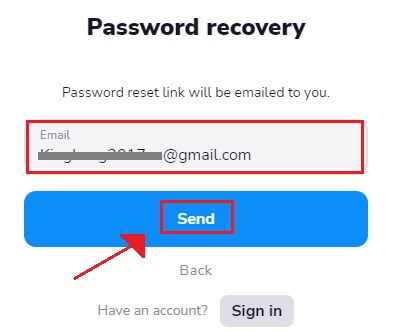
3. Stockity akan mengirimkan tautan email untuk mengambil kata sandi Anda ke alamat yang Anda berikan. Periksa kotak masuk email Anda.
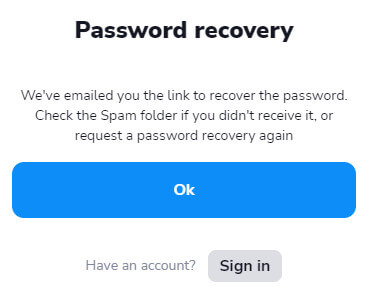
4. Tautan email untuk pemulihan kata sandi akan dikirim oleh Stockity ke alamat yang Anda berikan. Klik "Ubah kata sandi" setelah mencari email dari Stockity di kotak masuk Anda.
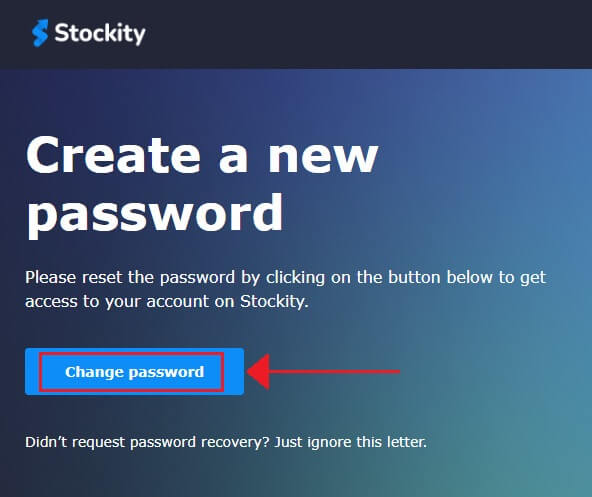
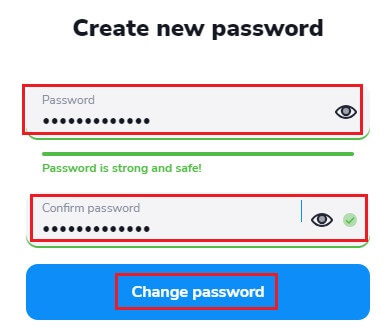
5. Mengklik URL dalam email akan membawa Anda ke area khusus situs web Stockity. Klik "Ubah kata sandi" setelah memasukkan kata sandi baru Anda dua kali.
6. Masukkan kode otentikasi yang dikirim ke Google Authenticator Anda.
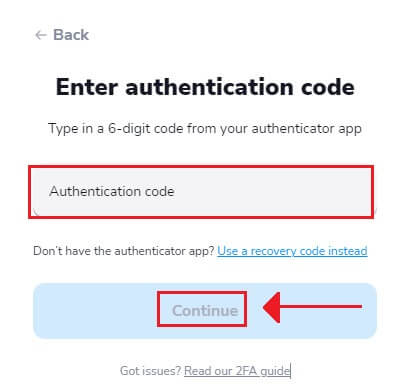
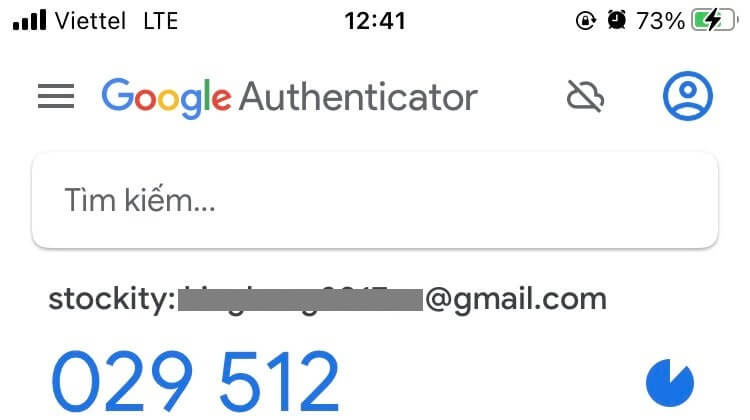
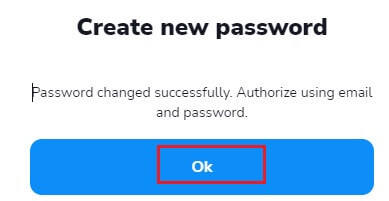
7. Anda dapat kembali ke halaman login Stockity dan masuk menggunakan kredensial login yang telah diperbarui setelah berhasil mengatur ulang kata sandi. Setelah akses akun Anda dipulihkan, Anda dapat melanjutkan pekerjaan dan aktivitas lainnya.
Autentikasi Dua Faktor (2FA) pada Login Stockity
Lapisan keamanan tambahan, seperti otentikasi dua faktor (2FA), mungkin disertakan dengan Stockity. Anda akan menerima kode unik di Aplikasi Google Authenticator jika 2FA diaktifkan di akun Anda. Untuk menyelesaikan proses login, masukkan kode ini saat diminta.Keamanan pengguna adalah fokus utama Stockity, dan perusahaan menyediakan solusi Otentikasi Dua Faktor (2FA) yang kuat untuk lebih memperkuat akun pengguna. Teknologi ini memberi Anda akses unik ke akun Stockity Anda dan meningkatkan kepercayaan Anda saat bertransaksi dengan mencegah orang yang tidak berwenang mengaksesnya.
1. Setelah login, navigasikan ke bagian pengaturan akun Stockity Anda. Biasanya, setelah mengklik gambar profil Anda, Anda dapat mengaksesnya dengan memilih "Profil" dari menu tarik-turun.
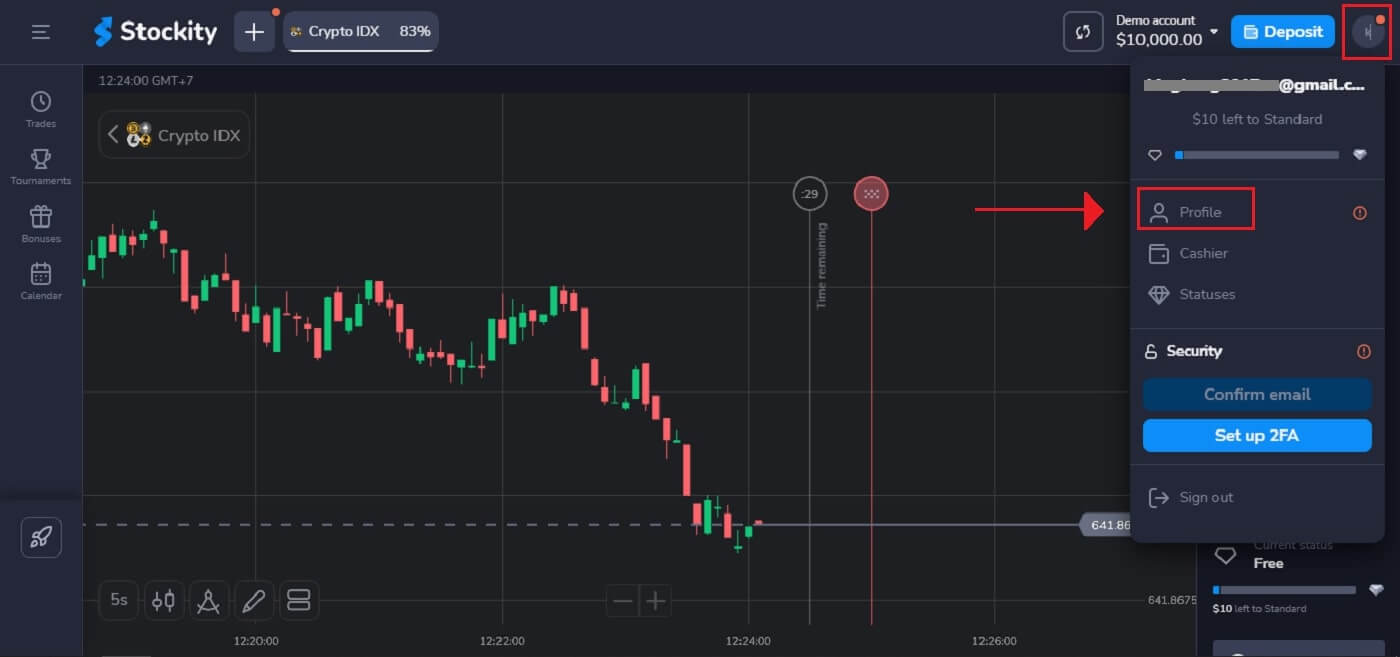
2. Di Otentikasi dua faktor (2FA), pilih tab "Siapkan" .
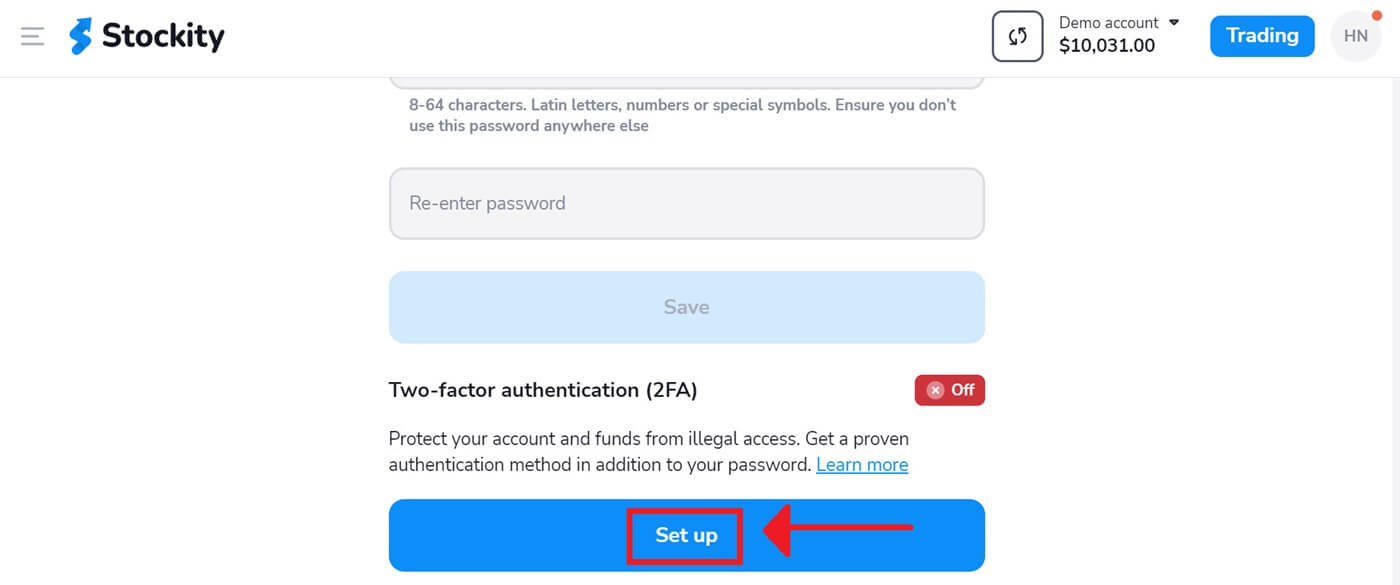
3. Pilih "Berikutnya" setelah menginstal aplikasi Google Authenticator atau aplikasi Authy di ponsel cerdas Anda.
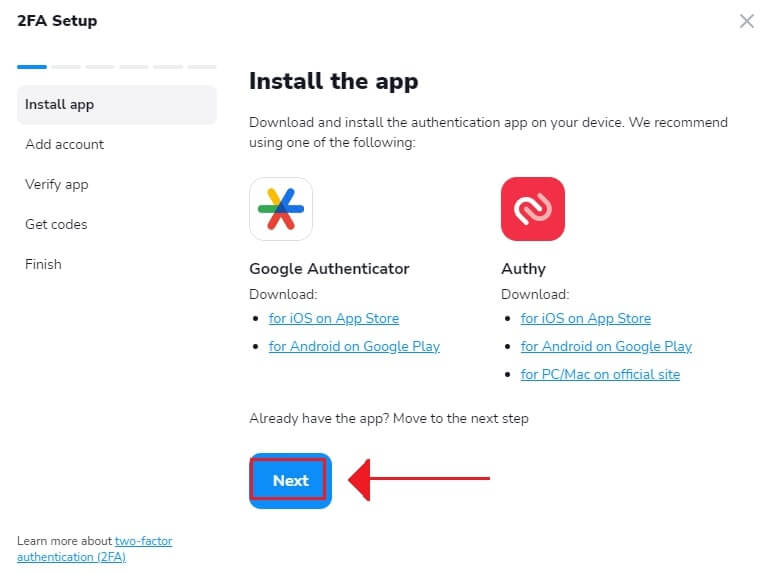
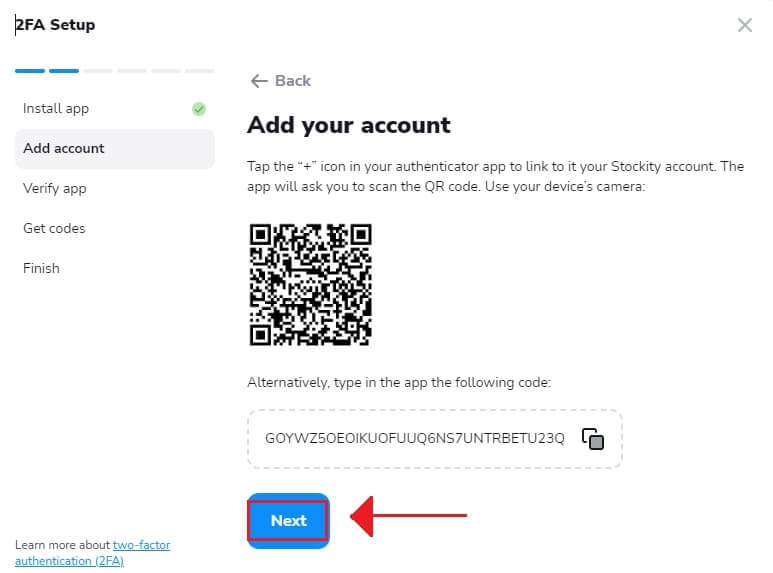
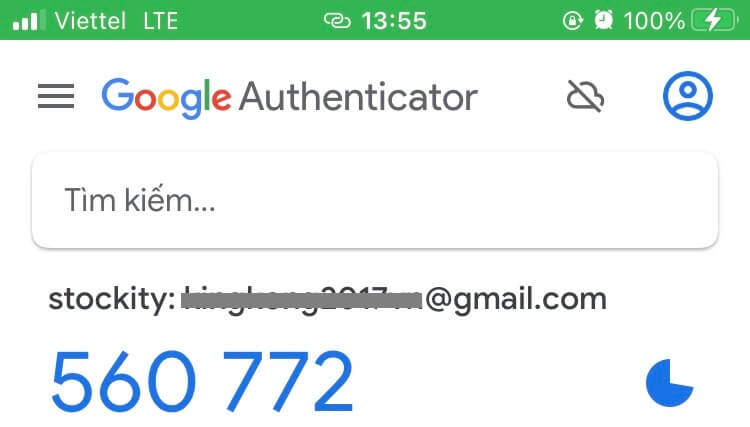
4. Setelah meluncurkan aplikasi, memasukkan kode di program, atau memindai kode QR di atas, klik "Berikutnya" .
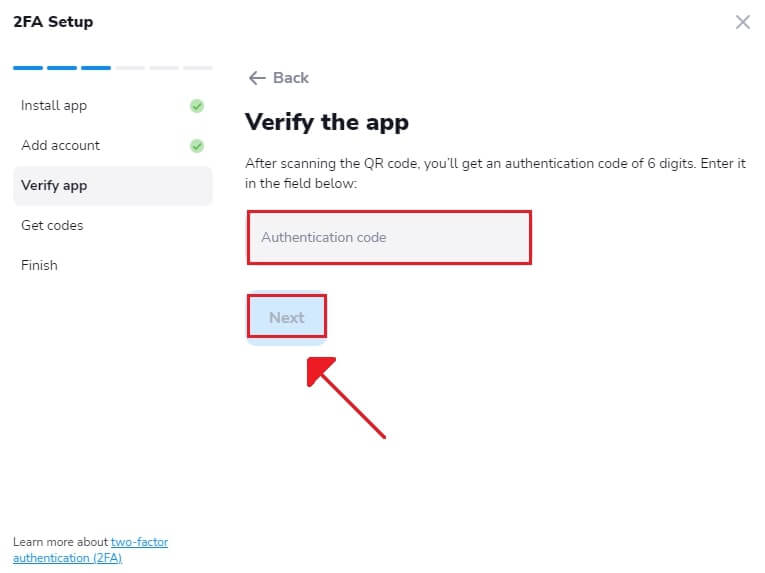
5. Setelah Anda memasukkan kode enam digit yang diberikan oleh aplikasi, klik "Berikutnya" untuk menyelesaikan konfigurasi otentikator.
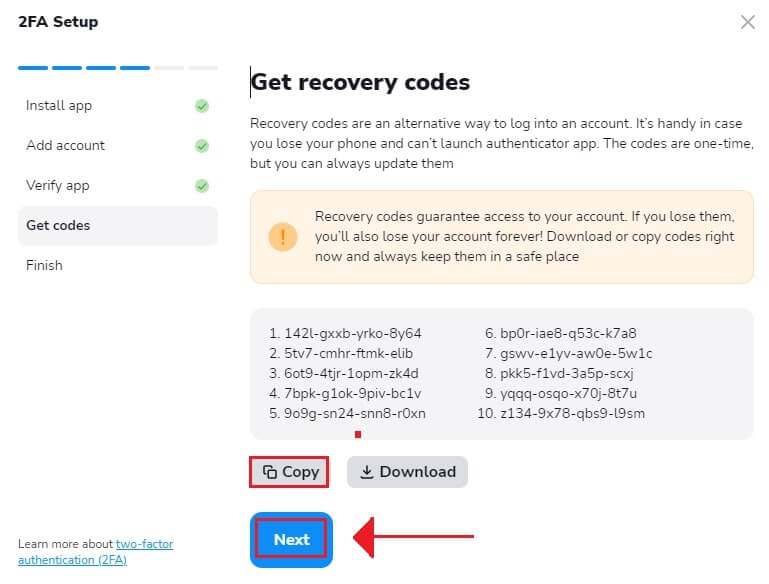
6. Salin kode pemulihan dan klik "Berikutnya" . Kode pemulihan adalah cara alternatif untuk masuk ke akun. Ini berguna jika Anda kehilangan ponsel dan tidak dapat meluncurkan aplikasi otentikator. Kode tersebut hanya dapat digunakan sekali, tetapi Anda selalu dapat memperbaruinya.
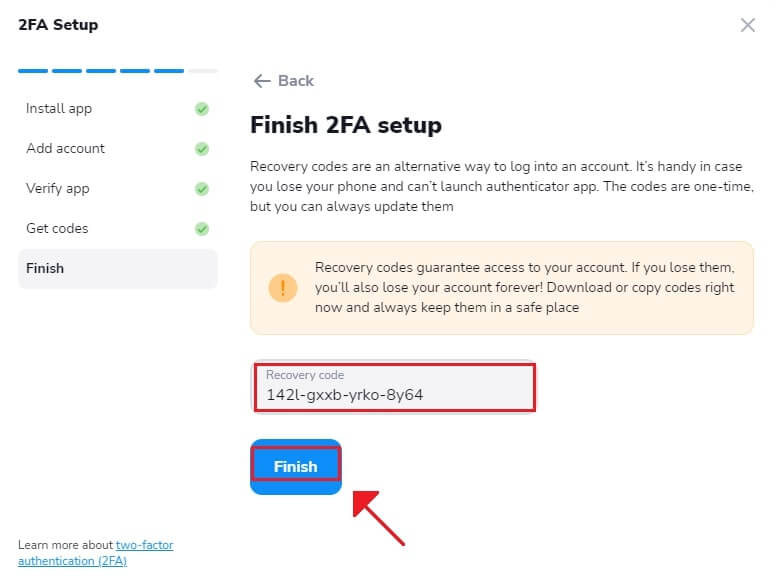
7. Tempel kode pemulihan dan klik "Selesai" .
Di Stockity, otentikasi dua faktor (2FA) adalah elemen keamanan yang sangat penting. Setiap kali Anda masuk ke akun Stockity Anda setelah mengkonfigurasi 2FA, Anda perlu memberikan kode verifikasi yang berbeda.
Cara Melakukan Deposit di Stockity
Setor dana melalui Crypto (BTC, ETH, BNB, ADA, LTC, USDT) di Stockity
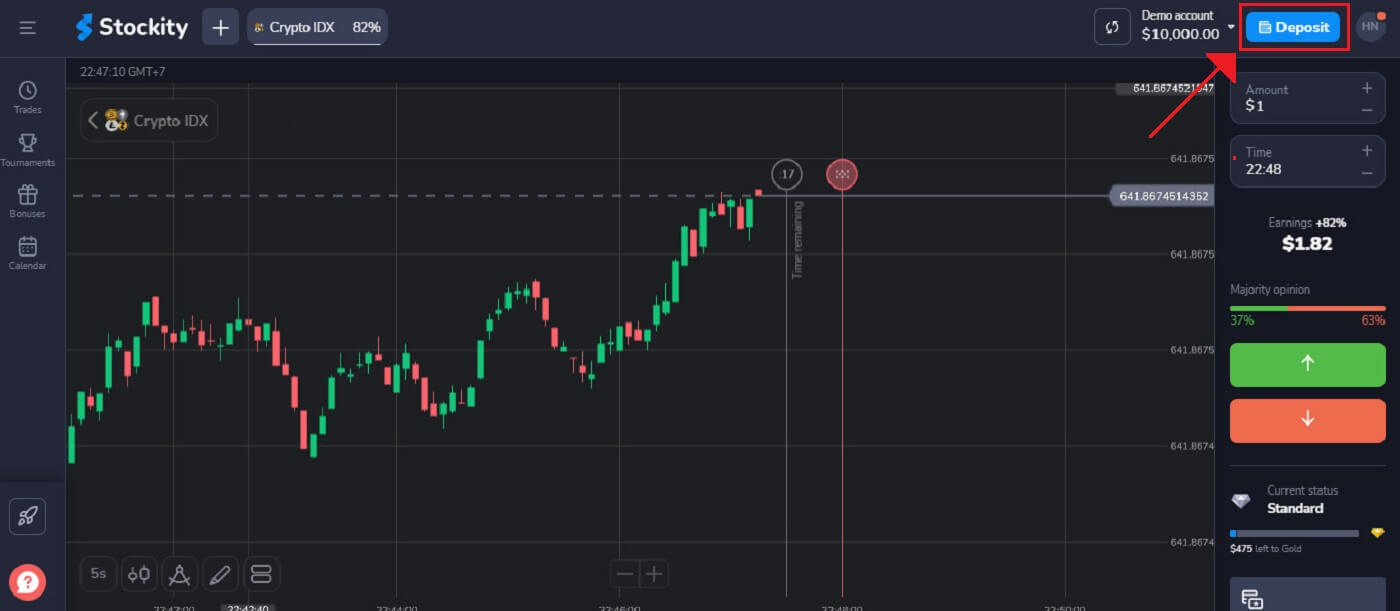
Jika Anda ingin menggunakan mata uang kripto untuk mendanai akun Stockity Anda, Anda harus memasuki dunia keuangan terdesentralisasi. Anda akan mempelajari cara menggunakan mata uang kripto untuk menyetor uang di platform Stockity dengan mengikuti panduan ini.1. Setelah masuk ke situs web Stockity , Anda akan diarahkan ke dasbor Anda. Klik bagian "Setor" .
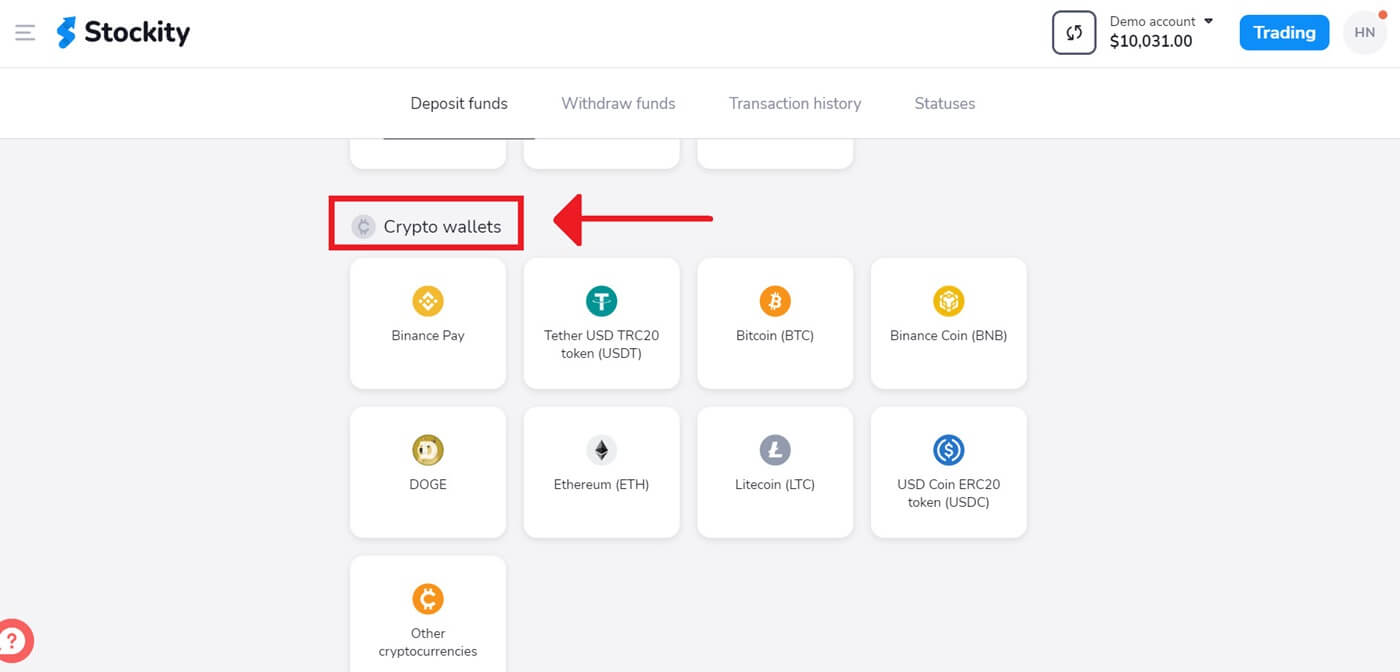
2. Di area setoran, beberapa opsi pendanaan akan ditampilkan kepada Anda. Biasanya, Stockity menerima berbagai macam mata uang kripto, seperti Bitcoin (BTC), Ethereum (ETH), dan lainnya. Memilih "Dompet kripto" menandakan keinginan Anda untuk mendanai akun Anda menggunakan aset digital.
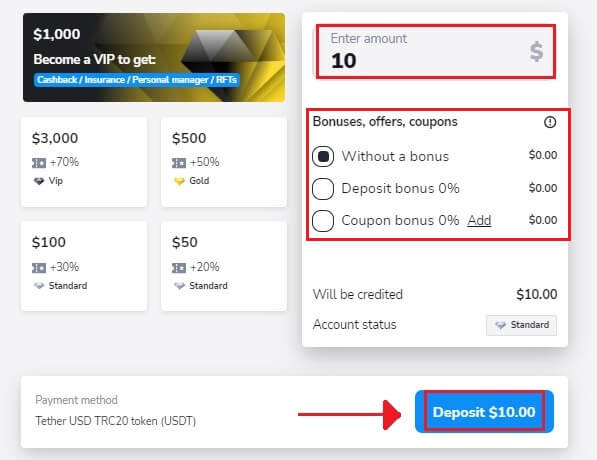
3. Ini adalah area tempat jumlah setoran dimasukkan. Jumlah berapa pun antara $10 dan angka lainnya dapat dipilih! Untuk mendapatkan bonus, pilih opsi "Bonus, penawaran, kupon" . Klik [Setor $10] setelah itu.
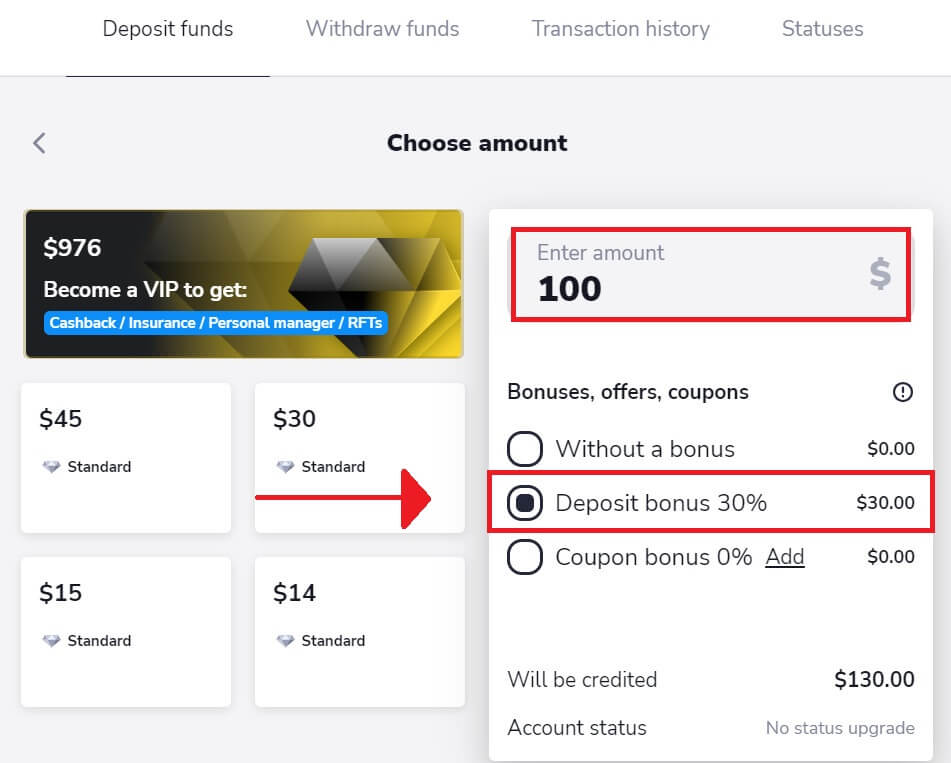
Jika Pengguna menyetor sejumlah $100, bonus setoran akan menjadi 30%.
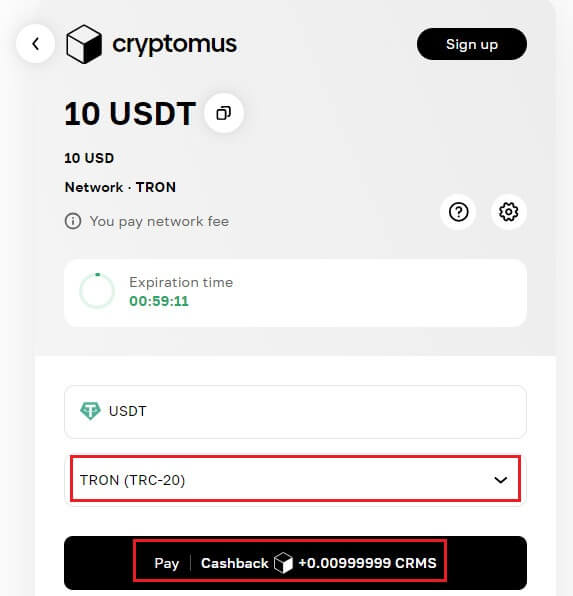
4. Pilih jaringan Anda dan klik "Bayar" untuk melakukan setoran.
5. Untuk setiap mata uang kripto yang didukungnya, Stockity menyediakan alamat dompet unik yang dapat Anda gunakan untuk mengirim dana. Alamat ini diperlukan agar mata uang kripto Anda dapat dikirim dengan benar dan aman. Salin alamat dompet yang diberikan.
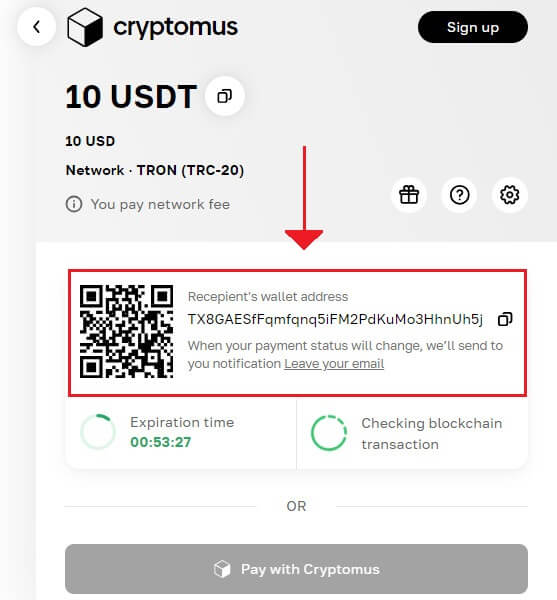
6. Buka akun bursa atau dompet bitcoin pribadi yang Anda gunakan untuk mengirim uang. Transfer uang ke alamat dompet Stockity yang telah Anda salin pada langkah sebelumnya. Sebelum menyelesaikan transfer, pastikan alamat dimasukkan dengan benar dan semua informasi sudah tepat.
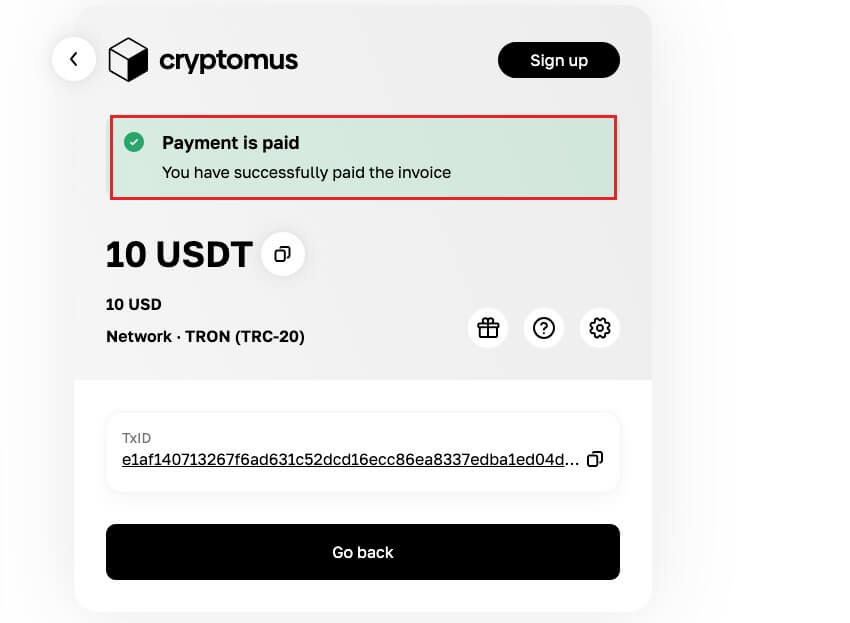
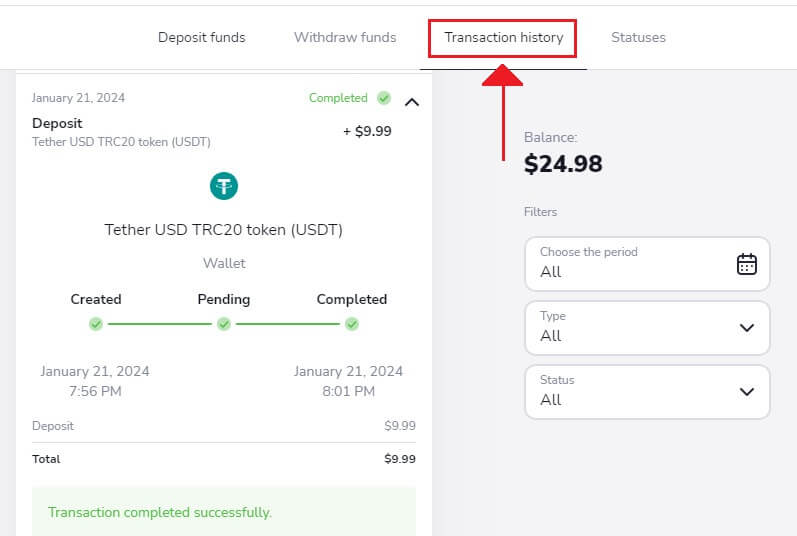
7. Anda dapat memeriksa status transaksi Anda di tab “Riwayat transaksi” di Stockity.
Setor dana melalui Internet Banking di Stockity
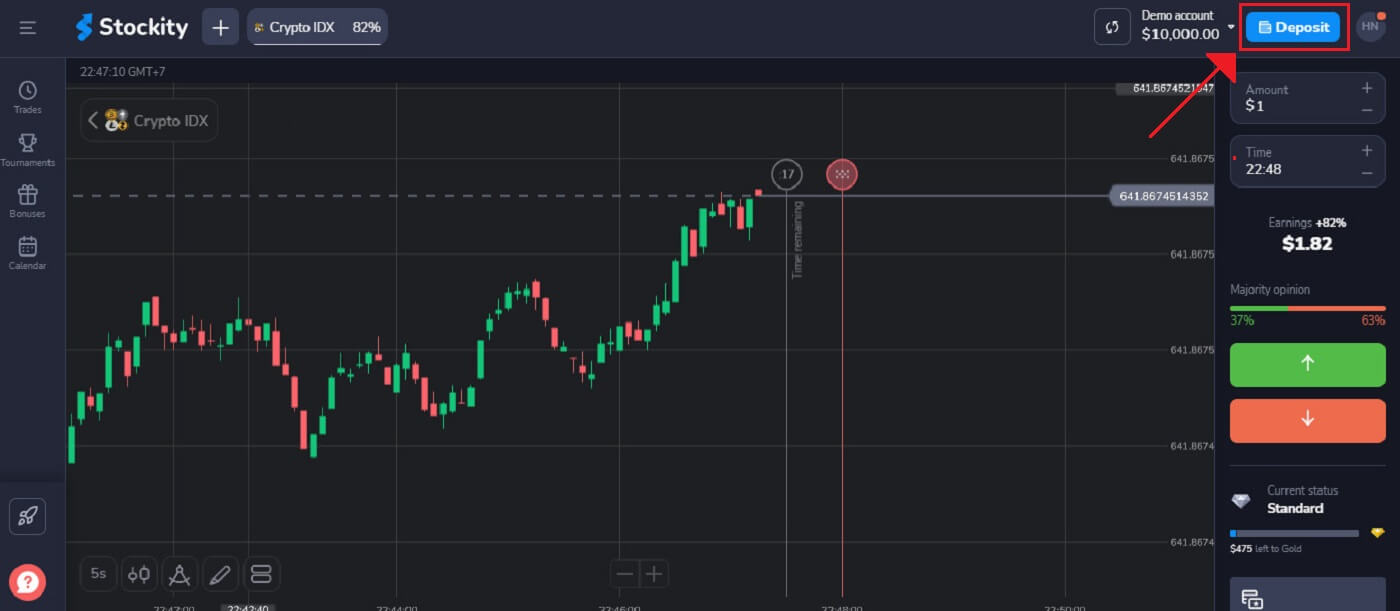
Transfer bank tersedia dalam beberapa metode pembayaran, termasuk transfer bank lokal, internasional, dll.1. Klik tombol "Deposit" di pojok kanan atas tab untuk membuka jendela eksekusi transaksi.
2. Pada halaman Keuangan - Deposit, pilih transfer kawat untuk melanjutkan pembayaran Anda.
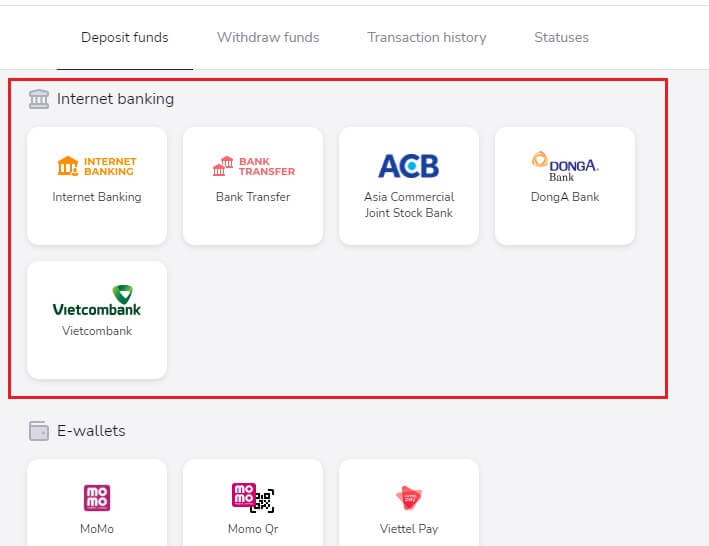
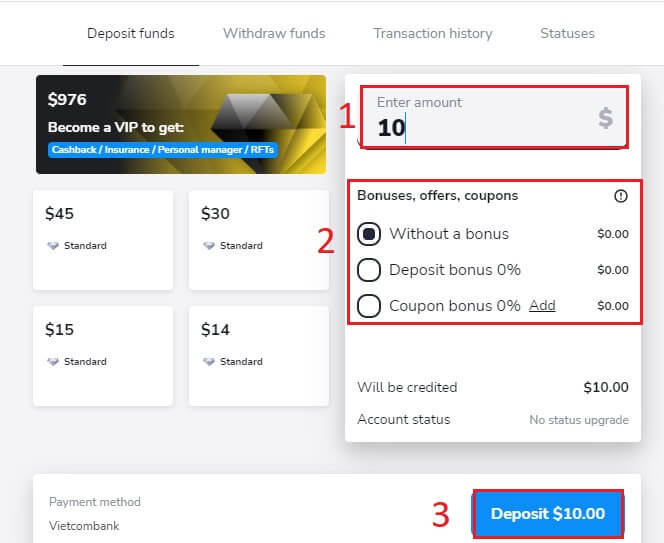
3. Untuk melakukan deposit, Anda harus:
- Masukkan jumlah yang ingin Anda setorkan ke akun Stockity Anda. Pastikan jumlah yang Anda pilih memenuhi persyaratan setoran minimum dan maksimum Stockity. Setoran minimum sebesar $10 diperlukan.
- Pilih kupon, penawaran, dan bonus Anda.
- Klik "Setor $10,00" .
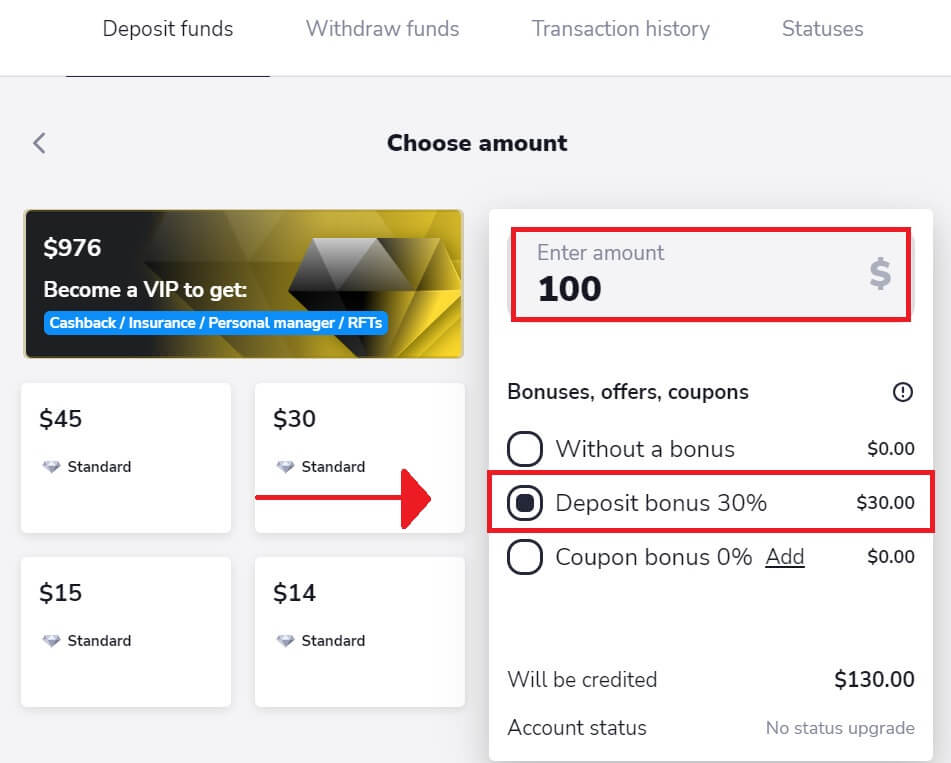
Jika Pengguna melakukan deposit sebesar $100, bonus deposit akan menjadi 30%.
4. Gunakan nama pengguna dan kata sandi perbankan online bank Anda untuk masuk.
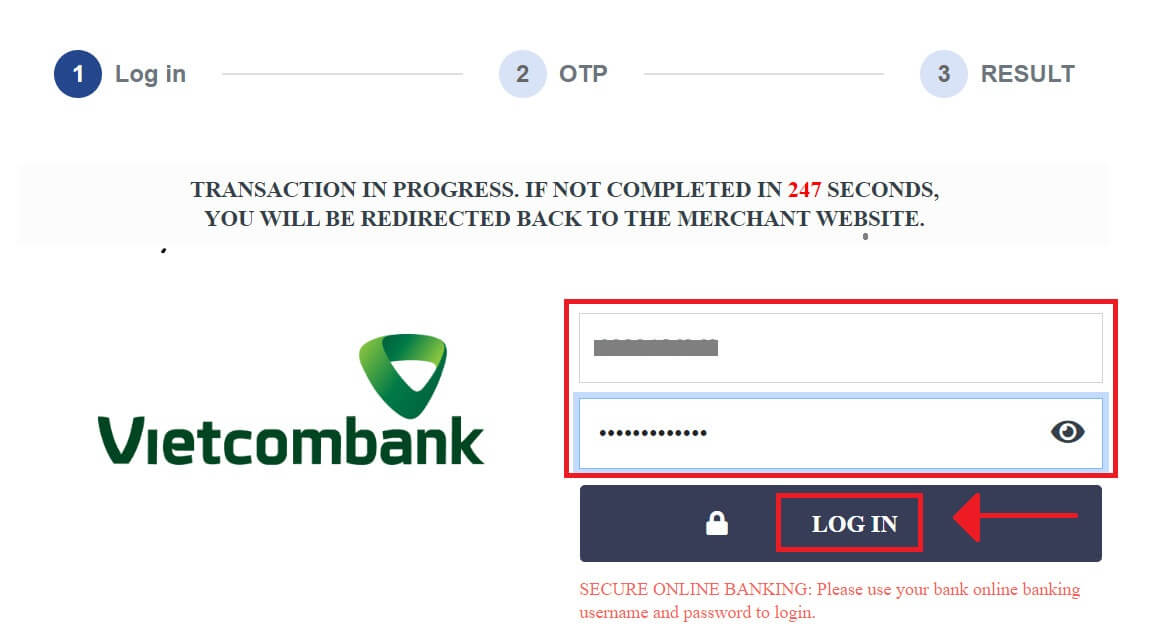
Tips dan pengingat yang bermanfaat:
- Pastikan Anda telah mengaktifkan pengaturan pembayaran online pada akun perbankan online Anda.
- Jangan klik tombol apa pun lebih dari satu kali dan jangan segarkan browser Anda.
- Mungkin diperlukan beberapa menit agar transaksi tersebut tercermin di dompet Anda.
- Catat nomor referensi bank. Jika ada masalah, silakan hubungi perwakilan Layanan Pelanggan kami.
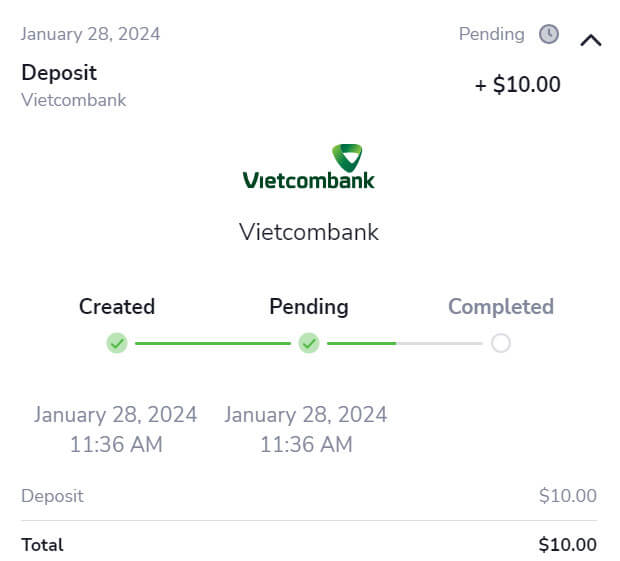
5. Anda akan mendapatkan konfirmasi di layar pada platform Stockity setelah prosedur selesai. Untuk menyelesaikan semua tahapan deposit, Anda harus menunggu respons dari Bank. Selain itu, Stockity dapat mengirimkan email atau pesan untuk memberi tahu Anda tentang transaksi deposit.
Setor dana melalui dompet elektronik di Stockity
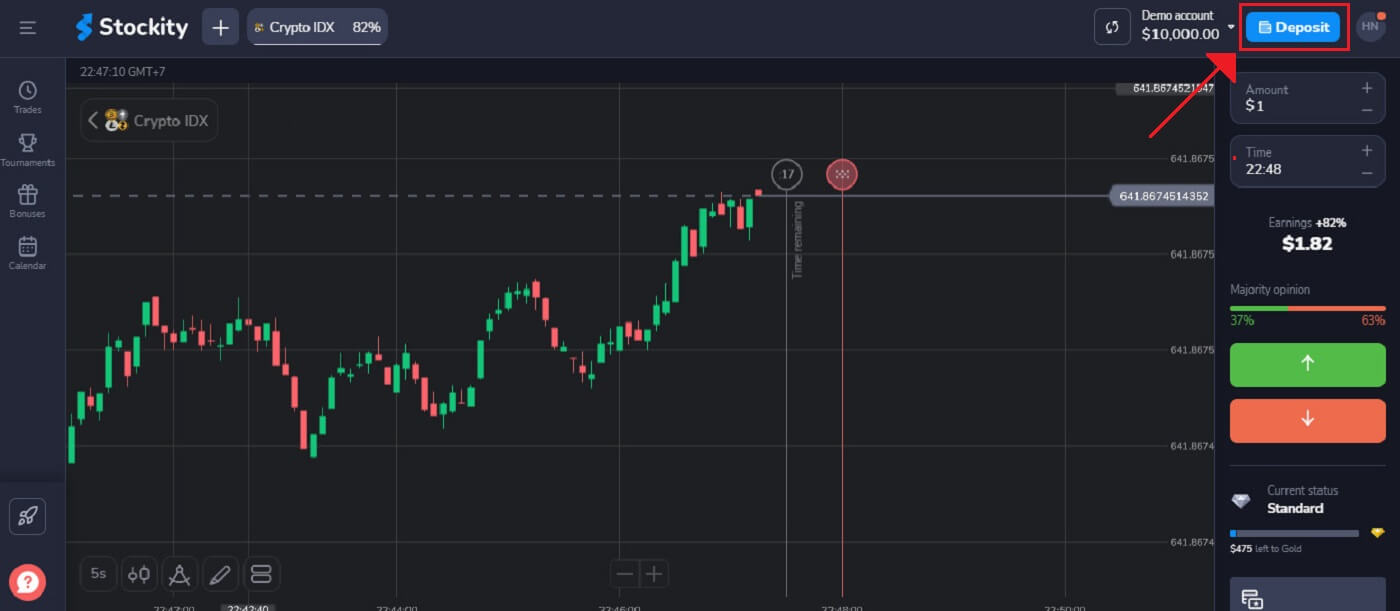
Di seluruh dunia, pembayaran elektronik (e-payment) adalah metode pembayaran elektronik populer untuk transaksi yang cepat dan aman. Dengan menggunakan metode pembayaran ini, Anda dapat menambahkan dana saldo gratis ke akun Stockity Anda. 1. Klik tombol "Deposit" di pojok kanan atas tab untuk memulai jendela eksekusi perdagangan.
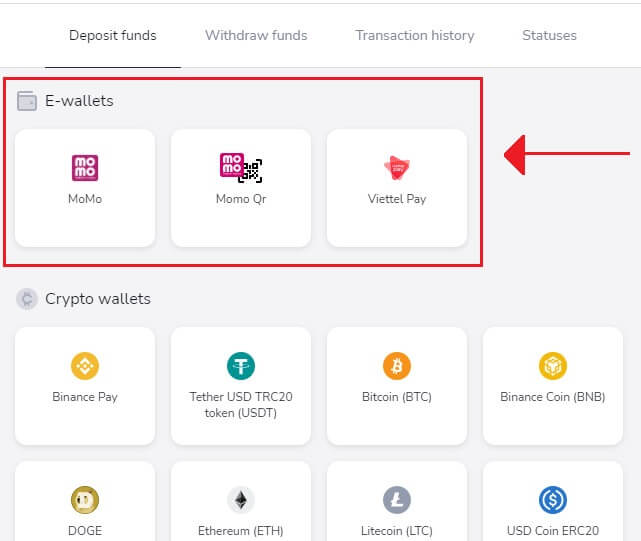
2. Langkah selanjutnya adalah memilih bagaimana Anda ingin dana ditransfer ke akun Anda. Di sana, kita memilih "MoMo" sebagai opsi pembayaran kita.
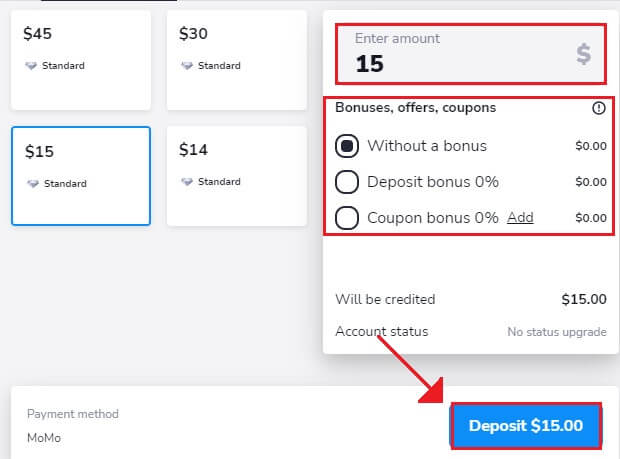
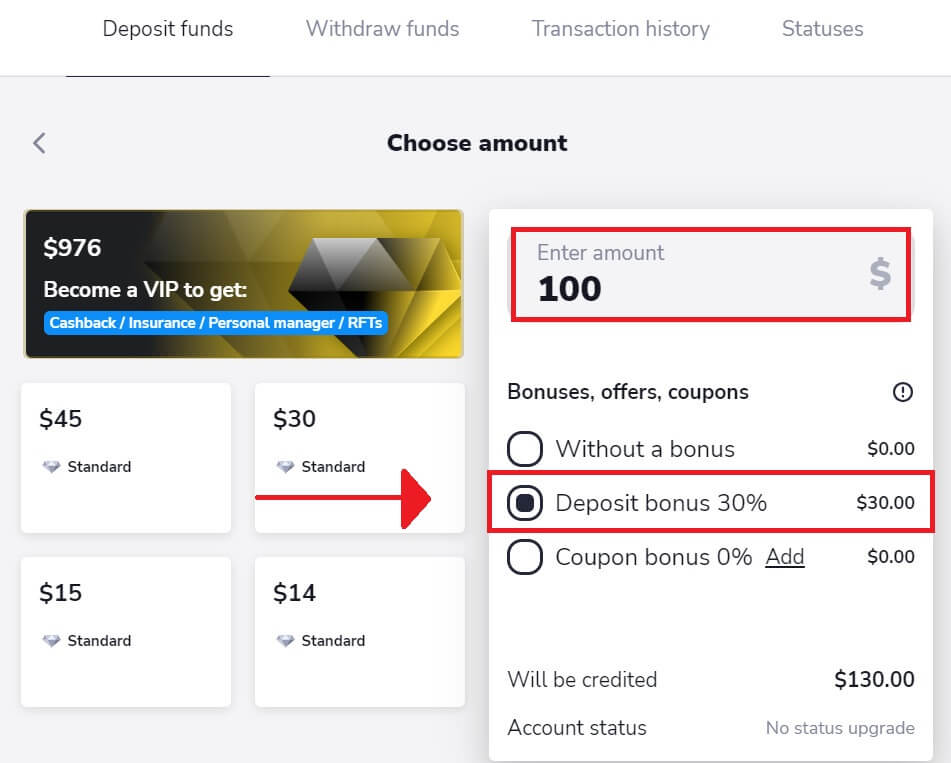
3. Untuk menyetor uang, Anda harus:
- Anda harus memasukkan jumlah yang ingin Anda setorkan ke akun Stockity Anda. Pastikan jumlah yang Anda pilih memenuhi persyaratan setoran minimum dan maksimum yang ditetapkan oleh Stockity. Jumlah setoran minimum adalah $10.
- Pilih bonus, penawaran, dan kupon Anda.
- Klik "Setor $15,00" .
Jika Pengguna melakukan deposit sebesar $100, bonus deposit akan menjadi 30%.
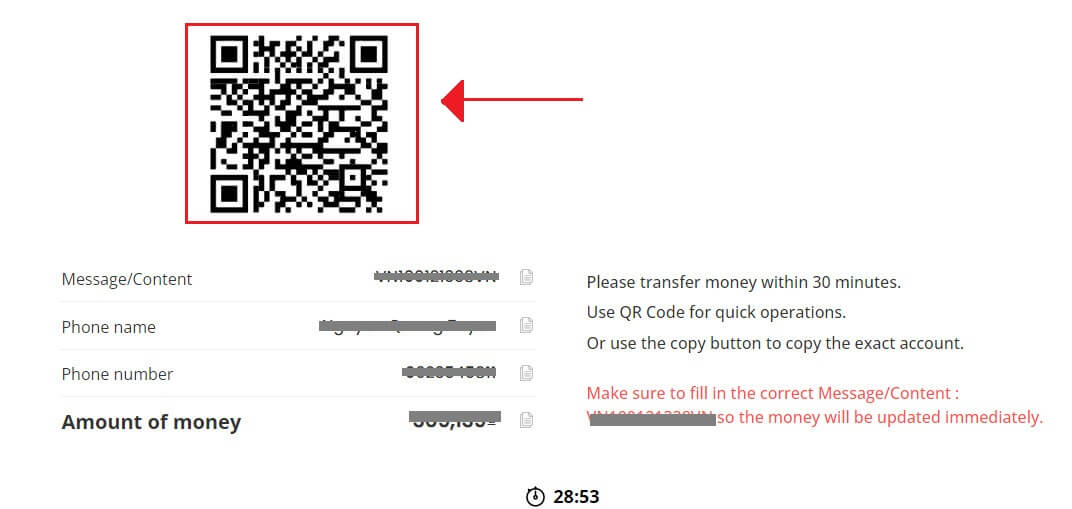
4. Mohon kirimkan uang dalam waktu setengah jam. Untuk prosedur yang lebih cepat, gunakan kode QR, Anda juga dapat menyalin akun persis dengan menggunakan tombol salin.
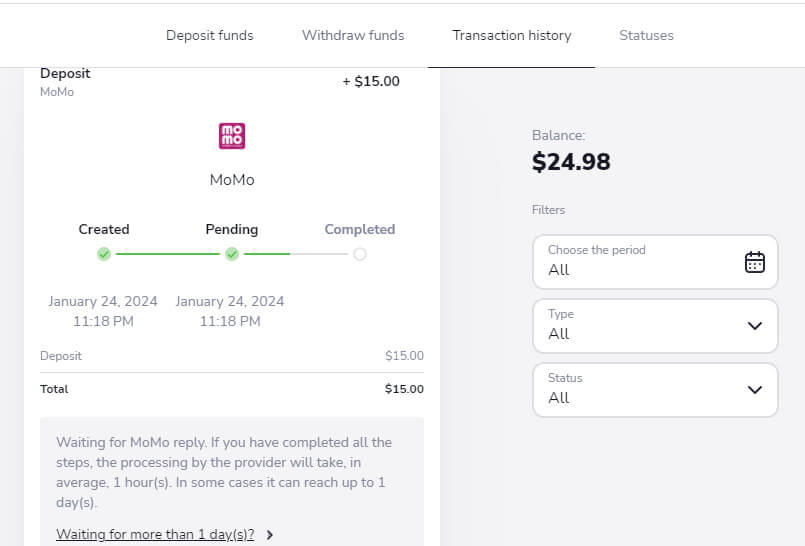
5. Setelah prosedur berhasil, Anda akan melihat konfirmasi di layar pada platform Stockity. Anda harus menunggu balasan dari MoMo untuk menyelesaikan semua langkah deposit. Anda juga mungkin menerima email atau pesan dari Stockity yang memberi tahu Anda tentang transaksi deposit.
Pertanyaan yang Sering Diajukan (FAQ)
Apakah ada biaya untuk melakukan deposit?
Kami tidak membebankan biaya atau mengambil komisi saat Anda melakukan deposit dana. Bahkan, kami mungkin menawarkan bonus saat Anda melakukan deposit. Namun, penting untuk dicatat bahwa penyedia layanan pembayaran tertentu mungkin menerapkan biaya mereka sendiri, terutama jika ada perbedaan mata uang antara akun Stockity Anda dan metode pembayaran yang dipilih.Biaya dan kerugian konversi sangat bergantung pada faktor-faktor seperti penyedia pembayaran Anda, negara Anda, dan mata uang yang Anda gunakan. Informasi ini biasanya tersedia di situs web penyedia atau akan ditampilkan selama transaksi.
Berapa lama waktu yang dibutuhkan agar dana masuk ke akun saya?
Saat Anda melakukan deposit, deposit tersebut akan diberi status "Tertunda", yang menunjukkan bahwa penyedia pembayaran sedang memproses transaksi Anda. Periode pemrosesan bervariasi untuk setiap penyedia. Untuk mengakses informasi tentang waktu pemrosesan transaksi rata-rata dan maksimum untuk deposit Anda yang tertunda, ikuti langkah-langkah berikut:
1. Klik gambar profil Anda yang terletak di pojok kanan atas layar, dan pilih tab "Kasir" dari menu. Kemudian, klik tab "Riwayat transaksi".
Untuk pengguna aplikasi seluler: Buka menu di sisi kiri dan pilih bagian "Saldo".
2. Temukan deposit Anda di riwayat transaksi dan klik untuk melihat periode pemrosesan.
Harap dicatat bahwa penyedia pembayaran umumnya memproses deposit dalam beberapa jam. Waktu pemrosesan transaksi maksimum jarang berlaku dan dapat dipengaruhi oleh faktor-faktor seperti hari libur nasional atau peraturan khusus yang ditetapkan oleh penyedia pembayaran.
Kapan dana akan masuk ke rekening saya?
Sebagian besar sistem pembayaran biasanya memproses transaksi segera setelah menerima konfirmasi, biasanya dalam satu hari kerja. Namun, hal ini mungkin tidak berlaku untuk semua penyedia pembayaran atau dalam setiap situasi. Jangka waktu pemrosesan spesifik biasanya ditunjukkan di situs web penyedia atau ditampilkan selama proses transaksi. Jika Anda belum menerima dana Anda, berikut yang dapat Anda lakukan:
- Pertama, pastikan Anda menggunakan akun sungguhan dan bukan akun demo. Transaksi tidak akan terlihat jika Anda masih menggunakan akun demo.
- Jika pembayaran Anda tetap berstatus "Tertunda" selama lebih dari satu hari kerja, atau jika pembayaran telah selesai tetapi dana belum dikreditkan ke akun Anda, silakan hubungi kami melalui email di [email protected] atau melalui obrolan langsung.
- Jika perlu, Anda dapat meminta informasi pembayaran. Untuk memberikan detail yang diperlukan, kami membutuhkan kode transaksi, yang merupakan rangkaian huruf kecil dan angka. Misalnya: cf312f4ffb626h46ab888aa698115424.
Untuk membagikan kode transaksi, ikuti petunjuk berikut:
Desktop:
- Buka tab Riwayat Transaksi di bagian Kasir.
- Pilih transaksi yang relevan.
- Klik tombol "Salin Transaksi".
- Salin kode transaksi ke dalam obrolan dukungan atau kirimkan melalui email ke [email protected] .
Aplikasi Android:
- Pilih "Saldo" di menu sebelah kiri ATAU buka Profil (pojok kanan bawah) → Saldo (aplikasi yang diperbarui).
- Klik pada transaksi yang diinginkan.
- Tekan tombol "Salin ID Transaksi".
- Salin kode transaksi ke dalam obrolan dukungan atau kirimkan melalui email ke [email protected] . Anda juga dapat menggunakan tombol "Hubungi tim dukungan" di dalam detail transaksi.
Aplikasi iOS:
- Pilih bagian "Saldo" dari menu di sisi kiri platform.
- Ambil tangkapan layar dari transaksi yang relevan.
- Kirim tangkapan layar melalui obrolan dukungan atau kirimkan melalui email ke [email protected] .
Bisakah saya melakukan deposit menggunakan kartu yang bukan milik saya?
Penggunaan metode pembayaran yang bukan milik Anda dilarang berdasarkan Perjanjian Klien. Anda hanya boleh melakukan deposit dan penarikan ke kartu dan dompet yang secara resmi milik Anda.
Anda dapat menggunakan kartu non-personalisasi (kartu tanpa nama) jika kartu tersebut diterbitkan untuk Anda. Dengan jenis kartu ini, Anda tetap harus memasukkan nama asli Anda saat melakukan pembayaran.